
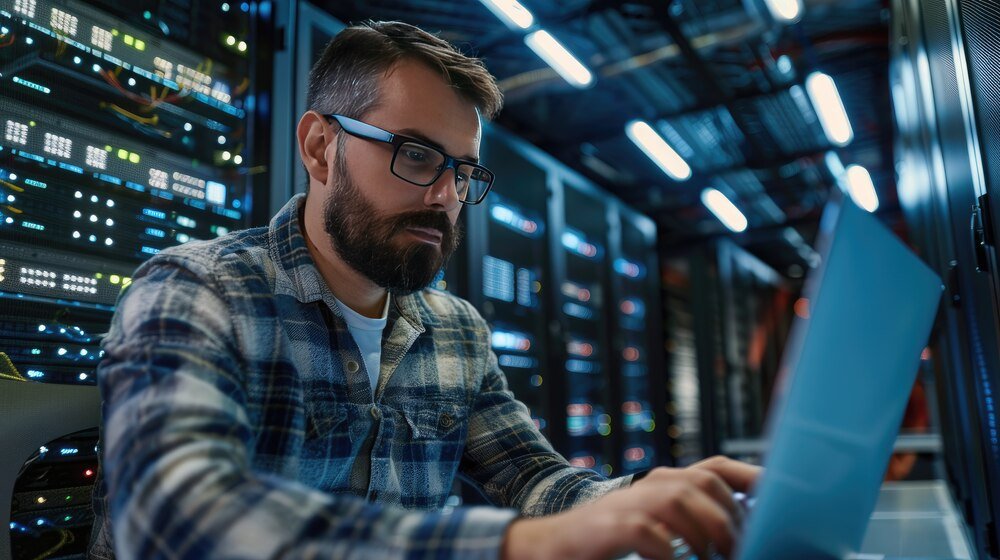
Hardware identifizieren und prüfen zu können, gehört zu den wichtigsten Grundfähigkeiten im IT-Support. Viele Probleme, die im Alltag zunächst wie Software- oder Netzwerkfehler wirken, haben in Wirklichkeit eine physische Ursache: ein defektes Netzwerkkabel, ein nicht erkannter Monitor, fehlerhafter Arbeitsspeicher, ein beschädigter USB-Port, eine ausgefallene Festplatte oder eine Dockingstation mit Kontaktproblem. Genau deshalb reicht es im Support nicht aus, nur Menüs und Fehlermeldungen zu kennen. Wer Hardware professionell prüfen will, muss Geräte erkennen, Bauteile zuordnen, Symptome richtig interpretieren und einfache Kontrollen systematisch durchführen. Eine praktische Übung zum Identifizieren und Prüfen von Hardware ist daher ideal, um technisches Grundverständnis und methodisches Arbeiten gleichzeitig zu trainieren.
Warum Hardwarekenntnisse im Support so wichtig sind
Im IT-Support beginnt die Fehlersuche häufig mit einer unscharfen Problembeschreibung. Ein Benutzer sagt zum Beispiel, dass „der PC nicht geht“, „das Internet weg ist“ oder „der Bildschirm schwarz bleibt“. Hinter solchen Aussagen können sehr unterschiedliche Ursachen stecken. Manche davon liegen in Betriebssystem, Netzwerkkonfiguration oder Benutzerkonto. Andere sind eindeutig physisch bedingt. Genau hier wird Hardwarewissen wichtig.
Wer Hardware sicher identifizieren und prüfen kann, spart Zeit und vermeidet Fehlanalysen. Statt sofort Treiber, Benutzerprofile oder Software neu zu installieren, lässt sich oft früh erkennen, ob ein Netzteil, ein Monitoranschluss, ein Peripheriegerät oder ein interner Baustein beteiligt ist. Für Einsteiger ist das besonders wichtig, weil Hardwareprobleme im Alltag sehr häufig vorkommen und oft mit einfachen Mitteln eingegrenzt werden können.
Typische Vorteile guter Hardwarekenntnisse
- schnellere Unterscheidung zwischen Hardware- und Softwarefehlern
- gezieltere Fehlersuche
- weniger unnötige Systemeingriffe
- besseres Verständnis von Geräten und Komponenten
- mehr Sicherheit im direkten Support-Einsatz
Was mit Hardware identifizieren und prüfen gemeint ist
Hardware identifizieren bedeutet, Geräte und Komponenten eindeutig zu erkennen und ihre Funktion einzuordnen. Dazu gehört zum Beispiel, Anschlüsse, Kabel, Speichermedien, Netzteile, Monitore, Eingabegeräte, Netzwerkkarten oder interne Bauteile wie RAM und SSD korrekt zu benennen. Hardware prüfen bedeutet, diese Komponenten systematisch auf Funktion, Verbindung, Zustand und Erreichbarkeit zu kontrollieren.
Einfach erklärt heißt das: Der Support muss wissen, welches Teil er vor sich hat, wofür es da ist und wie man nachvollziehbar prüft, ob es richtig arbeitet.
Typische Prüfbereiche
- Geräteart und Modell
- Kabel und Steckverbindungen
- Stromversorgung
- Sichtprüfung auf Schäden
- Erkennung durch das System
- Funktion im praktischen Einsatz
Mit welchen Geräten und Komponenten man beginnen sollte
Für eine praktische Übung ist es sinnvoll, sich zunächst auf typische Support-Hardware zu konzentrieren. Dazu gehören Arbeitsplatzrechner, Notebooks, Monitore, Tastaturen, Mäuse, Netzwerkkabel, Headsets, Drucker, Dockingstations und externe Speichermedien. Bei interner Hardware sind vor allem RAM, SSD oder HDD, Netzteil, Netzwerkkarte und Lüfter für Einsteiger relevant.
Der Fokus sollte zunächst nicht auf Spezialhardware liegen, sondern auf den Komponenten, die im Supportalltag besonders häufig eine Rolle spielen. Gerade bei diesen Geräten entstehen viele klassische Probleme, die sich durch gute Beobachtung und systematische Prüfung eingrenzen lassen.
Geeignete Hardware für erste Übungen
- Desktop-PC oder Notebook
- Monitor mit verschiedenen Anschlüssen
- Tastatur und Maus
- LAN-Kabel und Netzwerkdose oder Switch-Port
- USB-Stick oder externe SSD
- Headset oder Webcam
- Drucker oder Dockingstation
Die praktische Übung sollte mit Beobachtung beginnen
Bevor irgendein Gerät zerlegt oder ein Tool gestartet wird, sollte die Übung mit genauer Beobachtung beginnen. Viele Hardwareprobleme sind bereits an einfachen äußeren Merkmalen erkennbar. Leuchtet eine LED? Ist ein Kabel locker? Gibt es sichtbare Beschädigungen? Hört man Lüfter? Reagiert der Monitor auf Strom? Wird ein USB-Gerät überhaupt eingesteckt erkannt? Solche Beobachtungen liefern oft die ersten entscheidenden Hinweise.
Gerade Einsteiger überspringen diesen Schritt häufig und gehen zu schnell in Menüs oder Softwareprüfungen. Professioneller Support beginnt jedoch fast immer mit einer Sicht- und Grundprüfung.
Worauf bei der ersten Sichtprüfung geachtet werden sollte
- sichtbare Schäden an Kabeln oder Gehäusen
- LED-Anzeigen und Statusleuchten
- korrekte Steckverbindungen
- ungewöhnliche Geräusche
- Hitzeentwicklung oder Ausfall von Lüftern
- Reaktion auf Ein- und Ausschalten
Schritt eins der Übung: Gerät eindeutig identifizieren
Eine der wichtigsten Grundübungen im Support ist das eindeutige Identifizieren eines Geräts. Dabei geht es nicht nur um den Namen des Geräts, sondern auch um Hersteller, Modell, Gerätetyp und Rolle im Gesamtsystem. Ein Support-Mitarbeiter sollte zum Beispiel erkennen können, ob es sich um einen Thin Client, ein Notebook, einen Tower-PC, eine Dockingstation oder einen USB-Netzwerkadapter handelt.
Besonders hilfreich ist es, sich angewöhnen, Gerätenamen, Modellbezeichnungen und Rollen direkt zu notieren. Das trainiert gleichzeitig die spätere Dokumentation.
Wichtige Fragen zur Identifikation
- Um welchen Gerätetyp handelt es sich?
- Welcher Hersteller und welches Modell sind sichtbar?
- Welche Funktion hat das Gerät in der Umgebung?
- Ist es Hauptgerät, Zubehör oder Netzwerkkomponente?
Schritt zwei der Übung: Anschlüsse und Schnittstellen erkennen
Ein großer Teil der Hardwareprobleme im Support hängt mit Anschlüssen zusammen. Deshalb ist es sinnvoll, gezielt zu üben, Ports und Stecker sicher zu identifizieren. Dazu gehören USB-A, USB-C, HDMI, DisplayPort, RJ45 für Netzwerk, Audioanschlüsse, Stromanschlüsse und gegebenenfalls ältere oder spezielle Anschlüsse. Wer diese Schnittstellen nicht sicher erkennt, arbeitet im Support unnötig unsicher.
In der Übung sollte daher jedes Gerät einmal bewusst von außen betrachtet und mit seinen Anschlüssen beschrieben werden. Dabei ist nicht nur der Name wichtig, sondern auch die typische Funktion.
Typische Anschlüsse, die man sicher erkennen sollte
- USB-A
- USB-C
- HDMI
- DisplayPort
- RJ45-Netzwerkanschluss
- 3,5-mm-Audioanschluss
- Stromanschluss bei Notebook oder Desktop
Schritt drei der Übung: Stromversorgung gezielt prüfen
Viele Hardwareprobleme beginnen bei der Stromversorgung. Ein Gerät startet nicht, ein Monitor bleibt schwarz oder eine Dockingstation reagiert nicht. Oft ist die Ursache banal: kein Strom, falsches Netzteil, lockere Verbindung oder defekte Steckdosenleiste. In der Übung sollte deshalb die Stromprüfung als eigener Schritt bewusst trainiert werden.
Hier geht es nicht nur darum, „ob Strom da ist“, sondern auch darum, wie sich Stromversorgung zeigt. LEDs, Lüftergeräusche, Bildsignale oder Ladesymbole liefern wichtige Hinweise. Ein strukturiertes Vorgehen verhindert dabei, dass einfache Ursachen übersehen werden.
Wichtige Prüfpunkte
- Netzteil angeschlossen und korrekt gesteckt
- Steckdose oder Leiste aktiv
- sichtbare Lade- oder Betriebsanzeige
- Reaktion auf Einschaltknopf
- Vergleich mit bekannter funktionierender Stromquelle
Schritt vier der Übung: Kabel und Verbindungen systematisch kontrollieren
Kabelprobleme gehören zu den häufigsten physischen Fehlerquellen. Ein leicht gelöster Monitorstecker, ein beschädigtes Netzwerkkabel oder ein lockeres USB-Kabel kann ganze Fehlersuchketten auslösen. In der Übung sollte deshalb bewusst geübt werden, Kabel nicht nur anzusehen, sondern systematisch zu prüfen: korrekt gesteckt, unbeschädigt, im richtigen Port und bei Bedarf gegen ein bekannt funktionierendes Kabel getauscht.
Ein wichtiger Lernpunkt ist dabei, nicht nur „Kabel prüfen“ zu sagen, sondern nachvollziehbar zu beschreiben, was genau kontrolliert wurde.
Wichtige Fragen zur Kabelprüfung
- Ist das richtige Kabel verwendet?
- Ist es vollständig eingesteckt?
- Gibt es Knicke, Brüche oder sichtbare Schäden?
- Funktioniert dasselbe Gerät mit einem anderen Kabel?
- Ist der Port am Gerät oder an der Gegenseite korrekt?
Schritt fünf der Übung: Erkennung im Betriebssystem prüfen
Nicht jede Hardwarestörung ist von außen sichtbar. Deshalb gehört zur praktischen Übung auch die Prüfung, ob ein Gerät vom System korrekt erkannt wird. Ein Monitor kann physisch angeschlossen sein, aber nicht als aktives Ausgabegerät erkannt werden. Ein USB-Stick kann Strom bekommen, aber nicht sauber eingebunden sein. Eine Netzwerkkarte kann vorhanden, aber deaktiviert oder fehlerhaft installiert sein.
Hier verbindet sich physische Hardwareprüfung mit systemischer Sicht. Für Einsteiger ist genau diese Kombination besonders wichtig.
Was im Betriebssystem geprüft werden sollte
- wird das Gerät überhaupt angezeigt?
- ist es aktiv oder deaktiviert?
- liegt ein Fehlerstatus vor?
- stimmt die Geräteklasse mit der Erwartung überein?
- verändert sich der Zustand beim An- und Abstecken?
Interne Hardware verstehen: RAM, SSD, Netzwerkkarte und Lüfter
Auch wenn Einsteiger nicht sofort tief in jede Hardwarearchitektur einsteigen müssen, sollten einige interne Komponenten sicher erkannt und grundlegend verstanden werden. Dazu zählen insbesondere Arbeitsspeicher, SSD oder HDD, Netzwerkkarte, Netzteil und Kühlung. Gerade diese Bauteile verursachen typische Störungen, die im Support häufig vorkommen.
Bei der praktischen Übung genügt es oft, Bilder, echte Geräte oder geöffnete Systeme zu nutzen, um Lage, Funktion und typische Symptome kennenzulernen. Es geht zunächst weniger um tiefen Hardwareaustausch als um sicheres Erkennen und sinnvolle Einordnung.
Wichtige Komponenten und typische Symptome
- RAM: Startprobleme, Abstürze, ungewöhnliches Verhalten
- SSD oder HDD: langsames System, Startfehler, Datenzugriffsprobleme
- Netzwerkkarte: keine Netzwerkverbindung trotz Kabel
- Lüfter oder Kühlung: Hitzeprobleme, laute Geräusche, Abschaltungen
- Netzteil: Gerät startet gar nicht oder nur instabil
Typische Support-Szenarien gezielt üben
Der eigentliche Lerneffekt entsteht, wenn Hardware nicht nur erkannt, sondern in realistischen Szenarien geprüft wird. Dafür sollten typische Störungen bewusst nachgestellt werden. Ein Monitor wird zum Beispiel am falschen Eingang betrieben, ein Netzwerkkabel wird gelöst, ein USB-Gerät nur halb eingesteckt oder ein externer Monitor an einer Dockingstation nicht korrekt erkannt. Solche Szenarien sind ideal, um methodisches Prüfen zu trainieren.
Wichtig ist, jeweils nur einen Fehler gezielt einzubauen. So bleibt die Analyse klar und nachvollziehbar.
Geeignete Übungsszenarien
- Monitor bleibt schwarz, obwohl der Rechner läuft
- Netzwerkverbindung fehlt trotz angeschlossenem Kabel
- USB-Gerät wird nicht erkannt
- Notebook lädt nicht über ein bestimmtes Netzteil
- Dockingstation verbindet nur einen Teil der angeschlossenen Geräte
- Headset ist physisch angeschlossen, aber nicht aktiv nutzbar
Die Reihenfolge der Prüfung ist entscheidend
Eine gute Hardwareprüfung folgt einer klaren Reihenfolge. Zuerst wird das Problem beschrieben, dann das betroffene Gerät identifiziert, anschließend die Stromversorgung geprüft, danach Kabel und Anschlüsse kontrolliert und erst dann die Erkennung im Betriebssystem oder in Tools betrachtet. Diese Reihenfolge ist besonders für Einsteiger wertvoll, weil sie verhindert, dass einfache physische Ursachen übersehen werden.
Wer ungeordnet prüft, riskiert unnötige Umwege. Wer strukturiert prüft, lernt deutlich schneller und zuverlässiger.
Bewährte Reihenfolge
- Problem und Symptom erfassen
- Gerät eindeutig identifizieren
- Stromversorgung prüfen
- Kabel und Anschlüsse prüfen
- physische Reaktion beobachten
- Systemerkennung kontrollieren
- gegebenenfalls mit funktionierendem Gerät oder Kabel vergleichen
Wichtige Befehle und Tools für die praktische Hardwareprüfung
Neben der physischen Kontrolle helfen auch einfache Systembefehle, um Hardwarekontext und Grundzustand zu prüfen. Besonders im Windows-nahen Support gehören bestimmte Befehle zur Basisausstattung, weil sie Benutzerkontext, Hostnamen, Netzwerkinformationen und Systemdetails sichtbar machen. Diese Prüfungen ersetzen keine Sichtkontrolle, ergänzen sie aber sinnvoll.
Nützliche Befehle für die Übung
hostname
whoami
ipconfig /all
ping 127.0.0.1
ping 8.8.8.8
tasklist
systeminfo
Wofür diese Befehle nützlich sind
- hostname zeigt den Gerätenamen
- whoami zeigt den aktuellen Benutzerkontext
- ipconfig /all liefert Details zu Netzwerkkarten und IP-Konfiguration
- ping 127.0.0.1 prüft den lokalen TCP/IP-Stack
- ping 8.8.8.8 testet externe Erreichbarkeit
- tasklist zeigt laufende Prozesse
- systeminfo liefert wichtige System- und Hardwareinformationen
Gerade in Verbindung mit physischer Prüfung helfen diese Befehle, Hardwarezustände besser einzuordnen, etwa wenn eine Netzwerkkarte zwar physisch vorhanden, aber systemisch nicht korrekt nutzbar ist.
Vergleich mit bekannten funktionierenden Komponenten üben
Eine der wichtigsten praktischen Methoden im Hardware-Support ist der Vergleich. Wenn unklar ist, ob ein Kabel, ein Port, ein Monitor oder ein USB-Gerät defekt ist, hilft der Tausch gegen ein bekannt funktionierendes Gegenstück. Diese Methode ist im Alltag extrem wertvoll, weil sie Fehlerquellen schnell eingrenzt, ohne sofort aufwendige Diagnostik zu starten.
In der Übung sollte dieses Vorgehen bewusst trainiert werden. Dabei geht es nicht nur um den Tausch selbst, sondern um die saubere Schlussfolgerung: Was sagt das Ergebnis über die wahrscheinliche Ursache aus?
Typische Vergleichsprüfungen
- anderes Netzwerkkabel testen
- Monitor an anderem Gerät prüfen
- USB-Gerät an anderem Port testen
- funktionierendes Netzteil gegenprüfen
- anderes Headset oder andere Maus verwenden
Dokumentation ist Teil der Übung
Eine professionelle Hardwareprüfung endet nicht mit der Beobachtung, sondern mit Dokumentation. Auch in einer Übung sollte festgehalten werden, welches Gerät betroffen war, welches Symptom auftrat, welche Prüfschritte durchgeführt wurden und was die tatsächliche Ursache war. Das trainiert gleichzeitig die Support-Dokumentation und macht den Lernfortschritt nachvollziehbar.
Besonders hilfreich ist es, auch Fehlannahmen zu notieren. Gerade daraus lernt man viel, weil sichtbar wird, warum eine bestimmte Vermutung nicht zutraf.
Was dokumentiert werden sollte
- betroffenes Gerät und Modell
- gemeldetes Symptom
- durchgeführte Sichtprüfung
- Prüfung von Strom, Kabeln und Anschlüssen
- Systemprüfung und relevante Befehle
- Ergebnis und tatsächliche Ursache
Typische Fehler bei der Hardwareprüfung vermeiden
Gerade Einsteiger machen bei der Hardwareprüfung oft ähnliche Fehler. Dazu gehören vorschnelle Annahmen, unsystematisches Vorgehen oder das Überspringen der physischen Grundprüfung. Viele dieser Fehler lassen sich vermeiden, wenn man bewusst methodisch arbeitet und die Reihenfolge der Prüfung einhält.
Häufige Fehler
- zu früh Software als Ursache vermuten
- Stromversorgung nicht zuerst prüfen
- lockere Kabel oder falsche Anschlüsse übersehen
- mehrere Dinge gleichzeitig verändern
- Geräte nicht eindeutig identifizieren
- Prüfschritte nicht dokumentieren
Welche Grundlagen man sich besonders merken sollte
Hardware identifizieren und prüfen zu können ist eine grundlegende Fähigkeit im IT-Support, weil viele Probleme direkt oder indirekt auf physische Komponenten zurückgehen. Für Einsteiger ist besonders wichtig, systematisch vorzugehen: erst beobachten, dann identifizieren, danach Stromversorgung, Kabel, Anschlüsse und Systemerkennung prüfen. Eine praktische Übung hilft dabei, aus theoretischem Wissen anwendbare Routine zu machen. Genau dadurch wird Support-Arbeit sicherer, schneller und fachlich sauberer.
Die wichtigsten Merkpunkte
- Hardwareprüfung beginnt mit Beobachtung, nicht mit Vermutung
- Geräte, Anschlüsse und Komponenten sollten sicher erkannt werden
- Strom, Kabel und Steckverbindungen sind häufige Fehlerquellen
- Systemprüfung ergänzt die physische Kontrolle sinnvoll
- Vergleich mit funktionierenden Komponenten ist eine starke Methode
- Dokumentation gehört auch bei Übungen dazu
- Strukturierte Prüfung ist wichtiger als schnelle Einzelmaßnahmen
Wer diese Grundlagen sicher beherrscht, schafft ein starkes Fundament für praktischen Hardware-Support und kann typische Störungen im Arbeitsalltag deutlich schneller erkennen, eingrenzen und lösen. Genau deshalb gehört die praktische Hardwareprüfung zu den wichtigsten Basiskompetenzen im IT-Support.
Konfiguriere Cisco Router & Switches und liefere ein Packet-Tracer-Lab/GNS3
Ich biete professionelle Unterstützung im Bereich Netzwerkkonfiguration und Network Automation für private Anforderungen, Studienprojekte, Lernlabore, kleine Unternehmen sowie technische Projekte. Ich unterstütze Sie bei der Konfiguration von Routern und Switches, der Erstellung praxisnaher Topologien in Cisco Packet Tracer, dem Aufbau und Troubleshooting von GNS3- und EVE-NG-Labs sowie bei der Automatisierung von Netzwerkaufgaben mit Netmiko, Paramiko, NAPALM und Ansible. Kontaktieren Sie mich jetzt – klicken Sie hier.
Meine Leistungen umfassen:
-
Professionelle Konfiguration von Routern und Switches
-
Einrichtung von VLANs, Trunks, Routing, DHCP, NAT, ACLs und weiteren Netzwerkfunktionen
-
Erstellung von Topologien und Simulationen in Cisco Packet Tracer
-
Aufbau, Analyse und Fehlerbehebung von Netzwerk-Labs in GNS3 und EVE-NG
-
Automatisierung von Netzwerkkonfigurationen mit Python, Netmiko, Paramiko, NAPALM und Ansible
-
Erstellung von Skripten für wiederkehrende Netzwerkaufgaben
-
Dokumentation der Konfigurationen und Bereitstellung nachvollziehbarer Lösungswege
-
Konfigurations-Backups, Optimierung bestehender Setups und technisches Troubleshooting
Benötigen Sie Unterstützung bei Ihrem Netzwerkprojekt, Ihrer Simulation oder Ihrer Network-Automation-Lösung? Kontaktieren Sie mich jetzt – klicken Sie hier.










