


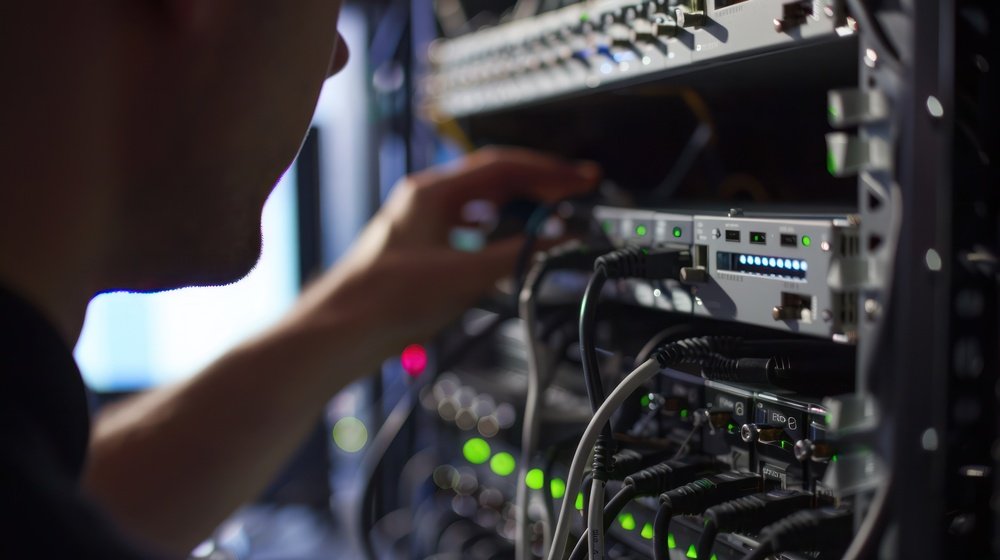
Hardware und Betriebssysteme bilden die technische Grundlage nahezu jeder IT-Umgebung. Wer im IT-Support arbeitet oder sich mit Computernetzwerken beschäftigt, muss beide Bereiche sicher einordnen können. Hardware beschreibt die physischen Komponenten eines Systems, also alles, was sich anfassen, anschließen oder austauschen lässt. Das Betriebssystem ist die zentrale Software-Schicht, die diese Hardware nutzbar macht und dem Anwender eine Arbeitsumgebung bereitstellt. Erst das Zusammenspiel beider Ebenen ermöglicht alltägliche Aufgaben wie Anmeldung, Dateiverwaltung, Internetzugriff, Softwareausführung oder Druckvorgänge. Genau deshalb gehören Hardware und Betriebssysteme zu den wichtigsten IT-Grundlagen. Wer sie versteht, kann Fehler schneller eingrenzen, Systeme besser erklären und typische Supportfälle deutlich strukturierter lösen.
Warum Hardware und Betriebssysteme zusammen betrachtet werden sollten
Viele Einsteiger lernen Hardware und Betriebssysteme zunächst getrennt. Das ist für den Einstieg hilfreich, reicht in der Praxis aber nicht aus. Ein Rechner startet nur dann sinnvoll, wenn die Hardware funktioniert und das Betriebssystem korrekt geladen wird. Ein Monitorproblem kann an Kabeln oder Grafikausgabe liegen, aber ebenso an Anzeigetreibern oder Systemeinstellungen. Eine langsame Anwendung kann auf zu wenig Arbeitsspeicher hindeuten, aber auch auf Hintergrundprozesse im Betriebssystem. Genau deshalb ist es sinnvoll, beide Bereiche gemeinsam zu betrachten.
Im IT-Support ist dieses Zusammenspiel besonders wichtig. Probleme treten selten rein isoliert auf. Häufig berühren sie sowohl physische Komponenten als auch Softwarefunktionen. Wer Hardware und Betriebssysteme gemeinsam versteht, erkennt schneller, ob eine Ursache eher im Gerät, im System oder in beiden Bereichen liegt.
Was das Zusammenspiel besonders wichtig macht
- Hardware stellt die physische Grundlage bereit
- das Betriebssystem macht Hardware für Benutzer nutzbar
- viele Supportprobleme betreffen beide Ebenen gleichzeitig
- Fehlersuche wird einfacher, wenn beide Seiten verstanden werden
Was unter Hardware zu verstehen ist
Hardware umfasst alle physischen Bestandteile eines Computers oder IT-Systems. Dazu gehören interne Komponenten wie Prozessor, Arbeitsspeicher, Mainboard, Netzwerkkarte oder SSD, aber auch externe Geräte wie Monitore, Drucker, Tastaturen, Mäuse, Headsets oder USB-Speicher. Hardware ist damit alles, was ein System technisch greifbar macht und die Voraussetzung für Rechenleistung, Speicherung, Ein- und Ausgabe oder Netzwerkverbindungen schafft.
Einfach erklärt ist Hardware der sichtbare und anfassbare Teil eines Computersystems. Ohne Hardware gibt es keine Plattform für Software, keine Benutzerinteraktion und keine Kommunikation mit anderen Geräten.
Typische Hardware-Kategorien
- interne Hauptkomponenten
- Speicher und Datenträger
- Netzwerk- und Kommunikationshardware
- Peripheriegeräte für Ein- und Ausgabe
- Stromversorgung und Kühlung
Die wichtigsten internen Hardware-Komponenten im Überblick
Damit ein Computer sinnvoll arbeiten kann, greifen mehrere Kernkomponenten zusammen. Jede hat eine eigene Aufgabe. Für Einsteiger ist besonders wichtig, diese Komponenten sicher zu benennen und ihre Grundfunktion zu verstehen. Es geht nicht darum, sofort tief in Elektronik einzusteigen, sondern das Grundprinzip eines Systems nachvollziehen zu können.
Prozessor, Arbeitsspeicher und Mainboard
Der Prozessor, häufig als CPU bezeichnet, ist die zentrale Recheneinheit des Systems. Er verarbeitet Anweisungen und steuert viele Abläufe im Zusammenspiel mit anderen Komponenten. Der Arbeitsspeicher, also RAM, speichert Daten kurzfristig, die aktuell vom System oder von Programmen benötigt werden. Das Mainboard verbindet diese und weitere Bauteile miteinander und stellt die zentrale technische Plattform des Rechners dar.
- CPU: verarbeitet Befehle und Berechnungen
- RAM: hält Daten kurzfristig für aktive Prozesse bereit
- Mainboard: verbindet die Hardware-Komponenten logisch und elektrisch
Massenspeicher und Datenträger
Dauerhafte Daten werden auf Massenspeichern abgelegt. In modernen Systemen sind SSDs weit verbreitet, während klassische HDDs vor allem in älteren oder größeren Speicherumgebungen vorkommen. Auf diesen Datenträgern liegen Betriebssystem, Programme und Benutzerdaten. Wenn ein Datenträger ausfällt, kann das ganze System unbenutzbar werden.
- SSD: schneller, leiser und robuster als klassische Festplatten
- HDD: mechanischer Datenträger mit größerer Anfälligkeit für physische Defekte
- externer Speicher: USB-Sticks, externe SSDs oder andere mobile Datenträger
Netzwerkkarte und weitere Controller
Die Netzwerkkarte verbindet das Gerät mit dem lokalen Netzwerk oder dem Internet. Sie kann kabelgebunden oder drahtlos arbeiten. Weitere Controller übernehmen Spezialaufgaben, etwa für Audio, USB oder Grafik. Auch wenn viele davon heute direkt auf dem Mainboard integriert sind, bleiben sie für den Support relevant.
- LAN-Adapter: Verbindung per Netzwerkkabel
- WLAN-Adapter: drahtlose Netzwerkverbindung
- Grafiklösung: bereitet Bildausgabe für Monitore auf
Peripheriegeräte und ihre Bedeutung im Alltag
Neben den internen Komponenten spielen externe Geräte im Arbeitsalltag eine große Rolle. Dazu gehören Monitore, Tastaturen, Mäuse, Drucker, Scanner, Webcams, Headsets oder Dockingstationen. Viele Supportfälle drehen sich genau um diese Geräte, weil sie direkt vom Benutzer wahrgenommen werden. Wenn ein Monitor schwarz bleibt, eine Webcam nicht erkannt wird oder ein Drucker nicht reagiert, ist die Peripherie meist der erste sichtbare Problemort.
Für das Grundverständnis ist wichtig, dass Peripherie oft an mehreren Stellen Probleme verursachen kann: physisch am Gerät, am Anschluss, am Kabel oder durch fehlende Erkennung im Betriebssystem.
Typische Peripheriegeräte
- Monitor
- Tastatur und Maus
- Drucker und Multifunktionsgeräte
- Headset, Mikrofon und Lautsprecher
- Webcam und Dockingstation
Anschlüsse und Schnittstellen sicher erkennen
Ein wichtiger Teil der Hardware-Grundlagen ist das Erkennen gängiger Anschlüsse. Viele Probleme im Support entstehen nicht durch komplexe Defekte, sondern durch falsche oder lose Verbindungen. Deshalb sollte klar sein, welcher Anschluss wofür genutzt wird. Gerade für Einsteiger ist das sehr praktisch, weil sich damit viele Alltagsprobleme schnell einordnen lassen.
Wichtige Anschlüsse im Überblick
- USB-A: typischer Anschluss für Eingabegeräte, Speicher und Zubehör
- USB-C: moderner Anschluss für Daten, Strom und teils Video
- HDMI: digitale Bild- und Tonübertragung
- DisplayPort: digitale Bildübertragung, oft in Business-Umgebungen
- RJ45: klassischer Netzwerkanschluss für LAN-Verbindungen
- Audioanschlüsse: für Kopfhörer, Mikrofon oder Lautsprecher
Typische Hardware-Probleme im Support
Viele Hardwareprobleme sind auf den ersten Blick einfach, werden in der Praxis aber oft mit Softwarefehlern verwechselt. Ein Gerät startet nicht, ein Bildschirm bleibt dunkel, die Netzwerkverbindung fehlt oder ein externes Gerät wird nicht erkannt. Der erste Schritt ist dabei fast immer eine systematische physische Prüfung. Stromversorgung, Kabel, Ports, Statusanzeigen und sichtbare Schäden sollten früh kontrolliert werden.
Gerade Einsteiger sollten lernen, nicht sofort komplizierte Ursachen zu vermuten. Viele Probleme entstehen durch lockere Kabel, fehlerhafte Netzteile, falsche Eingänge am Monitor oder defekte Peripherie. Eine gute Hardware-Grundlage beginnt deshalb mit genauer Beobachtung.
Häufige Hardware-Symptome
- Gerät startet nicht
- Monitor bleibt schwarz
- USB-Gerät wird nicht erkannt
- Netzwerkport zeigt keine Verbindung
- Lüfter laufen ungewöhnlich laut oder gar nicht
- System ist auffällig langsam durch Speicher- oder Datenträgerprobleme
Was ein Betriebssystem ist
Ein Betriebssystem ist die zentrale Software-Schicht, die die Hardware verwaltet und dem Benutzer eine nutzbare Arbeitsumgebung bietet. Es bildet die Grundlage dafür, dass Programme gestartet, Dateien gespeichert, Benutzer angemeldet und Geräte verwendet werden können. Ohne Betriebssystem wäre ein Computer zwar technisch vorhanden, aber für den normalen Einsatz kaum verwendbar.
Einfach erklärt ist das Betriebssystem der Organisator des Computers. Es verteilt Ressourcen, steuert Prozesse, verwaltet Benutzer und sorgt dafür, dass Anwendungen und Hardware zusammenarbeiten.
Typische Aufgaben eines Betriebssystems
- Starten und Herunterfahren des Systems
- Verwaltung von Hardware und Treibern
- Benutzeranmeldung und Sitzungsverwaltung
- Datei- und Speicherverwaltung
- Ausführung und Überwachung von Programmen
- Netzwerk- und Sicherheitsfunktionen bereitstellen
Die wichtigsten Bereiche eines Betriebssystems im Überblick
Für Einsteiger ist es sinnvoll, Betriebssysteme nicht nur als Oberfläche mit Fenstern und Menüs zu sehen, sondern als System mit mehreren wichtigen Aufgabenbereichen. Dazu gehören Benutzerverwaltung, Dateisystem, Prozessverwaltung, Geräteverwaltung und Netzwerkkonfiguration. Diese Bereiche begegnen dem Support ständig.
Benutzer- und Kontoverwaltung
Das Betriebssystem steuert, wer sich anmelden darf und welche Rechte ein Benutzer lokal auf dem Gerät besitzt. Dazu gehören Benutzerkonten, Kennwörter, Gruppen und Anmeldeoptionen. Viele Supportfälle hängen direkt mit dieser Ebene zusammen.
Datei- und Ordnerverwaltung
Das Betriebssystem organisiert, wo Daten gespeichert werden, wie Ordner aufgebaut sind und welche Zugriffe erlaubt sind. Dateien lokal zu finden, zu speichern, zu verschieben oder zu schützen gehört zu den alltäglichen Kernaufgaben.
Prozesse und laufende Programme
Programme laufen nicht einfach nur sichtbar auf dem Bildschirm. Das Betriebssystem verwaltet Prozesse im Hintergrund, verteilt Arbeitsspeicher und Prozessorzeit und sorgt dafür, dass mehrere Anwendungen parallel genutzt werden können.
Geräte- und Treiberverwaltung
Damit Hardware sinnvoll genutzt werden kann, braucht das Betriebssystem Informationen über die angeschlossenen Geräte. Treiber helfen dabei, Hardware korrekt anzusprechen. Wenn Treiber fehlen oder fehlerhaft sind, kann ein Gerät zwar angeschlossen sein, aber nicht korrekt funktionieren.
Der Unterschied zwischen Hardware und Betriebssystem im Alltag
Ein typischer Anfängerfehler besteht darin, Hardware und Betriebssystem nicht klar voneinander zu trennen. Ein Druckerproblem wird dann rein als Hardwaredefekt gesehen, obwohl der Treiber fehlt. Ein schwarzer Bildschirm wird als Softwareproblem vermutet, obwohl das Kabel lose ist. Genau deshalb ist die klare Unterscheidung im Alltag so wichtig.
Hardwareprobleme betreffen meist den physischen Zustand oder die Verbindung eines Geräts. Betriebssystemprobleme betreffen eher Erkennung, Konfiguration, Benutzerkontext oder Softwaresteuerung. In der Praxis überschneiden sich beide Ebenen oft. Gute Support-Arbeit prüft deshalb systematisch beide Seiten.
Einfacher Vergleich
- Hardware: physisches Gerät, Kabel, Speicher, Bildschirm, Eingabegerät
- Betriebssystem: Anmeldung, Erkennung, Dateiverwaltung, Prozesse, Einstellungen
Treiber als Verbindung zwischen Hardware und Betriebssystem
Treiber sind ein besonders wichtiges Bindeglied zwischen Hardware und Betriebssystem. Sie übersetzen vereinfacht gesagt die Anforderungen des Betriebssystems in eine Form, mit der die Hardware arbeiten kann. Ohne passenden Treiber kann ein Gerät unvollständig funktionieren, gar nicht erkannt werden oder nur eingeschränkt nutzbar sein.
Gerade bei Druckern, Grafik, Audio, Netzwerkkarten oder Spezialhardware spielen Treiber eine große Rolle. Für den Überblick ist wichtig zu verstehen, dass ein physisch angeschlossenes Gerät nicht automatisch voll nutzbar ist. Erst mit der richtigen Softwareanbindung arbeitet es stabil und korrekt.
Typische Hinweise auf Treiberprobleme
- Gerät wird nicht erkannt
- Gerät erscheint, funktioniert aber unvollständig
- Fehlfunktionen nach Updates oder Neuinstallation
- Audio-, Grafik- oder Druckprobleme ohne sichtbaren Hardwaredefekt
Systemstart und Boot-Prozess grob verstehen
Ein grundlegendes Verständnis des Systemstarts ist für Einsteiger ebenfalls hilfreich. Wenn ein Rechner eingeschaltet wird, prüft die Hardware zunächst ihre Grundfunktionen, danach wird das Betriebssystem vom Datenträger geladen. Erst dann erscheint die eigentliche Arbeitsumgebung. Probleme in dieser Startkette können unterschiedliche Ursachen haben: Stromversorgung, Datenträger, Startkonfiguration oder Betriebssystemfehler.
Für den Support ist wichtig, den Start nicht als einen einzigen Schritt zu sehen, sondern als Folge mehrerer Phasen. So lässt sich ein Fehler besser eingrenzen: Bleibt das Gerät komplett ohne Reaktion, liegt die Ursache näher an der Hardware. Beginnt der Start, endet aber mit Fehlermeldung, liegt das Problem eher in Datenträger oder Betriebssystem.
Grobe Phasen des Starts
- Stromversorgung und Einschalten
- Grundprüfung der Hardware
- Laden des Betriebssystems
- Benutzeranmeldung und Start der Arbeitsumgebung
Dateien, Prozesse und Ressourcen im Betriebssystem
Ein Betriebssystem verwaltet nicht nur Benutzer und Geräte, sondern auch Ressourcen. Dazu gehören Arbeitsspeicher, Prozessorzeit, Datenträgerzugriffe und laufende Prozesse. Wenn ein System langsam wird oder Programme hängen bleiben, ist oft genau diese Verwaltungsebene betroffen. Deshalb ist es für Einsteiger wichtig, zumindest grob zu verstehen, dass mehrere Programme gleichzeitig Systemressourcen nutzen und das Betriebssystem diese Zugriffe steuert.
Dieses Verständnis hilft besonders bei Leistungsproblemen. Nicht jede Langsamkeit ist sofort ein Hardwaredefekt. Manchmal ist das System durch Hintergrundprozesse, hohe Auslastung oder ungünstige Softwarezustände belastet.
Wichtige Begriffe in diesem Kontext
- Prozess: laufende Programmausführung
- Arbeitsspeicher: kurzfristiger Speicher für aktive Programme
- Systemressourcen: CPU, RAM, Datenträger und weitere Belastungsfaktoren
Wichtige Basisbefehle für Hardware- und Betriebssystemkontext
Auch wenn viele Aufgaben grafisch erledigt werden, helfen einige grundlegende Befehle dabei, Hardware- und Betriebssystemkontext schnell einzuordnen. Diese Kommandos gehören zu den nützlichen IT-Grundlagen, weil sie direkte Informationen zum System, Benutzer oder Netzwerk liefern.
Typische Befehle im Überblick
hostname
whoami
systeminfo
tasklist
ipconfig /all
Wofür diese Befehle nützlich sind
- hostname zeigt den Namen des aktuellen Systems
- whoami zeigt den aktuell angemeldeten Benutzer
- systeminfo liefert Systemdetails wie Version und Grundinformationen
- tasklist zeigt laufende Prozesse
- ipconfig /all liefert Netzwerkinformationen und Adapterdetails
Typische Supportfälle im Zusammenspiel von Hardware und Betriebssystem
Viele Alltagsprobleme lassen sich erst dann sauber verstehen, wenn Hardware und Betriebssystem gemeinsam betrachtet werden. Ein Laptop lädt nicht, obwohl das Netzteil steckt. Ein Monitor ist angeschlossen, wird aber nicht angezeigt. Ein Drucker ist betriebsbereit, aber das System sendet keine Aufträge. Eine Netzwerkkarte ist vorhanden, aber der Adapter ist deaktiviert. Genau solche Fälle zeigen, wie eng beide Bereiche zusammenarbeiten.
Wer diese Zusammenhänge versteht, arbeitet systematischer. Zuerst wird die physische Seite geprüft, dann die systemische Erkennung und Konfiguration. Diese Reihenfolge ist besonders für Einsteiger hilfreich.
Typische Prüfbereiche bei solchen Fällen
- Stromversorgung und physische Verbindung
- Statusanzeigen und sichtbare Reaktion des Geräts
- Erkennung im Betriebssystem
- Treiber, Einstellungen und Benutzerkontext
- Zusammenhang mit weiteren Geräten oder Diensten
Welche Grundlagen man sich besonders merken sollte
Hardware und Betriebssysteme im Überblick zu verstehen bedeutet, die zwei wichtigsten Ebenen eines IT-Systems sicher einordnen zu können. Hardware liefert die physische Basis, das Betriebssystem schafft daraus eine nutzbare Arbeitsumgebung. Für Einsteiger ist besonders wichtig, interne Komponenten, Peripherie, Anschlüsse, Benutzer- und Dateifunktionen, Treiber, Prozesse und Systemstart grob und sicher zu verstehen. Genau dieses Fundament macht spätere Supportarbeit und Netzwerkwissen deutlich leichter.
Die wichtigsten Merkpunkte
- Hardware umfasst alle physischen Bestandteile eines Systems
- das Betriebssystem steuert Hardware, Benutzer, Dateien und Programme
- beide Bereiche greifen im Alltag ständig ineinander
- Treiber verbinden Hardware und Betriebssystem
- viele Supportprobleme betreffen nicht nur eine Ebene
- Peripherie und Anschlüsse gehören zu den wichtigsten Alltagsgrundlagen
- grundlegende Befehle helfen, System- und Gerätekontext schnell zu prüfen
Wer diese Grundlagen sicher beherrscht, schafft ein starkes Fundament für Support, Fehlersuche, Benutzerhilfe und spätere technische Spezialisierungen. Genau deshalb gehören Hardware und Betriebssysteme zu den wichtigsten Einstiegsthemen in der IT.
Konfiguriere Cisco Router & Switches und liefere ein Packet-Tracer-Lab/GNS3
Ich biete professionelle Unterstützung im Bereich Netzwerkkonfiguration und Network Automation für private Anforderungen, Studienprojekte, Lernlabore, kleine Unternehmen sowie technische Projekte. Ich unterstütze Sie bei der Konfiguration von Routern und Switches, der Erstellung praxisnaher Topologien in Cisco Packet Tracer, dem Aufbau und Troubleshooting von GNS3- und EVE-NG-Labs sowie bei der Automatisierung von Netzwerkaufgaben mit Netmiko, Paramiko, NAPALM und Ansible. Kontaktieren Sie mich jetzt – klicken Sie hier.
Meine Leistungen umfassen:
-
Professionelle Konfiguration von Routern und Switches
-
Einrichtung von VLANs, Trunks, Routing, DHCP, NAT, ACLs und weiteren Netzwerkfunktionen
-
Erstellung von Topologien und Simulationen in Cisco Packet Tracer
-
Aufbau, Analyse und Fehlerbehebung von Netzwerk-Labs in GNS3 und EVE-NG
-
Automatisierung von Netzwerkkonfigurationen mit Python, Netmiko, Paramiko, NAPALM und Ansible
-
Erstellung von Skripten für wiederkehrende Netzwerkaufgaben
-
Dokumentation der Konfigurationen und Bereitstellung nachvollziehbarer Lösungswege
-
Konfigurations-Backups, Optimierung bestehender Setups und technisches Troubleshooting
Benötigen Sie Unterstützung bei Ihrem Netzwerkprojekt, Ihrer Simulation oder Ihrer Network-Automation-Lösung? Kontaktieren Sie mich jetzt – klicken Sie hier.