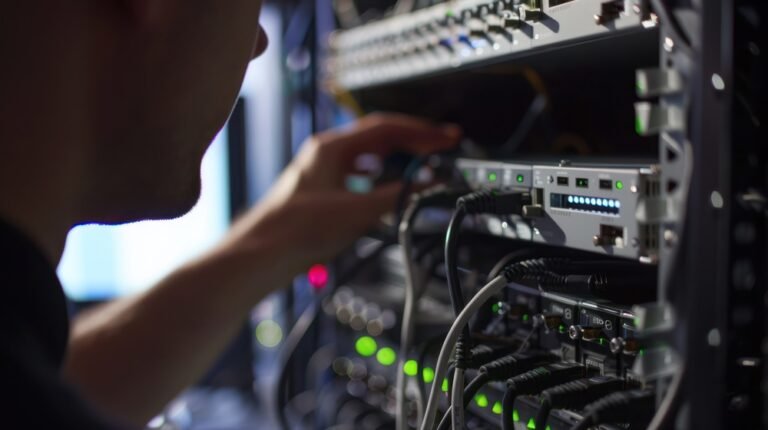
Physische Netzwerkprobleme gehören zu den häufigsten und zugleich am meisten unterschätzten Ursachen für Störungen im Netzwerkbetrieb. Viele Administratoren denken bei Verbindungsproblemen zuerst an VLANs, Routing, ACLs, DHCP oder DNS. In der Praxis liegt die Ursache jedoch oft deutlich tiefer: ein defektes Kabel, ein beschädigter Stecker, ein falscher Port, ein fehlerhaftes SFP-Modul, ein Duplex-Problem, ein PoE-Fehler oder schlicht eine unterbrochene Stromversorgung. Genau deshalb ist es für Network Engineers entscheidend, physische Ursachen frühzeitig zu erkennen und systematisch zu prüfen. Wer bei der Fehlersuche die physische Ebene ignoriert, verliert oft viel Zeit mit der Analyse höherer Schichten, obwohl das eigentliche Problem längst auf Layer 1 liegt. Eine gute Netzwerkdiagnose beginnt deshalb sehr oft mit der Frage: Ist die physische Verbindung überhaupt sauber vorhanden?
Warum physische Probleme im Netzwerk so häufig sind
Jedes Netzwerk basiert letztlich auf physischer Infrastruktur. Selbst moderne virtuelle, softwaredefinierte oder cloudnahe Netzwerke hängen an realer Verkabelung, Hardware, Stromversorgung und Übertragungsmedien. Wenn ein Kabel gebrochen, ein Port beschädigt oder ein Modul nicht korrekt eingesetzt ist, funktionieren alle darüberliegenden Schichten ebenfalls nicht mehr oder nur instabil.
Gerade weil viele physische Probleme banal wirken, werden sie im Alltag oft übersehen. Ein Administrator vermutet ein komplexes Routing-Problem, obwohl das Patchkabel schlicht locker sitzt. Ein Benutzer meldet „kein Internet“, tatsächlich ist aber nur der Switchport down. Genau deshalb gehört die physische Fehlersuche zu den wichtigsten Grundlagen im Netzwerkbetrieb.
Typische Ursachen physischer Netzwerkprobleme
- Defekte oder beschädigte Netzwerkkabel
- Lose oder schlecht sitzende Stecker
- Falsche Portzuordnung
- Fehlerhafte SFP- oder GBIC-Module
- Beschädigte Switch- oder NIC-Ports
- Strom- oder PoE-Probleme
- Duplex- oder Geschwindigkeitsmismatches
- Zu lange oder qualitativ schlechte Kabelstrecken
Layer 1 als Grundlage jeder Netzwerkverbindung
Physische Netzwerkprobleme gehören zum Layer 1 des OSI-Modells. Diese Schicht ist für die tatsächliche Signalübertragung zuständig. Hier geht es nicht um IP-Adressen, VLANs oder Protokolle, sondern um elektrische, optische oder funktechnische Übertragung. Wenn Layer 1 nicht sauber funktioniert, können Frames und Pakete darüber nicht zuverlässig transportiert werden.
Das ist in der Fehlersuche besonders wichtig: Viele höherliegende Symptome entstehen nur deshalb, weil die physische Basis instabil ist. Paketverlust, hohe Latenz, Verbindungsabbrüche oder flappende Routing-Nachbarn können rein physische Ursachen haben.
Was auf Layer 1 betrachtet wird
- Kabel und Steckverbindungen
- Portstatus und Link-Erkennung
- Signalqualität
- Geschwindigkeit und Duplex-Aushandlung
- Optische oder elektrische Übertragungsmedien
- Stromversorgung und PoE
Typische Symptome physischer Netzwerkprobleme
Physische Probleme zeigen sich nicht immer nur als kompletter Ausfall. Natürlich kann ein Port vollständig down sein, aber häufig äußern sich Layer-1-Fehler deutlich subtiler. Das macht sie in der Praxis besonders tückisch. Ein scheinbar „langsames Netzwerk“ kann zum Beispiel durch Fehler auf der Leitung, schlechte Kabelqualität oder ein Duplex-Mismatch verursacht werden.
Typische Symptome
- Link ist komplett down
- Verbindung ist instabil oder bricht sporadisch ab
- Sehr hohe Fehlerraten auf Interfaces
- Niedrige oder schwankende Übertragungsrate
- CRC-Fehler oder Input Errors
- Port flapped regelmäßig
- Gerät erhält keine Verbindung trotz korrekter Konfiguration
- PoE-Endgerät startet nicht oder fällt aus
Mit der einfachsten Prüfung beginnen
Bei physischen Netzwerkproblemen gilt besonders stark die Regel: Erst die einfachsten Dinge prüfen. Viele Fehler lassen sich erkennen, ohne sofort tiefe Diagnosen zu starten. Sitzt das Kabel korrekt? Leuchten die Link-LEDs? Ist das richtige Gerät am richtigen Port angeschlossen? Wurde vielleicht schlicht das falsche Patchfeld verwendet?
Gerade in hektischen Situationen wird dieser offensichtliche Schritt oft übersprungen. Dabei spart genau diese einfache Sichtprüfung in vielen Fällen die meiste Zeit.
Erste Sichtprüfungen vor der CLI
- Ist das Kabel eingesteckt?
- Sitzt der Stecker sauber und fest?
- Leuchtet die Link-LED am Gerät oder Switchport?
- Ist das Kabel beschädigt, geknickt oder gequetscht?
- Wurde der korrekte Port verwendet?
- Ist das Gerät überhaupt eingeschaltet?
- Ist ein SFP-Modul sauber eingesetzt?
Verkabelungsprobleme bei Kupferverbindungen
In Ethernet-LANs sind Kupferkabel nach wie vor weit verbreitet. Gerade bei Twisted-Pair-Verbindungen wie Cat5e, Cat6 oder Cat6a entstehen viele Probleme durch mechanische Belastung, mangelhafte Verarbeitung oder falsche Patchung. Auch wenn ein Kabel äußerlich in Ordnung aussieht, kann es intern beschädigt sein.
Typische Probleme bei Kupferkabeln
- Kabelbruch im Inneren
- Stecker nicht korrekt gecrimpt
- Beschädigte Rastnase am RJ45-Stecker
- Zu enge Biegeradien
- Kabel gequetscht oder durch Möbel belastet
- Störanfälligkeit durch minderwertige Qualität
- Überschreitung der maximalen Kabellänge
Praxisregel bei Patchkabeln
Wenn ein Verdacht auf Kabelprobleme besteht, ist der schnellste Test oft der Tausch gegen ein bekannt funktionierendes Kabel. Das ist wesentlich effizienter als lange Spekulationen über Konfigurationsursachen.
Längen- und Qualitätsprobleme bei Kupferstrecken
Standard-Ethernet über Twisted Pair hat klare Längenbegrenzungen. Bei klassischen Kupfer-Ethernet-Strecken gilt in der Regel eine maximale Länge von 100 Metern pro Segment. Wird diese Grenze überschritten oder wird schlechte Verkabelung eingesetzt, kann der Link instabil werden oder nur mit reduzierter Qualität arbeiten.
Auch elektromagnetische Störungen, minderwertige Kabel oder schlecht terminierte Dosen können Qualitätseinbußen verursachen. Das Ergebnis sind dann häufig Fehler, Retransmissions oder reduzierte Linkgeschwindigkeiten.
Wichtige Einflussfaktoren
- Gesamtlänge der Strecke
- Qualität des Kabeltyps
- Saubere Terminierung an Patchfeldern und Dosen
- Abstand zu Störquellen
- Zustand der Steckverbindungen
Glasfaserprobleme erkennen
In Backbone-, Uplink- oder Rechenzentrumsumgebungen werden häufig Glasfaserverbindungen eingesetzt. Auch hier gibt es typische physische Fehlerbilder. Anders als bei Kupfer ist eine schnelle Sichtprüfung schwieriger, dafür sind optische Module, Fasertypen, Polung und Sauberkeit besonders kritisch.
Typische Glasfaserprobleme
- Falscher Fasertyp oder falsches Modul
- TX/RX vertauscht
- Verschmutzte Stecker oder Kupplungen
- Beschädigte Faser
- Nicht kompatible Transceiver
- Zu hohe oder zu niedrige optische Leistung
- Unsauber eingesetztes SFP-Modul
Wichtiger Praxispunkt
Bei Glasfaser ist Sauberkeit besonders entscheidend. Schon geringe Verschmutzungen an Steckern oder Kupplungen können erhebliche Dämpfungsprobleme verursachen. Deshalb gehören Reinigungswerkzeuge und sauberes Handling zur Standardpraxis.
SFP- und Transceiver-Probleme
Ein häufig unterschätzter Bereich physischer Fehlersuche sind Transceiver-Module. Wenn ein Uplink nicht hochkommt, kann die Ursache nicht nur in der Faser liegen, sondern direkt im SFP-Modul selbst. Nicht unterstützte, defekte oder inkorrekt eingesetzte Module kommen in der Praxis regelmäßig vor.
Typische Fehlerbilder
- Der Port erkennt das Modul nicht
- Link bleibt down trotz eingesteckter Faser
- Nur eine Seite zeigt Link, die andere nicht
- Inkompatibilität zwischen Gerät und Modul
- Fehlerhafte Temperatur- oder Leistungswerte
Typische Prüfbefehle
show interfaces status
show interfaces transceiver
show inventory
show logging
Diese Befehle helfen dabei zu prüfen, ob das Modul erkannt wurde und ob das Gerät Fehlermeldungen dazu ausgibt.
Port- und Interface-Probleme auf Switches
Nicht jeder physische Fehler liegt im Kabel. Auch Switchports selbst können defekt oder instabil sein. Das betrifft besonders stark belastete, häufig umgesteckte oder mechanisch beschädigte Ports. Wenn derselbe Client an einem anderen Port problemlos funktioniert, sollte der ursprüngliche Port immer mit geprüft werden.
Typische Probleme an Ports
- Defekter PHY oder Port-Hardwarefehler
- Port administrativ down
- Fehlerhafte Auto-Negotiation
- Hohe Fehlerzähler
- Port-Security oder Err-Disabled-Zustände
Typische Cisco-Befehle
show ip interface brief
show interfaces GigabitEthernet1/0/10
show interfaces status
show interfaces counters errors
Damit lässt sich schnell erkennen, ob ein Port physisch aktiv ist und ob Fehlerzähler auf Layer 1 oder Layer 2 auffällig sind.
Geschwindigkeit und Duplex richtig prüfen
Ein sehr klassisches physisches oder physiknahes Fehlerbild ist das Speed- und Duplex-Mismatch. Moderne Geräte handeln Geschwindigkeit und Duplex in vielen Fällen automatisch aus. Wenn diese Aushandlung fehlschlägt oder manuelle Festwerte falsch gesetzt wurden, kann der Link zwar grundsätzlich funktionieren, aber mit massiven Performance- und Fehlerproblemen.
Typische Symptome bei Mismatch
- Sehr schlechte Performance
- Hohe Zahl an Late Collisions oder Errors
- Instabile Verbindung trotz aktivem Link
- Unauffälliger Linkstatus, aber auffälliges Verhalten unter Last
Prüfung auf Cisco-Geräten
show interfaces GigabitEthernet1/0/10
In der Ausgabe lassen sich Geschwindigkeit, Duplex und Fehlerzähler kontrollieren.
Fehlerzähler richtig interpretieren
Eine sehr effektive Methode zur Erkennung physischer Probleme ist die Analyse von Interface-Countern. Viele Administratoren schauen nur auf „up“ oder „down“, übersehen aber Fehlerzähler, die klare Hinweise auf die physische Qualität der Verbindung geben.
Wichtige Zähler
- CRC Errors
- Input Errors
- Frame Errors
- Runts und Giants
- Collisions oder Late Collisions
- Output Errors
Typische Interpretation
- CRC Errors: oft Hinweis auf beschädigte Leitung oder Störungen
- Input Errors: allgemeiner Hinweis auf Empfangsprobleme
- Late Collisions: klassischer Hinweis auf Duplex-Probleme
- Runts: auffällige Kurzframes, oft in Verbindung mit L2-/PHY-Problemen
Typischer Prüfbefehl
show interfaces counters errors
PoE-Probleme bei Endgeräten
In vielen Netzwerken werden Access Points, IP-Telefone, Kameras oder IoT-Geräte per Power over Ethernet versorgt. Wenn solche Geräte nicht starten oder instabil laufen, liegt die Ursache oft nicht an IP oder VLAN, sondern an der Stromversorgung über PoE.
Typische PoE-Probleme
- Switch liefert kein PoE auf dem Port
- PoE-Budget des Switches ist erschöpft
- Endgerät benötigt mehr Leistung als verfügbar
- Defektes Patchkabel verhindert saubere Stromversorgung
- Port ist zwar aktiv, aber das Endgerät bootet nicht vollständig
Typische Prüfbefehle
show power inline
show interfaces status
show logging
Damit lässt sich feststellen, ob der Switch den Port mit Strom versorgt und ob Leistungsprobleme sichtbar sind.
Link Flaps und intermittierende physische Fehler
Nicht alle physischen Probleme sind dauerhaft. Gerade lose Kontakte, beschädigte Kabel oder instabile Module führen oft zu intermittierenden Fehlern. Der Port geht dann immer wieder hoch und runter. Solche Link Flaps sind besonders schwierig, weil sie in dem Moment, in dem der Administrator prüft, gerade nicht aktiv sein müssen.
Typische Anzeichen für intermittierende Layer-1-Probleme
- Verbindung bricht sporadisch ab
- Routing-Nachbarn verlieren sich kurzzeitig
- WLAN-APs verschwinden zeitweise
- Logs zeigen wiederholte Link up/down-Meldungen
Typische Prüfbefehle
show logging
show interfaces GigabitEthernet1/0/10
Gerade die Logs sind hier entscheidend, weil sie historische Zustandswechsel sichtbar machen.
Die richtige Prüfreihenfolge bei physischen Problemen
Damit die Fehlersuche nicht chaotisch wird, hilft eine feste Reihenfolge. Diese muss nicht immer identisch sein, aber als Grundmuster ist sie sehr effektiv.
Empfohlene Reihenfolge
- Sichtprüfung von Kabel, Port und Gerät
- Link-LEDs und offensichtliche Zustände prüfen
- Interface-Status per CLI prüfen
- Fehlerzähler und Logs analysieren
- Kabel oder Port mit bekannt funktionierender Alternative tauschen
- Geschwindigkeit und Duplex kontrollieren
- Bei Glasfaser Module, Fasertyp und Polung prüfen
- Bei PoE Stromversorgung und Budget prüfen
Die Austauschmethode als effektive Praxisstrategie
Eine der effektivsten Methoden bei physischen Problemen ist der Austausch gegen bekannte funktionierende Komponenten. Wenn unklar ist, ob das Kabel, der Port oder das Modul defekt ist, hilft oft ein kontrollierter Tauschversuch. Das ist in vielen Fällen schneller als eine lange Detailanalyse.
Typische Tauschaktionen
- Patchkabel gegen ein geprüftes Kabel tauschen
- Gerät an einen anderen Port anschließen
- SFP-Modul mit bekannt funktionierendem Modul wechseln
- Anderen Patchpanel-Port oder Dosenweg testen
Wichtige Regel
Nur eine Komponente nach der anderen tauschen. Sonst ist später unklar, wodurch die Verbesserung tatsächlich entstanden ist.
Dokumentation und Kennzeichnung helfen bei Layer-1-Problemen
Viele physische Fehler werden unnötig erschwert, weil Ports, Patchfelder oder Kabel schlecht dokumentiert sind. Ein falsch gepatchter Port sieht technisch oft wie ein komplizierter Fehler aus, ist aber organisatorisch verursacht. Gute Dokumentation ist deshalb auch bei physischer Fehlersuche ein echter Beschleuniger.
Was dokumentiert sein sollte
- Portbezeichnungen am Switch
- Patchfeld- und Dosen-Zuordnung
- Uplink- und Downlink-Strecken
- Verwendete SFP-Typen
- PoE-relevante Geräte
- Kabellängen oder besondere Medienwege
Ein einfaches Praxisbeispiel
Ein Benutzer meldet, dass sein Arbeitsplatz-PC keine Netzwerkverbindung hat. Eine unstrukturierte Fehlersuche würde sofort IP, VLAN oder DHCP prüfen. Eine gute physische Fehlersuche beginnt einfacher:
- Leuchtet die Link-LED am PC und am Switchport?
- Sitzt das Patchkabel sauber?
- Ist der Port administrativ up?
- Gibt es Fehlerzähler auf dem Interface?
- Funktioniert derselbe PC mit einem anderen Kabel oder Port?
Typische Prüfbefehle
show ip interface brief
show interfaces GigabitEthernet1/0/10
show interfaces counters errors
show logging
Wenn das Interface down/down ist und ein Kabeltausch das Problem sofort löst, lag die Ursache auf Layer 1 – nicht bei DHCP oder Routing. Dieses Beispiel zeigt sehr gut, warum physische Fehlersuche oft der logischste Startpunkt ist.
Typische Denkfehler bei physischen Netzwerkproblemen
Zu früh auf Layer 3 oder Layer 7 springen
Wenn der Link nicht sauber steht, sind IP, DNS oder Anwendungen zunächst zweitrangig.
„Link up“ mit „alles in Ordnung“ verwechseln
Auch ein Port mit aktivem Link kann durch CRC-Fehler, schlechte Kabelqualität oder Duplex-Probleme physisch gestört sein.
Logs und Counter ignorieren
Gerade bei intermittierenden Problemen liefern diese Daten oft die wichtigsten Hinweise.
Kabel nicht testweise tauschen
Ein schneller Tausch ist in vielen Fällen die effizienteste Verifikation.
PoE als Fehlerquelle vergessen
Besonders bei APs, Kameras und IP-Telefonen wird die Stromversorgung häufig übersehen.
Worauf Einsteiger besonders achten sollten
Für Einsteiger ist bei physischen Problemen vor allem wichtig, nicht vorschnell komplexe Ursachen zu vermuten. Die physische Ebene ist oft unspektakulär, aber extrem relevant. Wer systematisch mit Sichtprüfung, Portstatus, Fehlerzählern, Kabeltausch und einfacher Eingrenzung arbeitet, wird viele Störungen deutlich schneller lösen.
Gerade in der Praxis gilt häufig: Das einfachste Problem ist nicht das unwahrscheinlichste, sondern oft das wahrscheinlichste. Genau deshalb beginnt professionelle Netzwerk-Fehlersuche sehr oft auf Layer 1.
Konfiguriere Cisco Router & Switches und liefere ein Packet-Tracer-Lab/GNS3
Ich biete professionelle Unterstützung im Bereich Netzwerkkonfiguration und Network Automation für private Anforderungen, Studienprojekte, Lernlabore, kleine Unternehmen sowie technische Projekte. Ich unterstütze Sie bei der Konfiguration von Routern und Switches, der Erstellung praxisnaher Topologien in Cisco Packet Tracer, dem Aufbau und Troubleshooting von GNS3- und EVE-NG-Labs sowie bei der Automatisierung von Netzwerkaufgaben mit Netmiko, Paramiko, NAPALM und Ansible. Kontaktieren Sie mich jetzt – klicken Sie hier.
Meine Leistungen umfassen:
-
Professionelle Konfiguration von Routern und Switches
-
Einrichtung von VLANs, Trunks, Routing, DHCP, NAT, ACLs und weiteren Netzwerkfunktionen
-
Erstellung von Topologien und Simulationen in Cisco Packet Tracer
-
Aufbau, Analyse und Fehlerbehebung von Netzwerk-Labs in GNS3 und EVE-NG
-
Automatisierung von Netzwerkkonfigurationen mit Python, Netmiko, Paramiko, NAPALM und Ansible
-
Erstellung von Skripten für wiederkehrende Netzwerkaufgaben
-
Dokumentation der Konfigurationen und Bereitstellung nachvollziehbarer Lösungswege
-
Konfigurations-Backups, Optimierung bestehender Setups und technisches Troubleshooting
Benötigen Sie Unterstützung bei Ihrem Netzwerkprojekt, Ihrer Simulation oder Ihrer Network-Automation-Lösung? Kontaktieren Sie mich jetzt – klicken Sie hier.