
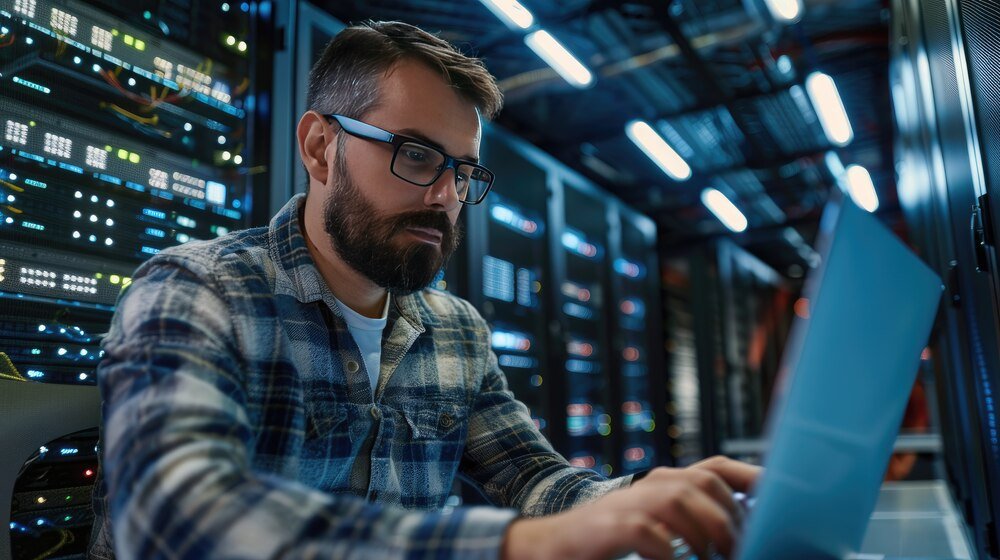
Peripheriegeräte sind im Arbeitsalltag ein zentraler Bestandteil nahezu jeder IT-Umgebung. Sie erweitern Computer, Notebooks und Arbeitsplatzsysteme um praktische Funktionen für Eingabe, Ausgabe, Kommunikation, Dokumentenverarbeitung und Zusammenarbeit. Während zentrale Hardware wie Prozessor, Arbeitsspeicher oder SSD im Inneren des Systems arbeitet, bilden Peripheriegeräte die sichtbare und direkt nutzbare Schnittstelle zwischen Benutzer und IT. Gerade in Unternehmen spielen sie eine entscheidende Rolle, weil Produktivität, Kommunikation und viele Geschäftsprozesse direkt von funktionierenden Monitoren, Tastaturen, Druckern, Headsets, Webcams oder Dockingstations abhängen. Wer sich mit IT-Support, Hardware-Grundlagen oder Arbeitsplatzsystemen beschäftigt, sollte deshalb verstehen, welche Peripheriegeräte im Arbeitsalltag besonders wichtig sind, wie sie funktionieren und welche typischen Probleme in der Praxis auftreten.
Was sind Peripheriegeräte?
Peripheriegeräte sind Hardware-Komponenten, die an ein Computersystem angeschlossen oder damit gekoppelt werden, um zusätzliche Funktionen bereitzustellen. Sie gehören in der Regel nicht zu den zentralen internen Hauptkomponenten wie CPU, RAM oder Mainboard, sondern ergänzen das System von außen oder über spezielle Schnittstellen. Dazu zählen klassische Geräte wie Monitor, Tastatur und Maus, aber auch Drucker, Scanner, Headsets, Webcams, Dockingstations oder externe Speicherlösungen.
Im Arbeitsalltag sind Peripheriegeräte besonders relevant, weil sie direkte Benutzerinteraktion ermöglichen oder Arbeitsprozesse technisch unterstützen. Ohne sie wäre ein Arbeitsplatzrechner für viele praktische Aufgaben nur eingeschränkt nutzbar.
Einfach erklärt
- Peripheriegeräte erweitern die Funktionen eines Computers
- Sie ermöglichen Eingabe, Ausgabe, Kommunikation oder Datentransfer
- Viele typische Support-Fälle entstehen genau an dieser Gerätekategorie
Warum Peripheriegeräte im Arbeitsalltag so wichtig sind
In modernen Unternehmen hängt die tägliche Arbeit nicht nur von Servern, Netzwerken oder Anwendungen ab, sondern ganz direkt von funktionierenden Arbeitsplatzgeräten. Ein Benutzer kann ohne Monitor nicht sinnvoll arbeiten, ohne Tastatur keine Eingaben machen, ohne Headset nicht an Meetings teilnehmen und ohne Drucker in vielen Prozessen keine physischen Dokumente bereitstellen. Damit wird deutlich: Peripheriegeräte sind keine nebensächlichen Zubehörteile, sondern produktivitätskritische Komponenten.
Gerade im IT-Support wird das besonders sichtbar. Viele Störungen, die Benutzer melden, betreffen nicht das Betriebssystem selbst, sondern angeschlossene Geräte oder deren Konfiguration. Deshalb gehört ein solides Verständnis dieser Hardware zur technischen Grundbildung.
Typische Auswirkungen fehlerhafter Peripheriegeräte
- Benutzer können nicht arbeiten oder sich nicht anmelden
- Meetings und Kommunikation funktionieren nicht zuverlässig
- Druck- und Scanprozesse fallen aus
- Arbeitsplätze sind ergonomisch oder funktional eingeschränkt
- Produktivität sinkt durch Unterbrechungen und Supportaufwand
Welche Arten von Peripheriegeräten gibt es?
Peripheriegeräte lassen sich grob nach ihrer Funktion einteilen. Diese Einteilung ist besonders hilfreich, um Geräte im Arbeitsalltag systematisch zu verstehen. Einige Geräte dienen der Eingabe, andere der Ausgabe, wieder andere unterstützen Kommunikation, Datenspeicherung oder Konnektivität. Außerdem gibt es Kombigeräte, die mehrere Funktionen gleichzeitig abdecken.
Wichtige Kategorien von Peripheriegeräten
- Eingabegeräte wie Tastatur, Maus oder Scanner
- Ausgabegeräte wie Monitor, Drucker oder Lautsprecher
- Kombigeräte wie Headsets oder Multifunktionsdrucker
- Kommunikationsgeräte wie Webcam oder Konferenztechnik
- Speicher- und Anschlussgeräte wie externe SSDs oder Dockingstations
Für den Unternehmensalltag ist diese Einordnung deshalb sinnvoll, weil sich typische Probleme je nach Gerätekategorie unterschiedlich äußern und anders analysiert werden müssen.
Tastatur und Maus: Die wichtigsten Eingabegeräte am Arbeitsplatz
Tastatur und Maus gehören zu den grundlegendsten Peripheriegeräten in Büro- und Supportumgebungen. Sie sind die primäre Schnittstelle für Benutzereingaben in klassischen Desktop-Arbeitsplätzen. Obwohl diese Geräte technisch simpel wirken, führen Fehler hier sofort zu massiven Einschränkungen im Arbeitsalltag.
Die Rolle der Tastatur
Die Tastatur dient der Eingabe von Text, Zahlen, Kennwörtern und Befehlen. In vielen Arbeitsumgebungen bleibt sie auch trotz Touch- und Sprachsystemen das wichtigste Eingabegerät.
- Texteingabe in Anwendungen und Formularen
- Eingabe von Kennwörtern und Kommandos
- Nutzung von Shortcuts und Funktionstasten
- Navigation in Programmen und Menüs
Die Rolle der Maus
Die Maus ermöglicht die präzise Steuerung grafischer Benutzeroberflächen. Sie unterstützt Auswahl, Navigation, Drag-and-drop und allgemeine Interaktion mit Anwendungen.
- Steuerung des Mauszeigers
- Auswahl und Öffnen von Elementen
- Scrollen und Navigieren
- Bedienung von grafischen Oberflächen
Typische Probleme mit Tastatur und Maus
- Gerät wird nicht erkannt
- Leere Batterien bei Funkgeräten
- Defekte Tasten oder Taster
- USB-Port-Probleme
- Falsches Tastaturlayout
- Verbindungsprobleme bei Bluetooth-Geräten
Gerade bei Anmeldeproblemen sollte immer geprüft werden, ob das eingegebene Passwort tatsächlich korrekt erfasst wird oder ob Tastaturlayout, Num-Lock oder einzelne Tasten fehlerhaft arbeiten.
Monitore und Displays: Zentrale Ausgabegeräte im Büro
Monitore sind im Arbeitsalltag die wichtigste visuelle Ausgabekomponente. Sie zeigen Anwendungen, Dokumente, Konferenzfenster, Webinhalte und Systemmeldungen an. Moderne Büroarbeitsplätze arbeiten häufig mit einem oder mehreren Monitoren, um paralleles und produktives Arbeiten zu erleichtern.
Warum Monitore so wichtig sind
- Sie bilden die komplette Benutzeroberfläche ab
- Sie beeinflussen Produktivität und Ergonomie
- Mehrschirm-Arbeitsplätze verbessern paralleles Arbeiten
- Auflösung und Größe wirken sich auf die Nutzbarkeit aus
Typische Monitorarten im Arbeitsumfeld
- Klassische Büro-Monitore
- Ultrawide-Displays
- Doppelmonitor-Setups
- USB-C-Monitore mit Zusatzfunktionen
- Konferenzraumdisplays
Typische Monitorprobleme
- Kein Bildsignal
- Falscher Eingang ausgewählt
- Defekte oder lose Kabel
- Probleme mit Dockingstation oder Grafikausgabe
- Falsche Auflösung oder Skalierung
Viele Fehler, die Benutzer als „PC geht nicht“ beschreiben, sind in Wirklichkeit reine Anzeigeprobleme. Deshalb sollte im Support immer geprüft werden, ob der Monitor korrekt verbunden, eingeschaltet und am richtigen Eingang aktiv ist.
Drucker und Multifunktionsgeräte im Büroalltag
Drucker gehören zu den klassischen Peripheriegeräten mit besonders hohem Supportaufwand. Obwohl viele Prozesse digitalisiert wurden, spielen Ausdrucke, Scans und Kopien in vielen Organisationen weiterhin eine wichtige Rolle. Besonders häufig kommen im Unternehmensalltag Multifunktionsgeräte zum Einsatz, die mehrere Funktionen in einem Gerät kombinieren.
Typische Druckerfunktionen
- Drucken von Dokumenten
- Scannen in Dateien, E-Mail oder Netzlaufwerke
- Kopieren von Unterlagen
- Teilweise Fax-Funktionen in älteren Umgebungen
Warum Drucker im Support so relevant sind
- Sie sind oft netzwerkbasiert eingebunden
- Treiber und Warteschlangen spielen eine Rolle
- Papier, Toner und Hardwarezustand beeinflussen die Verfügbarkeit
- Berechtigungen und Scan-Ziele müssen korrekt konfiguriert sein
Typische Druckerprobleme
- Drucker ist offline
- Treiber ist fehlerhaft oder veraltet
- Druckwarteschlange hängt
- Gerät ist im Netzwerk nicht erreichbar
- Scan-Funktion arbeitet nicht korrekt
Gerade Netzwerkdrucker sind aus IT-Sicht mehr als bloße Ausgabegeräte. Sie besitzen oft eigene IP-Adressen, Weboberflächen und Protokolle und müssen wie andere Netzwerkendgeräte behandelt werden.
Nützliche Befehle bei Netzwerkdrucker-Problemen
ipconfig /all
ping 192.168.1.50
nslookup druckername
hostname- ipconfig /all zeigt die Netzwerkkonfiguration des Clients
- ping prüft die Erreichbarkeit des Druckers
- nslookup testet die Namensauflösung
- hostname identifiziert das Client-System
Headsets, Lautsprecher und Mikrofone für Kommunikation
In modernen Arbeitsumgebungen sind Audio-Geräte kaum noch wegzudenken. Headsets, Lautsprecher und Mikrofone sind zentrale Peripheriegeräte für Videokonferenzen, Telefonie, E-Learning und Kollaboration. Besonders seit der Zunahme hybrider Arbeitsmodelle sind sie für viele Benutzer geschäftskritisch geworden.
Wichtige Audio-Geräte im Überblick
- USB-Headsets
- Bluetooth-Headsets
- Externe Mikrofone
- Lautsprecher für Einzel- oder Gruppenarbeitsplätze
- Konferenzlautsprecher und Speakerphones
Warum diese Geräte wichtig sind
- Sie ermöglichen digitale Kommunikation
- Sie beeinflussen Sprachqualität und Verständlichkeit
- Sie sind entscheidend für Meetings und Supportgespräche
- Sie verbessern konzentriertes Arbeiten in offenen Büroumgebungen
Typische Audio-Probleme
- Kein Ton im Headset
- Mikrofon wird nicht erkannt
- Falsches Standardgerät ist ausgewählt
- Bluetooth-Verbindung ist instabil
- Audio wird über Monitor statt Headset ausgegeben
Viele dieser Probleme liegen nicht an der Hardware selbst, sondern an der Auswahl des Standardgeräts im Betriebssystem oder in der Konferenzsoftware.
Webcams und Konferenztechnik
Webcams sind längst nicht mehr nur optionale Zusatzgeräte. In vielen Unternehmen gehören sie heute zur Standardausstattung von Notebooks, Konferenzräumen und Besprechungsarbeitsplätzen. In Kombination mit Mikrofonen und Lautsprechern bilden sie einen wesentlichen Teil moderner Kommunikationsinfrastruktur.
Typische Geräte für Video-Kommunikation
- Integrierte Notebook-Webcams
- Externe USB-Webcams
- Konferenzkameras mit Weitwinkeloptik
- All-in-One-Konferenzsysteme
Wichtige Funktionen im Arbeitsalltag
- Videokonferenzen und Remote Meetings
- Schulungen und Präsentationen
- Zusammenarbeit über verteilte Standorte hinweg
Typische Probleme mit Webcams
- Kamera wird in der Anwendung nicht angezeigt
- Berechtigungen im Betriebssystem blockieren den Zugriff
- Falsche Kamera ist ausgewählt
- Dockingstation oder USB-Anschluss verursacht Probleme
Im Support sollten bei Kamera-Problemen immer sowohl die physische Verbindung als auch Softwareberechtigungen und Anwendungseinstellungen geprüft werden.
Dockingstations als zentrale Arbeitsplatz-Erweiterung
Dockingstations sind im modernen Büro besonders wichtig, weil sie Notebooks mit Monitoren, Netzwerk, Audio, USB-Geräten und Stromversorgung verbinden. Sie sind damit keine klassische Einzel-Peripherie, sondern eine Art zentrale Schaltstelle des Arbeitsplatzes.
Welche Funktionen Dockingstations übernehmen
- Anschluss mehrerer Monitore
- Verbindung zu Tastatur, Maus und Druckern
- Bereitstellung von Netzwerkanschluss
- Laden des Notebooks über ein Kabel
- Vereinfachung flexibler Arbeitsplatzwechsel
Warum Dockingstations im Support wichtig sind
- Viele Geräte hängen indirekt über sie am System
- Ein einzelner Fehler kann mehrere Funktionen gleichzeitig betreffen
- Monitor-, Netzwerk- und USB-Probleme können alle an der Dockingstation liegen
Typische Dockingstation-Probleme
- Monitore werden nicht erkannt
- LAN-Verbindung funktioniert nicht
- USB-Geräte fallen aus
- Notebook lädt nicht korrekt
- Treiber oder Firmware sind veraltet
Gerade in hybriden Arbeitsplatzumgebungen gehören Dockingstations zu den häufigsten Fehlerquellen und gleichzeitig zu den wichtigsten Produktivitätshelfern.
Scanner, Kartenleser und Spezialgeräte
Neben Standardhardware kommen im Arbeitsalltag viele spezialisierte Peripheriegeräte zum Einsatz. Diese sind oft branchenspezifisch, aber für bestimmte Prozesse unverzichtbar. Dazu gehören Dokumentenscanner, Kartenleser, Signaturpads, Barcode-Scanner oder Etikettendrucker.
Typische Spezial-Peripheriegeräte
- Dokumentenscanner
- Smartcard- oder Ausweisleser
- Barcode-Scanner
- Etikettendrucker
- Signaturpads
- Externe Kameras oder Messgeräte
Warum diese Geräte besondere Aufmerksamkeit brauchen
- Sie nutzen oft spezielle Treiber oder Anwendungen
- Sie sind eng an Geschäftsprozesse gekoppelt
- Fehler wirken sich oft direkt auf Fachabteilungen aus
Im Support ist es bei solchen Geräten besonders wichtig, neben der Hardware auch die zugehörige Anwendung und den geschäftlichen Prozess zu verstehen.
Externe Speichergeräte im Arbeitsumfeld
Auch externe Speicherlösungen zählen zu den wichtigen Peripheriegeräten. Dazu gehören USB-Sticks, externe Festplatten und externe SSDs. Sie werden für Datentransfer, Backup, temporäre Arbeitsdaten oder mobile Arbeitsprozesse genutzt.
Typische externe Speichergeräte
- USB-Sticks
- Externe HDDs
- Externe SSDs
- Speicherkarten mit Lesegeräten
Typische Einsatzbereiche
- Transport einzelner Dateien
- Datensicherung
- Austausch von Installations- oder Diagnosedaten
- Temporäre lokale Datenspeicherung
Typische Probleme
- Datenträger wird nicht erkannt
- Dateisystemfehler
- Defekte Kabel oder Ports
- Berechtigungs- oder Verschlüsselungsprobleme
In Unternehmen spielen hier zusätzlich oft Sicherheitsrichtlinien eine Rolle, etwa Einschränkungen für USB-Speicher oder Vorgaben zur Verschlüsselung.
Wie Peripheriegeräte technisch mit dem Arbeitsplatz verbunden sind
Damit Peripheriegeräte funktionieren, müssen sie physisch oder drahtlos verbunden, vom Betriebssystem erkannt und logisch eingebunden werden. Genau hier greifen Hardware, Schnittstellen, Treiber und Anwendungen ineinander.
Typische Verbindungsarten
- USB für viele Standardgeräte
- Bluetooth für kabellose Eingabe- und Audiogeräte
- HDMI und DisplayPort für Monitore
- USB-C für Monitore, Dockingstations und kombinierte Verbindungen
- Ethernet oder WLAN für Netzwerkdrucker und Konferenzsysteme
Warum Treiber und Betriebssystem wichtig sind
- Das Betriebssystem muss die Hardware korrekt erkennen
- Treiber stellen Funktionen und Kompatibilität bereit
- Fehlerhafte oder fehlende Treiber führen oft zu Supportproblemen
Viele Peripherieprobleme sind deshalb nicht rein physisch, sondern betreffen die logische Geräteintegration im System.
Typische Support-Probleme mit Peripheriegeräten
Peripheriegeräte sind im Arbeitsalltag besonders supportintensiv, weil sie direkt mit Benutzerinteraktion verbunden sind. Schon kleine Fehler fallen sofort auf und wirken sich direkt auf Produktivität oder Kommunikation aus.
Häufige Fehlerbilder
- Monitor bleibt schwarz
- Tastatur oder Maus reagieren nicht
- Headset funktioniert nicht im Meeting
- Drucker ist offline
- Kamera wird in der Konferenzsoftware nicht erkannt
- Dockingstation verbindet nicht alle Geräte korrekt
Typische Ursachen
- Kabel locker oder defekt
- Leere Batterie oder schwaches Bluetooth-Signal
- Treiberproblem
- Falsches Standardgerät ausgewählt
- Fehlende Berechtigungen
- Netzwerkproblem bei IP-basierten Geräten
Ein strukturierter Support trennt deshalb immer zwischen physischer Verbindung, logischer Erkennung und anwendungsspezifischer Nutzung.
Nützliche CLI-Befehle für den Support-Alltag
Auch bei Peripherieproblemen können technische Befehle helfen, den Zustand des Systems besser einzuordnen. Sie ersetzen keine physische Prüfung, liefern aber wertvolle Zusatzinformationen für die Analyse.
hostname
whoami
systeminfo
ipconfig /all
ping 192.168.1.50
nslookup geraetename
tasklist
Wofür diese Befehle nützlich sind
- hostname zeigt den Namen des betroffenen Systems
- whoami zeigt den Benutzerkontext
- systeminfo liefert System- und Betriebssysteminformationen
- ipconfig /all zeigt Netzwerkkonfiguration und Adapterstatus
- ping testet die Erreichbarkeit von Netzwerkgeräten wie Druckern
- nslookup prüft die Namensauflösung netzwerkbasierter Geräte
- tasklist hilft bei der Prüfung laufender Anwendungen, etwa Druck- oder Meetingsoftware
Gerade bei netzwerkbasierten Peripheriegeräten wie Druckern, Konferenzsystemen oder Scannern sind diese Prüfungen oft ein sinnvoller erster Schritt.
Welche Peripheriegeräte Einsteiger besonders gut kennen sollten
Für Einsteiger ist es nicht nötig, jede Spezialhardware im Detail zu beherrschen. Wichtiger ist ein solides Verständnis der Geräte, die in fast jedem Arbeitsplatzumfeld relevant sind. Wer diese Komponenten sicher einordnen kann, ist für viele typische Support- und Hardwarefragen bereits gut vorbereitet.
Besonders wichtige Geräte für den Einstieg
- Tastatur und Maus
- Monitor und Displaykabel
- Drucker und Multifunktionsgeräte
- Headsets, Mikrofone und Lautsprecher
- Webcams
- Dockingstations
- USB-Speicher und externe Laufwerke
Diese Geräte prägen den modernen Arbeitsplatz in Unternehmen besonders stark und tauchen deshalb auch im Support-Alltag am häufigsten auf.
Was man sich zu Peripheriegeräten im Arbeitsalltag besonders merken sollte
Peripheriegeräte sind keine nebensächliche Zusatzhardware, sondern ein zentraler Bestandteil produktiver IT-Arbeitsplätze. Wer ihre Funktionen und typischen Fehlerbilder versteht, kann viele Alltagsprobleme deutlich schneller einordnen.
Die wichtigsten Merkpunkte
- Peripheriegeräte erweitern ein Computersystem um praktische Eingabe-, Ausgabe- und Kommunikationsfunktionen
- Im Arbeitsalltag sind besonders Monitor, Tastatur, Maus, Drucker, Headset, Webcam und Dockingstation wichtig
- Viele Support-Fälle entstehen an genau dieser Schnittstelle zwischen Benutzer und System
- Für die Funktion sind nicht nur Kabel und Hardware, sondern auch Treiber, Betriebssysteme und Konfigurationen entscheidend
- Viele moderne Peripheriegeräte sind netzwerkbasiert und gehören damit auch aus Netzwerksicht zum IT-Betrieb
Wer Peripheriegeräte technisch sauber versteht, baut damit ein besonders praxisnahes Fundament für IT-Support, Arbeitsplatzbetreuung und allgemeines Hardwareverständnis auf. Genau dieses Wissen hilft dabei, die tägliche IT-Nutzung im Unternehmen nicht nur theoretisch zu beschreiben, sondern in ihrer konkreten technischen Bedeutung wirklich zu verstehen.
Konfiguriere Cisco Router & Switches und liefere ein Packet-Tracer-Lab/GNS3
Ich biete professionelle Unterstützung im Bereich Netzwerkkonfiguration und Network Automation für private Anforderungen, Studienprojekte, Lernlabore, kleine Unternehmen sowie technische Projekte. Ich unterstütze Sie bei der Konfiguration von Routern und Switches, der Erstellung praxisnaher Topologien in Cisco Packet Tracer, dem Aufbau und Troubleshooting von GNS3- und EVE-NG-Labs sowie bei der Automatisierung von Netzwerkaufgaben mit Netmiko, Paramiko, NAPALM und Ansible. Kontaktieren Sie mich jetzt – klicken Sie hier.
Meine Leistungen umfassen:
-
Professionelle Konfiguration von Routern und Switches
-
Einrichtung von VLANs, Trunks, Routing, DHCP, NAT, ACLs und weiteren Netzwerkfunktionen
-
Erstellung von Topologien und Simulationen in Cisco Packet Tracer
-
Aufbau, Analyse und Fehlerbehebung von Netzwerk-Labs in GNS3 und EVE-NG
-
Automatisierung von Netzwerkkonfigurationen mit Python, Netmiko, Paramiko, NAPALM und Ansible
-
Erstellung von Skripten für wiederkehrende Netzwerkaufgaben
-
Dokumentation der Konfigurationen und Bereitstellung nachvollziehbarer Lösungswege
-
Konfigurations-Backups, Optimierung bestehender Setups und technisches Troubleshooting
Benötigen Sie Unterstützung bei Ihrem Netzwerkprojekt, Ihrer Simulation oder Ihrer Network-Automation-Lösung? Kontaktieren Sie mich jetzt – klicken Sie hier.










