
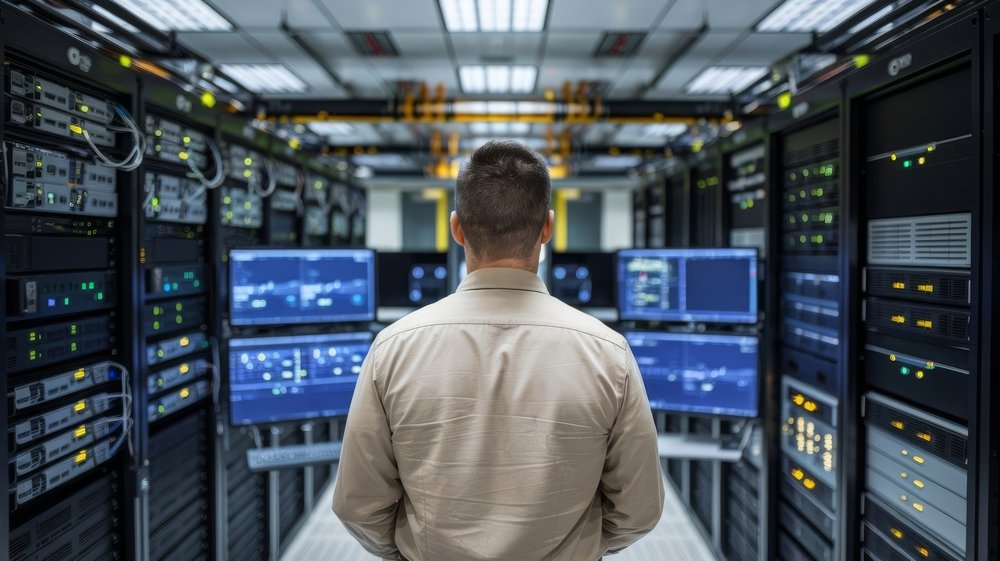
Die Verbindung mit kabelgebundenen und drahtlosen Netzwerken herzustellen gehört zu den wichtigsten Grundaufgaben in der IT. Ob Arbeitsplatz im Büro, Homeoffice, Schulungsraum oder Unternehmensstandort: Ein Computer ist heute nur dann wirklich nutzbar, wenn er zuverlässig mit dem richtigen Netzwerk verbunden ist. Genau hier kommen LAN und WLAN ins Spiel. Für Einsteiger wirkt die Verbindung oft einfach, weil ein Netzwerkkabel eingesteckt oder ein WLAN ausgewählt wird. Technisch steckt jedoch deutlich mehr dahinter. Netzwerkkarte, Switch, Access Point, IP-Konfiguration, DHCP, DNS und Sicherheitsmechanismen müssen zusammenspielen, damit die Verbindung stabil und sinnvoll nutzbar ist. Wer versteht, wie kabelgebundene und drahtlose Netzwerke verbunden werden, schafft damit eine wichtige Grundlage für IT-Support, Netzwerktechnik und allgemeine Systembetreuung.
Warum die Netzwerkverbindung im IT-Alltag so wichtig ist
Ein moderner Rechner arbeitet selten isoliert. Benutzer melden sich an Domänen oder Cloud-Diensten an, greifen auf Dateiserver zu, öffnen Webanwendungen, drucken über Netzwerkdrucker, nutzen E-Mail und arbeiten in Videokonferenzen. All das setzt eine funktionierende Netzwerkverbindung voraus. Deshalb ist die Frage, wie ein Gerät korrekt mit einem Netzwerk verbunden wird, keine Nebensache, sondern eine absolute Grundfunktion jedes IT-Arbeitsplatzes.
Im IT-Support ist dieses Thema besonders relevant, weil sehr viele Störungen direkt an der Netzwerkverbindung sichtbar werden. Ein Benutzer kann sich nicht anmelden, weil keine Verbindung zur Domäne besteht. Eine Webseite lädt nicht, weil DNS fehlt. Ein Drucker ist nicht erreichbar, weil das Gerät im falschen Netz hängt. Wer die Grundlagen des Netzwerkzugangs beherrscht, kann solche Probleme deutlich schneller einordnen.
Typische Bereiche, die von der Netzwerkverbindung abhängen
- Internetzugang
- E-Mail und Kalender
- Cloud-Dienste und Webanwendungen
- Dateiserver und Netzlaufwerke
- Netzwerkdrucker
- VPN und Remote-Zugriffe
- Benutzeranmeldung und zentrale Verwaltung
Kabelgebunden oder drahtlos: Der grundlegende Unterschied
Ein Gerät kann auf zwei grundlegende Arten mit einem Netzwerk verbunden werden: kabelgebunden über Ethernet oder drahtlos über WLAN. Beide Varianten verfolgen dasselbe Ziel, nämlich die Anbindung des Geräts an ein lokales Netzwerk und gegebenenfalls an weitere Netzwerke oder das Internet. Der Unterschied liegt vor allem im Übertragungsweg.
Bei einer kabelgebundenen Verbindung wird das Gerät physisch über ein Netzwerkkabel mit einem Switch, Router, einer Dockingstation oder einer Netzwerkdose verbunden. Bei einer drahtlosen Verbindung kommuniziert das Gerät per Funk mit einem Access Point oder WLAN-Router.
Einfach erklärt
- Kabelgebunden bedeutet Verbindung per Netzwerkkabel
- Drahtlos bedeutet Verbindung per Funk über WLAN
- Beide Varianten benötigen funktionierende Netzwerkkonfiguration
Wann kabelgebundene Netzwerke besonders sinnvoll sind
Kabelgebundene Netzwerke, meist über Ethernet, gelten in vielen Umgebungen als besonders stabil und zuverlässig. Sie werden vor allem dort eingesetzt, wo konstante Leistung, geringe Latenz und vorhersehbares Verhalten wichtig sind. Dazu gehören klassische Büroarbeitsplätze, Serverräume, Drucker, Dockingstations und viele stationäre Geräte.
Ein großer Vorteil kabelgebundener Verbindungen ist die geringere Anfälligkeit für Umwelteinflüsse. Wände, Funkstörungen oder Entfernung spielen hier meist keine Rolle, solange die Verkabelung korrekt funktioniert.
Typische Einsatzbereiche für kabelgebundene Netzwerke
- Desktop-PCs im Büro
- Server und Storage-Systeme
- Netzwerkdrucker
- IP-Telefone
- Dockingstationen an festen Arbeitsplätzen
- Technikräume und Netzwerkschränke
Vorteile kabelgebundener Verbindungen
- Meist stabiler als WLAN
- Weniger störanfällig
- Oft konstante Datenrate
- Häufig einfacher zu analysieren
Wann drahtlose Netzwerke besonders sinnvoll sind
Drahtlose Netzwerke sind überall dort wichtig, wo Mobilität und Flexibilität gefragt sind. Notebooks, Tablets, Smartphones und viele moderne Geräte arbeiten bevorzugt oder ausschließlich über WLAN. Im Homeoffice, in Meetingräumen, auf offenen Büroflächen und in Gastnetzwerken ist WLAN deshalb unverzichtbar.
Der große Vorteil liegt darin, dass kein physisches Netzwerkkabel benötigt wird. Benutzer können sich frei im Funkbereich bewegen und bleiben trotzdem mit dem Netzwerk verbunden. Gleichzeitig ist WLAN technisch störanfälliger als Ethernet, weil es von Signalqualität, Kanalbelegung, Hindernissen und Reichweite abhängt.
Typische Einsatzbereiche für WLAN
- Notebooks und mobile Arbeitsplätze
- Smartphones und Tablets
- Besprechungsräume
- Homeoffice
- Gastnetzwerke
- IoT- und Smart-Office-Geräte
Vorteile drahtloser Verbindungen
- Hohe Flexibilität
- Keine Kabel am Arbeitsplatz nötig
- Einfacher Zugang für mobile Geräte
- Praktisch für wechselnde Arbeitsorte
Welche Voraussetzungen ein Gerät für die Netzwerkverbindung braucht
Damit ein Computer mit einem kabelgebundenen oder drahtlosen Netzwerk verbunden werden kann, braucht er passende Hardware und eine funktionsfähige Systemkonfiguration. Dazu gehört bei Ethernet eine Netzwerkkarte oder ein entsprechender Anschluss. Für WLAN wird ein drahtloser Netzwerkadapter benötigt. Moderne Notebooks besitzen meist beides, bei manchen Desktop-Systemen oder Spezialgeräten muss die Unterstützung gezielt geprüft werden.
Zusätzlich muss das Betriebssystem die Hardware korrekt erkennen. Das setzt passende Treiber und eine saubere Geräteintegration voraus. Besonders im IT-Support ist wichtig, zwischen physischer Verfügbarkeit des Anschlusses und logischer Nutzbarkeit im Betriebssystem zu unterscheiden.
Wichtige Voraussetzungen
- Funktionsfähiger Netzwerkadapter
- Passender Anschluss oder WLAN-Modul
- Korrekte Treiber
- Aktivierte Netzwerkschnittstelle
- Passende Netzwerkkonfiguration
So wird eine kabelgebundene Verbindung hergestellt
Bei einer kabelgebundenen Netzwerkverbindung wird das Gerät mit einem Ethernet-Kabel an eine Netzwerkdose, einen Switch, Router oder eine Dockingstation angeschlossen. Danach prüft das Betriebssystem, ob ein physischer Link besteht. Ist die Verbindung korrekt, werden meist automatisch Netzwerkeinstellungen per DHCP angefordert. Anschließend sollte das System eine IP-Adresse, ein Gateway und DNS-Server erhalten.
In vielen Unternehmensumgebungen erfolgt dieser Vorgang völlig automatisch. Trotzdem ist es wichtig, die einzelnen Schritte zu verstehen, denn genau hier entstehen häufig Support-Fälle.
Typischer Ablauf bei Ethernet
- Netzwerkkabel anschließen
- Prüfen, ob Port und Kabel funktionstüchtig sind
- Netzwerkschnittstelle erkennt die Verbindung
- System erhält Netzwerkeinstellungen automatisch oder nutzt feste Werte
- Verbindung zum lokalen Netzwerk und gegebenenfalls zum Internet wird hergestellt
Typische Probleme bei kabelgebundenen Verbindungen
- Kabel defekt oder nicht korrekt eingesteckt
- Switch-Port ohne Verbindung
- Dockingstation verursacht Probleme
- Netzwerkadapter deaktiviert
- Treiberfehler
- Keine gültige DHCP-Zuweisung
So wird eine drahtlose Verbindung hergestellt
Bei einer drahtlosen Verbindung sucht das Gerät nach verfügbaren WLAN-Netzen in Reichweite. Der Benutzer oder das System wählt das gewünschte Netzwerk aus und authentifiziert sich mit dem passenden Kennwort oder einem anderen Verfahren. Danach werden wie bei einer kabelgebundenen Verbindung die Netzwerkeinstellungen übernommen, häufig über DHCP.
Je nach Umgebung kann die Anmeldung sehr einfach oder komplexer sein. Im Heimnetz genügt oft ein WLAN-Kennwort. In Unternehmen können zusätzliche Sicherheitsmechanismen wie Zertifikate, Benutzeranmeldungen oder zentrale Richtlinien eine Rolle spielen.
Typischer Ablauf bei WLAN
- Verfügbare Funknetze werden erkannt
- Das richtige WLAN wird ausgewählt
- Authentifizierung erfolgt über Kennwort oder anderes Verfahren
- Das Gerät verbindet sich mit dem Access Point
- IP-Konfiguration wird übernommen
- Lokale und externe Kommunikation wird möglich
Typische Probleme bei WLAN
- Falsches Kennwort
- Schwaches Signal
- Zu große Entfernung zum Access Point
- Störungen durch andere Funknetze
- Adapter oder Treiberproblem
- Verbindung mit dem falschen WLAN
Die Rolle von DHCP bei der Verbindung
In den meisten Netzwerken werden IP-Adresse, Gateway und DNS-Server automatisch vergeben. Genau das übernimmt DHCP. Sobald ein Gerät erfolgreich physisch oder drahtlos verbunden ist, fragt es typischerweise nach einer Konfiguration. Der DHCP-Dienst weist dem Gerät dann die nötigen Parameter zu.
Wenn dieser Vorgang scheitert, wirkt es oft so, als sei das gesamte Netzwerk kaputt. Tatsächlich liegt das Problem dann nicht immer an Kabel oder WLAN selbst, sondern an der fehlenden logischen Konfiguration.
Was DHCP typischerweise vergibt
- IP-Adresse
- Subnetzmaske
- Standard-Gateway
- DNS-Server
Ohne diese Angaben ist ein Gerät oft nur sehr eingeschränkt oder gar nicht netzwerkfähig.
Warum DNS auch bei der Verbindung wichtig ist
Eine Verbindung zum Netzwerk ist erst dann wirklich praktisch nutzbar, wenn auch die Namensauflösung funktioniert. Benutzer geben keine IP-Adressen ein, sondern öffnen Webseiten, Server oder Dienste über Namen. Dafür wird DNS benötigt. Deshalb sollte nach dem Herstellen einer Netzwerkverbindung nicht nur die IP-Konfiguration geprüft werden, sondern auch die Namensauflösung.
Gerade im Support ist das entscheidend. Ein Gerät kann scheinbar „im Netz“ sein, aber trotzdem keine Webseiten oder internen Dienste nutzen, wenn DNS fehlerhaft ist.
Typische DNS-bezogene Symptome
- IP-Adressen sind erreichbar, Namen aber nicht
- Webseiten laden nicht trotz aktiver Verbindung
- Interne Server können nicht gefunden werden
- Cloud- oder Anmeldedienste schlagen fehl
Kabelgebundene und drahtlose Verbindung prüfen
Nach dem Herstellen der Verbindung sollte immer geprüft werden, ob das Gerät wirklich korrekt eingebunden ist. Dabei genügt es nicht, nur auf ein Symbol in der Oberfläche zu schauen. Für eine saubere technische Prüfung sind grundlegende Befehle sehr hilfreich. Diese zeigen, ob eine gültige IP-Konfiguration vorliegt, ob lokale Ziele erreichbar sind und ob externe Kommunikation funktioniert.
Wichtige Prüfbefehle unter Windows
ipconfig /all
ping 192.168.1.1
ping 8.8.8.8
ping google.com
nslookup google.com
tracert google.com
Wofür diese Befehle nützlich sind
- ipconfig /all zeigt IP-Adresse, Gateway, DNS und Adapterstatus
- ping 192.168.1.1 testet typischerweise das lokale Gateway
- ping 8.8.8.8 prüft externe Erreichbarkeit per IP
- ping google.com testet Verbindung plus Namensauflösung
- nslookup google.com prüft DNS gezielt
- tracert google.com zeigt den Weg zum Ziel
Diese Befehle sind besonders hilfreich, um schnell zwischen lokalem Verbindungsproblem, DNS-Fehler und allgemeinem Internetproblem zu unterscheiden.
Typische Fehler bei kabelgebundenen Verbindungen erkennen
Wenn eine Ethernet-Verbindung nicht funktioniert, sollte zuerst die physische Seite geprüft werden. Ist das Kabel korrekt eingesteckt? Ist der Port aktiv? Liegt ein Problem an der Dockingstation vor? Danach folgt die logische Prüfung, also IP-Adresse, Gateway und DNS.
Viele kabelgebundene Probleme entstehen nicht durch komplexe Netzwerktechnik, sondern durch einfache Ursachen wie defekte Kabel, lose Stecker oder deaktivierte Adapter.
Typische Ursachen
- Defektes Netzwerkkabel
- Port am Switch oder an der Dose ohne Verbindung
- Fehler an der Dockingstation
- Netzwerkadapter deaktiviert
- Treiberproblem
- Keine DHCP-Zuweisung
Sinnvolle Prüfschritte
- Anderes Kabel testen
- Anderen Port prüfen
- Direkt statt über Dockingstation verbinden
- Adapterstatus im Betriebssystem kontrollieren
- IP-Konfiguration prüfen
Typische Fehler bei WLAN-Verbindungen erkennen
WLAN-Probleme sind oft schwieriger einzugrenzen, weil neben Konfiguration und Authentifizierung auch physische Funkbedingungen eine Rolle spielen. Selbst wenn ein Gerät ein WLAN sieht, bedeutet das nicht automatisch, dass die Verbindung stabil und brauchbar ist. Gerade schwaches Signal oder Interferenzen führen häufig zu unzuverlässigem Verhalten.
Typische Ursachen
- Falsches WLAN-Passwort
- Schwache Signalstärke
- Falsches oder unerwünschtes WLAN ausgewählt
- Treiberprobleme des WLAN-Adapters
- Störungen durch andere Funknetze oder Geräte
- Probleme am Access Point
Sinnvolle Prüfschritte
- Richtiges WLAN auswählen
- Signalqualität prüfen
- Näher an den Access Point gehen
- WLAN kurz neu verbinden
- Testweise per LAN gegenprüfen
- IP- und DNS-Konfiguration kontrollieren
Gerade der Vergleich zwischen WLAN und LAN ist im Support nützlich. Wenn es per Kabel funktioniert, liegt der Fokus stärker auf der Funkverbindung.
Warum Sicherheit bei Netzwerkverbindungen wichtig ist
Ein Netzwerkzugang ist nicht nur eine technische, sondern auch eine sicherheitsrelevante Angelegenheit. Besonders bei WLAN ist die Absicherung zentral, weil die Verbindung über Funk stattfindet. Deshalb sollten nur bekannte und vertrauenswürdige Netzwerke verwendet werden, insbesondere in Unternehmensumgebungen. Auch kabelgebundene Anschlüsse können sicherheitsrelevant sein, etwa wenn Netzanschlüsse in frei zugänglichen Bereichen vorhanden sind.
Wichtige Sicherheitsaspekte
- Nur autorisierte Netzwerke verwenden
- WLAN-Kennwörter schützen und nicht leichtfertig teilen
- Öffentliche Netze bewusst und vorsichtig nutzen
- Bei Unternehmenszugängen Richtlinien und Authentifizierung beachten
- Unbekannte Netzwerkdosen nicht unkritisch verwenden
Für IT-Support ist wichtig, dass Netzwerkprobleme nie isoliert von Sicherheitsfragen betrachtet werden sollten.
Netzwerkverbindung im Homeoffice und im Unternehmen
Die Grundprinzipien bleiben gleich, aber die Umgebung ist oft unterschiedlich. Im Homeoffice arbeitet ein Benutzer meist mit einem Heimrouter, kombiniertem WLAN und Internetanschluss. Im Unternehmen sind häufig Switches, dedizierte Access Points, VLANs, Domänen, zentrale DHCP- und DNS-Dienste sowie strengere Sicherheitsrichtlinien im Einsatz.
Für Einsteiger ist wichtig zu verstehen, dass die Verbindung in beiden Fällen ähnlich beginnt, die technische Komplexität im Unternehmensumfeld aber deutlich höher sein kann.
Typische Unterschiede
- Homeoffice oft mit einem kombinierten Router-Gerät
- Unternehmen meist mit getrennten Netzwerkkomponenten
- WLAN im Unternehmen oft stärker abgesichert
- Mehr zentrale Dienste und Abhängigkeiten im Firmennetz
Welche Grundlagen Einsteiger besonders gut beherrschen sollten
Um kabelgebundene und drahtlose Netzwerke sicher zu nutzen und im Support einzuordnen, braucht es vor allem ein strukturiertes Grundverständnis. Es geht weniger darum, sofort komplexe WLAN-Designs oder Routingtabellen zu beherrschen, sondern die typischen Schritte und Prüfungen sicher anwenden zu können.
Besonders wichtige Lernpunkte
- Unterschied zwischen Ethernet und WLAN verstehen
- Die Rolle von DHCP, DNS und Gateway kennen
- Physische und logische Verbindung unterscheiden
- Typische Ursachen für Verbindungsprobleme kennen
- Basisbefehle zur Prüfung sicher anwenden können
Wer diese Grundlagen sicher beherrscht, kann die meisten typischen Netzwerkprobleme deutlich strukturierter angehen und den Zustand eines Systems im Support besser bewerten.
Was man sich zur Verbindung mit kabelgebundenen und drahtlosen Netzwerken besonders merken sollte
Ob ein Gerät per Kabel oder Funk verbunden wird, entscheidet nicht nur über Komfort, sondern oft auch über Stabilität, Leistung und Fehleranfälligkeit. Beide Verbindungsarten haben ihren festen Platz in modernen IT-Umgebungen. Wichtig ist, die technischen Grundlagen dahinter zu verstehen und typische Probleme sauber einordnen zu können.
Die wichtigsten Merkpunkte
- Kabelgebundene Verbindungen sind meist stabiler und besser planbar
- WLAN bietet mehr Flexibilität, ist aber störanfälliger
- Beide Verbindungsarten brauchen eine korrekte logische Konfiguration
- DHCP, DNS und Gateway sind zentrale Bestandteile der Netzwerkanbindung
- Mit einfachen Prüfungen lassen sich viele Probleme schnell eingrenzen
- Netzwerkzugang ist immer auch ein Sicherheitsthema
Wer diese Grundlagen sicher versteht, schafft ein belastbares Fundament für IT-Support, Netzwerktechnik und den professionellen Umgang mit modernen Arbeitsplatzsystemen. Genau darin liegt der praktische Wert des Themas: Eine funktionierende Verbindung ist der Ausgangspunkt fast jeder produktiven IT-Nutzung.
Konfiguriere Cisco Router & Switches und liefere ein Packet-Tracer-Lab/GNS3
Ich biete professionelle Unterstützung im Bereich Netzwerkkonfiguration und Network Automation für private Anforderungen, Studienprojekte, Lernlabore, kleine Unternehmen sowie technische Projekte. Ich unterstütze Sie bei der Konfiguration von Routern und Switches, der Erstellung praxisnaher Topologien in Cisco Packet Tracer, dem Aufbau und Troubleshooting von GNS3- und EVE-NG-Labs sowie bei der Automatisierung von Netzwerkaufgaben mit Netmiko, Paramiko, NAPALM und Ansible. Kontaktieren Sie mich jetzt – klicken Sie hier.
Meine Leistungen umfassen:
-
Professionelle Konfiguration von Routern und Switches
-
Einrichtung von VLANs, Trunks, Routing, DHCP, NAT, ACLs und weiteren Netzwerkfunktionen
-
Erstellung von Topologien und Simulationen in Cisco Packet Tracer
-
Aufbau, Analyse und Fehlerbehebung von Netzwerk-Labs in GNS3 und EVE-NG
-
Automatisierung von Netzwerkkonfigurationen mit Python, Netmiko, Paramiko, NAPALM und Ansible
-
Erstellung von Skripten für wiederkehrende Netzwerkaufgaben
-
Dokumentation der Konfigurationen und Bereitstellung nachvollziehbarer Lösungswege
-
Konfigurations-Backups, Optimierung bestehender Setups und technisches Troubleshooting
Benötigen Sie Unterstützung bei Ihrem Netzwerkprojekt, Ihrer Simulation oder Ihrer Network-Automation-Lösung? Kontaktieren Sie mich jetzt – klicken Sie hier.










