
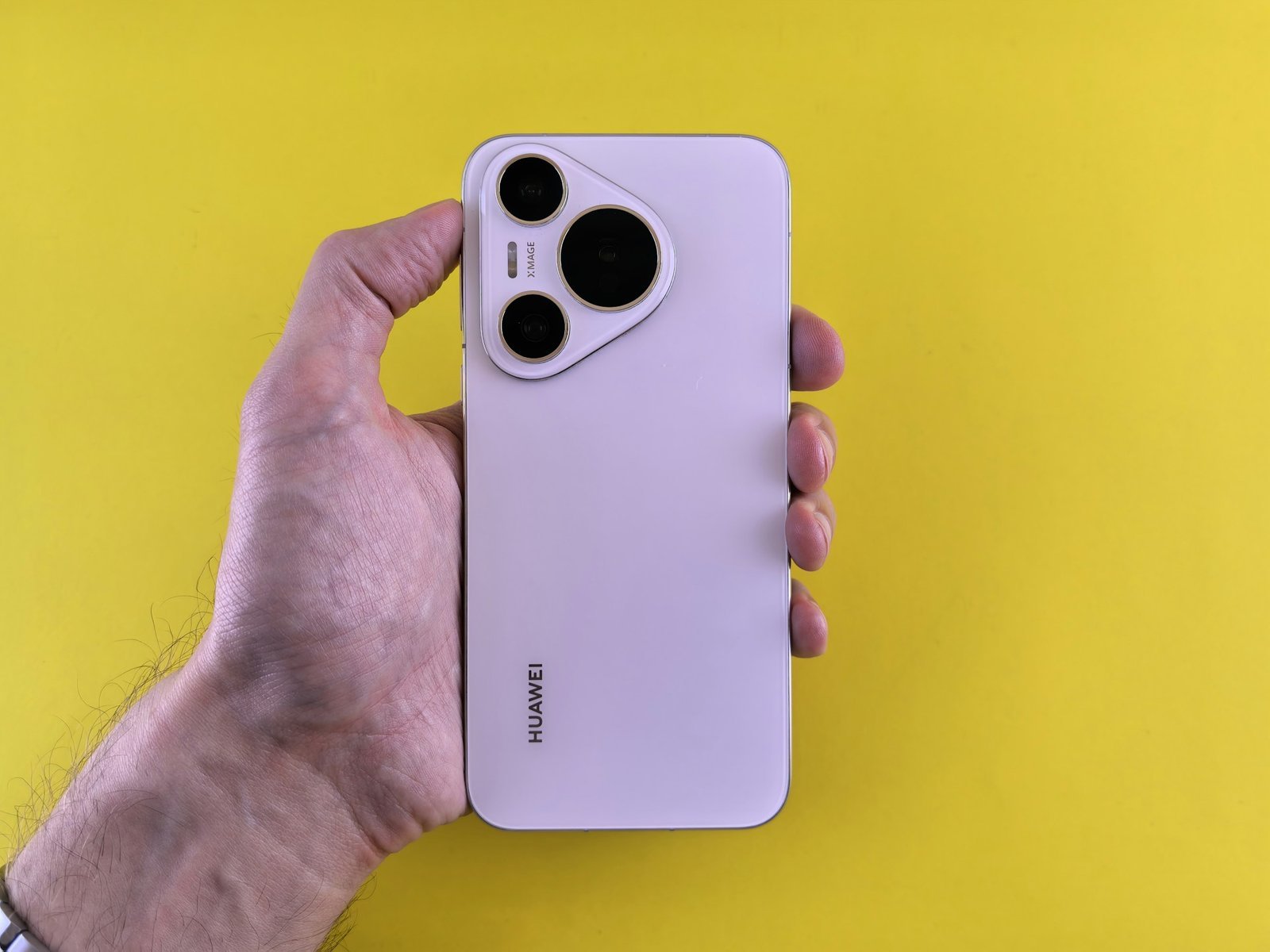
Der Umzug vom iPhone zu Android ist im Jahr 2026 so nahtlos wie nie zuvor. Dank der verbesserten “Switch to Android”-Infrastruktur von Google und der weitreichenden Cloud-Kompatibilität müssen Sie keine Angst mehr vor Datenverlust haben. Während Apple-Nutzer oft in der “iCloud-Falle” vermutet werden, haben sich die Schnittstellen mittlerweile so weit geöffnet, dass Kontakte, Fotos und sogar WhatsApp-Chats in wenigen Minuten die Plattform wechseln.
In diesem Guide erfahren Sie, wie Sie den Wechsel strategisch angehen, damit Ihr neues Android-Smartphone von der ersten Sekunde an einsatzbereit ist.
Die neue Freiheit: Warum der Wechsel 2026 lohnt
Mit dem Release von Android 16 hat Google die Personalisierung und die Integration von Agentic AI auf ein neues Level gehoben. Wer vom iPhone kommt, schätzt oft die neue Offenheit des Systems:
-
KI-Integration: Gemini Live ist tief im System verwurzelt und agiert proaktiver als Siri.
-
Hardware-Vielfalt: Ob Foldables, spezialisierte Kamera-Flaggschiffe oder Ultra-Gaming-Handys – Android bietet für jeden Nutzertyp die passende Hardware.
-
Dateimanagement: Der Zugriff auf das Dateisystem ist deutlich intuitiver, was besonders Power-Usern entgegenkommt.
Analyse: Was kann übertragen werden?
Bevor Sie starten, ist es wichtig zu wissen, welche Datenpakete den Umzug mitmachen:
-
Kontakte & Kalender: Werden direkt über das Google-Konto synchronisiert.
-
Fotos & Videos: Übertragung via Kabel oder Google Photos Cloud.
-
Nachrichten: SMS und iMessage-Texte (letztere werden in normales SMS-Format konvertiert).
-
WhatsApp: Vollständige Migration inklusive Medien und Sprachnachrichten.
-
Musik: DRM-freie Lieder wandern mit; Streaming-Abos (Apple Music) funktionieren auch unter Android.
Prozedur: Schritt-für-Schritt zur erfolgreichen Migration
Folgen Sie diesem Ablauf, um einen reibungslosen Übergang ohne Datenlöcher zu garantieren:
Phase 1: Vorbereitung auf dem iPhone
-
iMessage deaktivieren: Gehen Sie zu Einstellungen > Nachrichten und schalten Sie iMessage aus. Tun Sie dasselbe für FaceTime. Dies ist entscheidend, damit SMS von anderen iPhone-Nutzern auf Ihrem neuen Android-Gerät ankommen.
-
Backup erstellen: Stellen Sie sicher, dass Ihr iPhone ein aktuelles iCloud- oder lokales Backup hat.
-
WhatsApp-Backup: Öffnen Sie WhatsApp auf dem iPhone > Einstellungen > Chats > Chat-Backup und führen Sie ein aktuelles Backup durch.
Phase 2: Die Übertragung (Der “Switch to Android”-Weg)
Dies ist die modernste Methode für das Jahr 2026:
-
Laden Sie auf dem iPhone die App “Auf Android übertragen” (Switch to Android) aus dem App Store.
-
Starten Sie Ihr neues Android-Gerät und folgen Sie dem Setup-Assistenten, bis Sie gefragt werden: “Daten von einem alten Gerät kopieren?”.
-
Verbinden Sie beide Handys mit einem USB-C auf Lightning (oder USB-C auf USB-C) Kabel. Die Kabelverbindung ist deutlich schneller und stabiler als WLAN.
-
Wählen Sie auf dem iPhone-Bildschirm die Daten aus, die Sie kopieren möchten.
-
Starten Sie den Transfer und lassen Sie die Geräte verbunden, bis der Assistent den Abschluss meldet.
Phase 3: Der WhatsApp-Sonderfall
Nachdem die Basiseinrichtung fertig ist, öffnen Sie WhatsApp auf dem Android-Gerät:
-
Verifizieren Sie Ihre Nummer.
-
Das System erkennt den Transfer vom iPhone automatisch.
-
Folgen Sie den Anweisungen, um die verschlüsselten Chats zu importieren.
Tips für einen erfolgreichen Plattformwechsel
-
Google Photos nutzen: Installieren Sie Google Photos bereits vor dem Wechsel auf Ihrem iPhone und lassen Sie alle Bilder synchronisieren. So sind sie auf dem Android-Gerät sofort verfügbar, ohne dass sie mühsam per Kabel kopiert werden müssen.
-
Passwort-Manager: Wenn Sie den iCloud-Schlüsselbund nutzen, exportieren Sie Ihre Passwörter in einen plattformunabhängigen Manager wie Bitwarden oder 1Password. So haben Sie auf beiden Systemen Zugriff.
-
Zubehör prüfen: Apple Watch und HomePods funktionieren nur sehr eingeschränkt mit Android. Planen Sie ggf. den Wechsel auf eine Google Pixel Watch oder Samsung Galaxy Watch ein, um das volle Ökosystem-Erlebnis zu haben.
-
App-Alternativen finden: Die meisten Apps gibt es für beide Systeme. Falls eine App fehlt (z. B. Bear für Notizen), suchen Sie nach Alternativen wie Obsidian oder Google Keep, die oft sogar mehr Funktionen bieten.
FAQ – Häufig gestellte Fragen
1. Muss ich meine Apps neu kaufen?
Ja, Käufe im Apple App Store gelten nicht für den Google Play Store. Viele In-App-Abonnements (Spotify, Netflix, Disney+) sind jedoch an Ihren Account gebunden und funktionieren plattformübergreifend.
2. Was passiert mit meinen gekauften Filmen in Apple TV?
Sie können die Apple TV App auch auf vielen Android-Geräten oder über den Browser nutzen. Ihre Mediathek bleibt also erhalten.
3. Funktioniert “Wo ist?” (Find My) noch?
Nein, Android nutzt das “Mein Gerät finden”-Netzwerk von Google. Dieses ist 2026 ähnlich leistungsfähig und findet auch Offline-Geräte und Tracker anderer Hersteller.
4. Bleiben meine Notizen erhalten?
Wenn Sie die Apple Notizen-App nutzen, müssen Sie diese manuell nach Google Keep oder Evernote kopieren. Apple bietet hierfür leider keinen direkten Export-Button an.
5. Wie übertrage ich meine Safari-Lesezeichen?
Synchronisieren Sie Safari auf dem Mac mit Chrome oder nutzen Sie die “Switch to Android”-App, die Ihre Lesezeichen automatisch in den Google Chrome Browser importiert.
Fazit
Der Wechsel vom iPhone zu Android im Jahr 2026 ist dank der ausgereiften “Switch to Android”-App und der schnellen USB-C-Verbindung kein technisches Hindernis mehr. Während Kontakte, Fotos und WhatsApp-Chats fast von allein wandern, erfordert lediglich die Abmeldung von iMessage und der Umzug von Passwörtern ein wenig manuelle Vorbereitung. Wer den Schritt wagt, wird mit der Flexibilität von Android 16 und einer neuen Welt der KI-Assistenz belohnt.







