
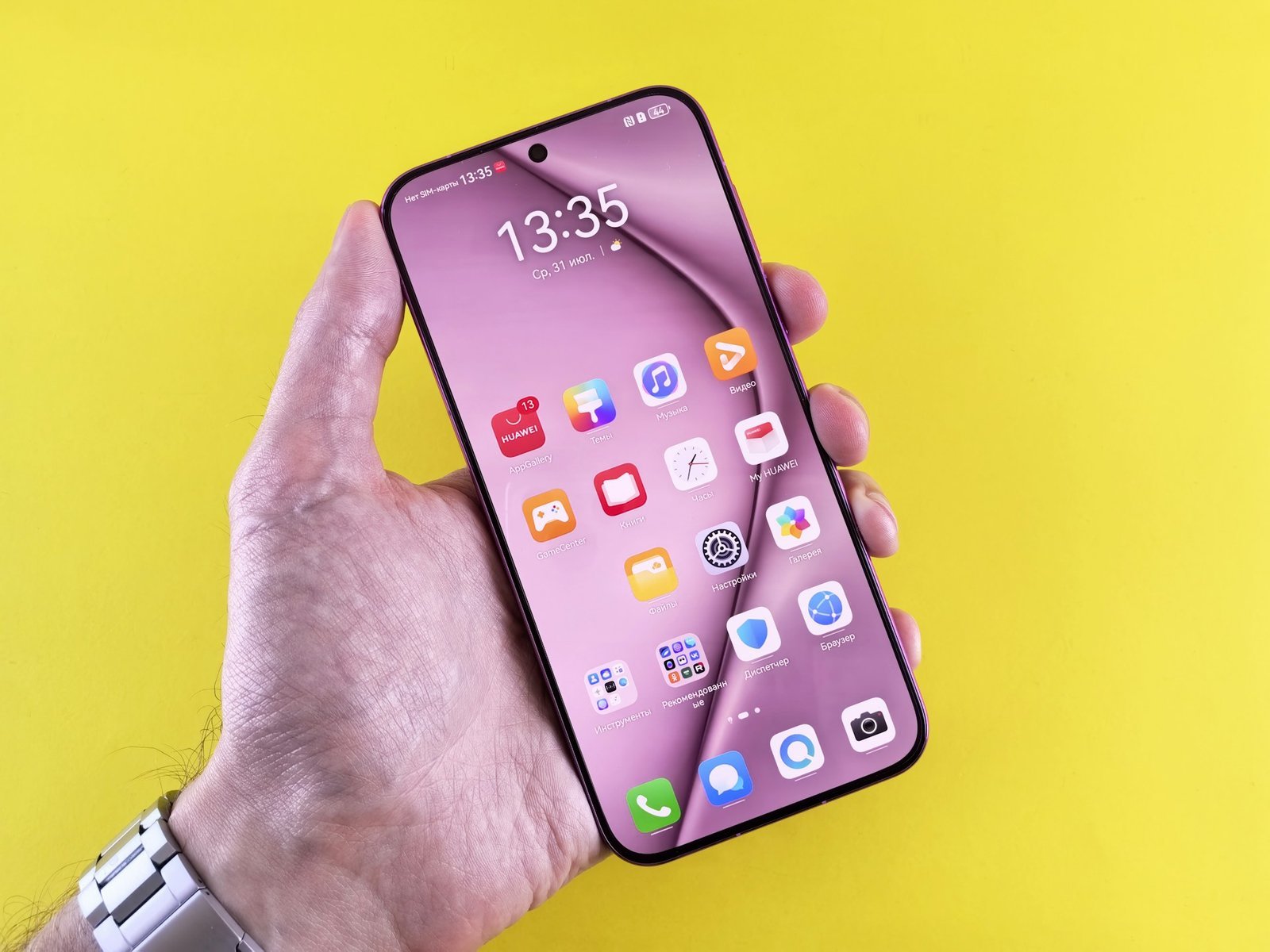
In einer vernetzten Welt ist man oft darauf angewiesen, auch unterwegs mit dem Tablet, dem Laptop oder dem Smartphone von Freunden online zu gehen. Doch nicht überall gibt es sicheres WLAN. Hier kommt die Hotspot-Funktion Ihres Android-Smartphones ins Spiel: Sie verwandelt Ihr Handy in einen mobilen WLAN-Router, der Ihr LTE- oder 5G-Signal an andere Geräte in der Umgebung weitergibt.
Im Jahr 2026 ist die Einrichtung dank moderner Android-Versionen intuitiver denn je. Mit Features wie dem 6-GHz-Band (WLAN 6E/7) und verbesserten Sicherheitsmerkmalen wie WPA3 ist das Filesharing nicht nur schnell, sondern auch vor unbefugtem Zugriff geschützt. In diesem Guide erfahren Sie, wie Sie Ihren Hotspot konfigurieren, absichern und dabei Ihren Akku sowie Ihr Datenvolumen im Blick behalten.
Warum ein eigener Hotspot die bessere Wahl ist
Öffentliche WLAN-Netzwerke in Zügen, Cafés oder Hotels sind oft langsam und stellen ein Sicherheitsrisiko dar. Ein eigener Android-Hotspot bietet entscheidende Vorteile:
-
Sicherheit: Sie kontrollieren das Passwort und die Verschlüsselung.
-
Geschwindigkeit: Mit einem guten 5G-Netz übertreffen mobile Hotspots oft die DSL-Leitungen öffentlicher Anbieter.
-
Unabhängigkeit: Sie sind nicht auf die Anmeldung in Portalen (Captive Portals) angewiesen.
-
Konnektivität: Sie können mehrere Geräte gleichzeitig verbinden, vom E-Reader bis zur Spielekonsole.
Strategien für das Internet-Sharing
Android bietet Ihnen drei verschiedene Wege an, Ihr Internet zu teilen. Je nach Situation ist eine andere Methode sinnvoll:
-
WLAN-Hotspot: Die klassische und schnellste Methode. Ideal für Laptops und mehrere Geräte.
-
Bluetooth-Tethering: Verbraucht deutlich weniger Akku, ist aber wesentlich langsamer. Gut geeignet für das Tablet, wenn man nur E-Mails lesen möchte.
-
USB-Tethering: Die stabilste Verbindung. Das Handy wird per Kabel mit dem PC verbunden. Vorteil: Das Handy wird gleichzeitig geladen.
Technische Anleitung: Schritt-für-Schritt zum eigenen WLAN-Netz
So konfigurieren Sie Ihren mobilen Hotspot auf den meisten Android-Geräten (Samsung, Pixel, Xiaomi etc.):
Schritt 1: Das Hotspot-Menü finden
-
Öffnen Sie die Einstellungen Ihres Smartphones.
-
Tippen Sie auf Netzwerk & Internet oder Verbindungen.
-
Wählen Sie den Punkt Hotspot und Tethering.
Schritt 2: Den Hotspot konfigurieren
Bevor Sie ihn einschalten, sollten Sie die Sicherheitseinstellungen prüfen:
-
Tippen Sie auf WLAN-Hotspot (oder “Mobiler Hotspot”).
-
Vergeben Sie einen eindeutigen Hotspot-Namen (SSID).
-
Legen Sie ein Passwort fest (mindestens 8 Zeichen, Kombination aus Buchstaben und Zahlen).
-
Wählen Sie unter “Sicherheit” nach Möglichkeit WPA3-Personal (falls alle Empfangsgeräte dies unterstützen, sonst WPA2/WPA3-Mixed).
Schritt 3: Erweiterte Einstellungen (Optional für Profis)
-
Frequenzband: Wählen Sie “2,4 GHz” für maximale Reichweite oder “5 GHz / 6 GHz” für maximale Geschwindigkeit auf kurze Distanz.
-
Automatisches Ausschalten: Aktivieren Sie diese Option, damit der Hotspot sich deaktiviert, wenn kein Gerät mehr verbunden ist. Das spart massiv Akku.
Schritt 4: Aktivieren
Legen Sie den Schalter bei “WLAN-Hotspot verwenden” auf Ein. Ihr Handy erscheint nun in der WLAN-Liste anderer Geräte.
Tips
-
Datenlimit setzen: In den Hotspot-Einstellungen können Sie oft ein “Einmaliges Datenlimit” festlegen. Sobald z. B. 500 MB verbraucht sind, schaltet sich der Hotspot ab – so schützt man sich vor bösen Überraschungen beim Datenvolumen.
-
Der QR-Code-Trick: Sie müssen das Passwort nicht mühsam diktieren. Tippen Sie in den Hotspot-Einstellungen auf das QR-Code-Symbol. Freunde können diesen einfach mit ihrer Kamera scannen und sind sofort verbunden.
-
Hitzeentwicklung vermeiden: Tethering lässt den Prozessor und das Modem hart arbeiten. Legen Sie das Handy während der Nutzung nicht in die pralle Sonne oder auf eine weiche Unterlage (wie ein Bett), um Überhitzung zu vermeiden.
-
Stromversorgung: Ein aktiver Hotspot ist ein “Akkufresser”. Wenn Sie einen Laptop verbinden, nutzen Sie am besten die USB-Tethering-Methode, da das Handy so vom Laptop mit Strom versorgt wird.
-
Roaming beachten: Wenn Sie sich im Ausland befinden, stellen Sie sicher, dass Ihr Tarif “Tethering” erlaubt und über genügend Roaming-Daten verfügt.
FAQ: Häufig gestellte Fragen zum Android-Hotspot
1. Kann ich WLAN empfangen und gleichzeitig als Hotspot teilen? Ja, viele moderne Android-Geräte beherrschen “WLAN-Sharing”. Das Handy fungiert dann als Repeater und teilt das bestehende WLAN-Signal weiter, anstatt mobile Daten zu nutzen.
2. Warum ist mein Hotspot so langsam? Das kann an einem schwachen Mobilfunksignal liegen oder daran, dass das 2,4-GHz-Band überlastet ist. Wechseln Sie in den Einstellungen auf das 5-GHz-Band für eine stabilere Verbindung.
3. Wie viele Geräte kann ich gleichzeitig verbinden? Die meisten Smartphones erlauben bis zu 10 gleichzeitige Verbindungen. Beachten Sie jedoch, dass sich alle Geräte die vorhandene Bandbreite teilen müssen.
4. Kostet die Nutzung des Hotspots extra? In der Regel nein, es wird einfach Ihr normales Datenvolumen verbraucht. Einige sehr alte oder spezielle Mobilfunktarife schließen Tethering jedoch aus – prüfen Sie im Zweifel Ihre Vertragsdetails.
5. Mein Laptop findet den Hotspot nicht. Was tun? Prüfen Sie, ob der Hotspot auf 5 GHz sendet, Ihr Laptop aber nur 2,4 GHz unterstützt. Stellen Sie den Hotspot am Handy testweise auf 2,4 GHz um oder deaktivieren Sie die Option “Maximale Kompatibilität”.
Frazit
Das Einrichten eines Android-Hotspots ist im Jahr 2026 eine der nützlichsten Funktionen für mobiles Arbeiten und Reisen. Durch die richtige Wahl der Verschlüsselung und des Frequenzbands erstellen Sie in Sekunden eine sichere und leistungsstarke Internetverbindung für all Ihre Geräte. Mit kleinen Kniffen wie dem Datenlimit und dem QR-Code-Sharing behalten Sie dabei stets die volle Kontrolle über Ihren Tarif und Ihren Akku.







