
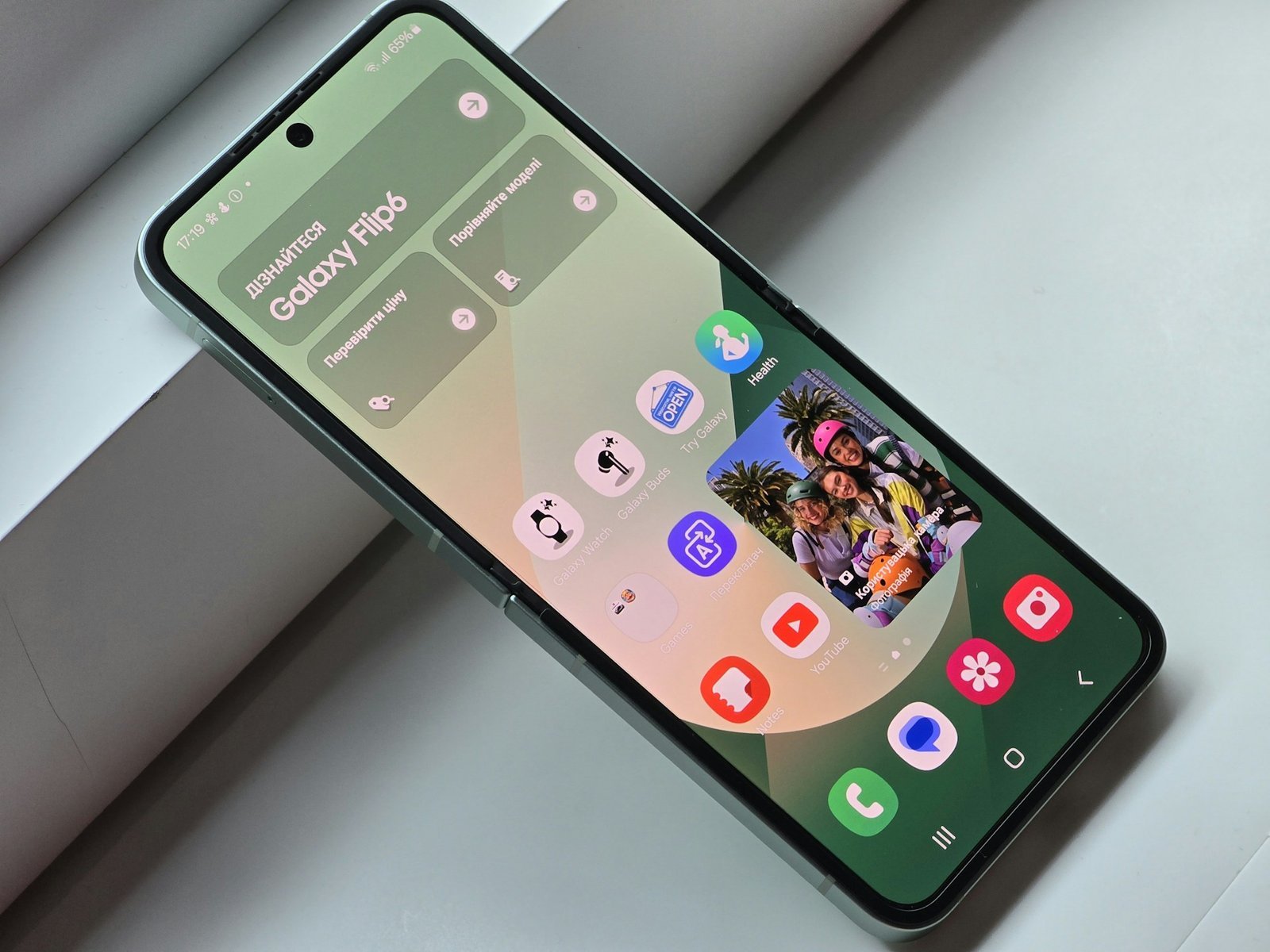
In der technologischen Landschaft des Jahres 2026 ist das Wissen um die eigene Android-Version wichtiger denn je. Da Betriebssysteme heute tiefgreifende KI-Funktionen, erweiterte Datenschutz-Dashboards und komplexe Sicherheitsarchitekturen bieten, hängt die Kompatibilität mit den neuesten Apps oder smartem Zubehör maßgeblich vom Softwarestand ab. Ob Sie prüfen möchten, ob Ihr Gerät bereit für das neue Android 16 ist, oder ob Sie technische Hilfe für eine bestimmte App benötigen – der Weg zu den Systeminformationen ist der erste Schritt.
Dieser Guide zeigt Ihnen nicht nur, wo sich die Versionsnummer versteckt, sondern erklärt auch den Unterschied zwischen System-Version, Sicherheits-Patch und dem oft übersehenen Google Play-Systemupdate.
Die Architektur der Systeminformationen
Android besteht im Jahr 2026 aus mehreren modularen Schichten, die unabhängig voneinander aktualisiert werden können:
-
Android-Version: Der Kern des Betriebssystems (z. B. Android 15 oder 16), der die grundlegenden Funktionen und das Design definiert.
-
Sicherheitsupdate-Status: Ein monatlicher Patch-Stand, der Ihr Gerät vor aktuellen Bedrohungen schützt.
-
Google Play-Systemupdate: Ein Mechanismus, mit dem Google wichtige Systemkomponenten direkt über den Play Store aktualisiert, ohne dass ein vollständiges Firmware-Update des Herstellers nötig ist.
Strategien für den System-Check
Je nachdem, wie tief Sie in die Materie eintauchen möchten, bieten sich verschiedene Herangehensweisen an:
-
Die Schnelle Strategie: Direkter Abruf der Versionsnummer für den Alltag.
-
Die Detail-Strategie: Einblick in die Build-Nummer und Kernel-Informationen für Technik-Interessierte.
-
Die Wartungs-Strategie: Abgleich der Version mit den aktuell verfügbaren Updates.
Technische Anleitung: Schritt-für-Schritt zur Versionsnummer
Die Menüstruktur kann je nach Hersteller (Samsung, Google, Xiaomi etc.) leicht variieren, folgt aber fast immer diesem logischen Aufbau:
1. Der klassische Weg über die Einstellungen
-
Wischen Sie vom oberen Bildschirmrand nach unten und tippen Sie auf das Zahnrad-Symbol (Einstellungen).
-
Scrollen Sie ganz nach unten zum Punkt „Über das Telefon“ oder „Telefoninfo“. (Bei manchen Geräten müssen Sie zuerst auf „System“ tippen).
-
Suchen Sie den Eintrag „Softwareinformationen“ oder direkt „Android-Version“.
-
Hier sehen Sie nun die Hauptversionsnummer (z. B. „15“).
2. Den Sicherheitsstand prüfen
-
Gehen Sie im selben Menü auf den Punkt „Android-Sicherheitspatch-Ebene“.
-
Hier sehen Sie ein Datum (z. B. „1. Dezember 2025“). Je aktueller dieses Datum, desto besser ist Ihr Gerät geschützt.
3. Das versteckte Easter Egg finden
Ein kleiner Spaß, der in jeder Android-Version eingebaut ist:
-
Tippen Sie im Menü „Android-Version“ mehrmals schnell hintereinander auf die Zahl der Android-Version.
-
Es öffnet sich eine versteckte Animation (Easter Egg), die für jede Version individuell gestaltet ist.
Tips
-
Build-Nummer nutzen: Wenn Sie Support für eine App benötigen, tippen Sie auf die „Build-Nummer“. Diese verrät dem Entwickler exakt, welche Software-Variante Sie nutzen.
-
Automatisches Update-Prüfen: Gehen Sie unter Einstellungen > Systemupdate und aktivieren Sie „Automatischer Download über WLAN“, damit Sie Versionssprünge nicht verpassen.
-
Speicherplatz-Check: Große Versionsupdates (z. B. von 15 auf 16) benötigen oft mehrere Gigabyte freien Speicher. Prüfen Sie dies vorab, um Installationsfehler zu vermeiden.
-
Hersteller-Oberfläche: Achten Sie auch auf die Version der Benutzeroberfläche (z. B. Samsung One UI oder Xiaomi HyperOS). Diese ist oft wichtiger für die Optik als die Android-Version selbst.
-
Google Play Systemupdate: Prüfen Sie separat unter Einstellungen > Sicherheit > Google Play-Systemupdate, ob dort ein Neustart aussteht. Viele neue Funktionen werden heute so verteilt.
FAQ: Häufig gestellte Fragen zur Android-Version
1. Warum erhalte ich kein Update auf die neueste Version? Hersteller unterstützen Geräte meist nur für einen Zeitraum von 3 bis 7 Jahren. Ältere Hardware erfüllt oft nicht die Leistungsanforderungen neuerer Android-Systeme.
2. Kann ich meine Android-Version manuell erhöhen? Offiziell nur über die Systemeinstellungen. Erfahrene Nutzer nutzen „Custom ROMs“, was jedoch zum Garantieverlust führen kann und technisches Wissen erfordert.
3. Ist eine alte Android-Version gefährlich? Solange Sie noch Sicherheits-Patches erhalten, ist es unbedenklich. Wenn Ihr Sicherheits-Patch-Stand älter als ein Jahr ist, sollten Sie vorsichtiger mit sensiblen Daten umgehen.
4. Verbraucht eine neuere Version mehr Akku? In der Regel sind neue Versionen effizienter. Kurz nach einem Update kann der Verbrauch jedoch für 1-2 Tage steigen, da das System im Hintergrund Daten neu indiziert.
5. Was ist der Unterschied zwischen Android 16 und Android 16 “Go Edition”? Die “Go Edition” ist eine abgespeckte Version für sehr günstige Smartphones mit wenig Arbeitsspeicher, bietet aber die gleichen Sicherheitsstandards.
Gewissheit für Ihre Hardware
Das Wissen um Ihre Android-Version im Jahr 2026 ist die Basis für eine sichere und moderne Nutzung Ihres Smartphones. Indem Sie regelmäßig den Software-Stand und die Sicherheits-Patches prüfen, stellen Sie sicher, dass Ihr Gerät optimal vor Bedrohungen geschützt ist und alle neuen Komfort-Funktionen unterstützt. Ein kurzer Blick in die Einstellungen genügt, um die Weichen für ein stabiles Systemerlebnis zu stellen.







