
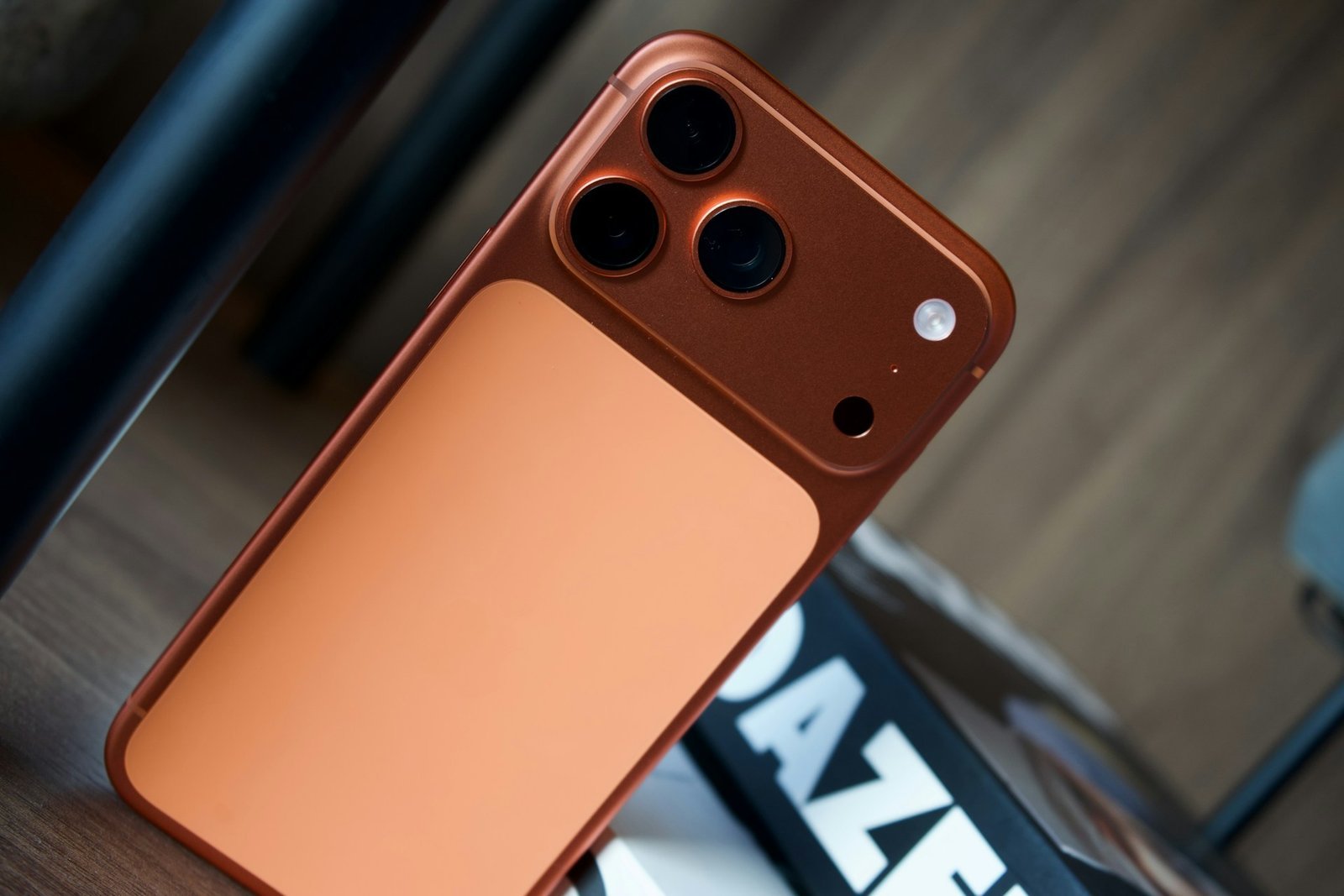
In einer vernetzten Welt gibt es viele Gründe, die Systemsprache Ihres iPhones zu ändern. Vielleicht lernen Sie gerade eine neue Sprache und möchten durch „Immersion“ – also das Eintauchen in die Zielsprache im Alltag – schneller Fortschritte machen. Oder Sie haben ein Gerät im Ausland erworben, das in einer Sprache konfiguriert ist, die Sie nicht verstehen. Apple macht es glücklicherweise sehr einfach, die gesamte Benutzeroberfläche inklusive Siri, Tastaturen und App-Inhalten global oder auch nur für spezifische Anwendungen anzupassen.
In diesem ausführlichen Guide erfahren Sie, wie Sie die Systemsprache Ihres iPhones in Sekunden ändern, worauf Sie bei Regionaleinstellungen achten müssen und wie Sie sogar verschiedenen Apps unterschiedliche Sprachen zuweisen können.
Warum der Sprachwechsel mehr als nur Text ist
Das Ändern der Sprache auf dem iPhone ist ein tiefgreifender Prozess. Es passt nicht nur die Menüführung an, sondern beeinflusst oft auch das Datumsformat, die Währungssymbole und die Art und Weise, wie Siri mit Ihnen kommuniziert. Für Sprachenlerner ist dies eines der effektivsten Werkzeuge: Wenn Sie Ihr iPhone auf Spanisch oder Französisch umstellen, lernen Sie Vokabeln wie „Einstellungen“, „Nachrichten“ oder „Verbinden“ ganz intuitiv durch die tägliche Nutzung.
Flexibilität pur: Systemweit oder App-spezifisch?
Apple bietet zwei Stufen der Anpassung an:
-
Die globale Systemsprache: Hierbei wird alles – vom Sperrbildschirm bis zu den Systemmenüs – auf die gewählte Sprache umgestellt.
-
App-spezifische Sprachen: Dies ist eine fantastische Funktion für zweisprachige Nutzer. Sie können beispielsweise Ihr iPhone auf Deutsch lassen, aber die Nachrichten-App oder Google Maps auf Englisch nutzen.
Technische Anleitung: Spracheinstellungen Schritt für Schritt
Folgen Sie diesen Prozeduren, um Ihr iPhone sprachlich neu zu konfigurieren.
1. Die globale Systemsprache ändern
-
Öffnen Sie die App Einstellungen (Zahnrad-Symbol).
-
Tippen Sie auf Allgemein (General).
-
Wählen Sie den Punkt Sprache & Region (Language & Region).
-
Tippen Sie auf iPhone-Sprache (iPhone Language).
-
Suchen Sie Ihre Wunschsprache in der Liste oder nutzen Sie das Suchfeld.
-
Wählen Sie die Sprache aus und bestätigen Sie die Änderung. Das iPhone wird für einen kurzen Moment schwarz (“Springboard-Restart”), um die neuen Sprachpakete zu laden.
2. Einer spezifischen App eine andere Sprache zuweisen
-
Gehen Sie in die Einstellungen.
-
Scrollen Sie ganz nach unten, bis Sie die Liste Ihrer installierten Apps sehen.
-
Tippen Sie auf die App, die Sie anpassen möchten (z. B. WhatsApp oder Instagram).
-
Tippen Sie unter dem Punkt „Bevorzugte Sprache“ auf Sprache.
-
Wählen Sie die Sprache aus, in der diese App exklusiv erscheinen soll.
3. Die Region anpassen (Wichtig für Formate)
Oft ist es sinnvoll, die Sprache zu ändern, aber die Region beizubehalten (z. B. Sprache: Englisch, Region: Deutschland).
-
Unter Einstellungen > Allgemein > Sprache & Region finden Sie den Punkt Region.
-
Hier legen Sie fest, ob Sie Maßeinheiten wie Celsius/Fahrenheit oder das 24-Stunden-Zeitformat bevorzugen.
Tips für den reibungslosen Sprachwechsel
-
Siri separat einstellen: Die Systemsprache ändert nicht automatisch die Sprache, auf die Siri hört. Gehen Sie zu Einstellungen > Siri & Suche > Sprache, wenn Sie Siri in einer anderen Sprache steuern möchten als den Rest des Handys.
-
Tastaturen hinzufügen: Wenn Sie die Sprache ändern, sollten Sie auch die entsprechende Tastatur hinzufügen, um die passende Autokorrektur und Sonderzeichen zu erhalten (Einstellungen > Allgemein > Tastatur > Tastaturen).
-
Symbole merken: Falls Sie versehentlich eine Sprache wie Chinesisch oder Arabisch eingestellt haben und nichts mehr lesen können: Orientieren Sie sich an den Icons. Das Zahnrad steht für Einstellungen, das graue Icon mit dem Schieberegler für „Allgemein“.
-
Diktat-Funktion: Achten Sie darauf, dass unter Einstellungen > Allgemein > Tastatur das „Diktat“ aktiviert ist. Es erkennt meist automatisch, in welcher Sprache Sie sprechen, solange die Tastatur installiert ist.
-
App-Inhalte: Beachten Sie, dass nicht jede App jede Sprache unterstützt. Wenn eine App Ihre gewählte Sprache nicht anbietet, fällt sie automatisch auf die nächsthöhere Sprache in Ihrer Liste der „bevorzugten Sprachen“ zurück.
FAQ: Häufig gestellte Fragen
1. Werden meine Daten gelöscht, wenn ich die Sprache ändere? Nein, absolut nicht. Es handelt sich lediglich um eine visuelle Änderung der Benutzeroberfläche. Ihre Fotos, Kontakte und Nachrichten bleiben unangetastet.
2. Warum sind einige Apps immer noch auf Deutsch, obwohl ich auf Englisch umgestellt habe? Einige Apps (oft von kleineren Entwicklern) bieten nur eine begrenzte Sprachunterstützung an. In diesem Fall zeigt die App die Sprache an, die der Entwickler als Standard hinterlegt hat.
3. Ändert der Sprachwechsel auch meinen App Store Standort? Nein. Die Sprache der Menüs hat nichts mit Ihrer Apple-ID-Region zu tun. Um Apps aus einem anderen Land zu laden, müssten Sie das Land Ihrer Apple-ID in den Account-Einstellungen ändern.
4. Kann ich zwei Sprachen gleichzeitig nutzen? Ja, Sie können in der Liste „Bevorzugte Sprachen“ mehrere Sprachen anordnen. Das iPhone nutzt dann die oberste verfügbare Sprache für Menüs und Apps.
5. Wie kann ich die Maßeinheiten (km/h zu mph) separat ändern? Das geht unter Einstellungen > Allgemein > Sprache & Region. Dort können Sie das Messsystem unabhängig von der Sprache festlegen.
Eine neue Perspektive auf Ihr iPhone
Die Umstellung der Sprache ist ein kleiner Schritt in den Einstellungen, der jedoch eine große Wirkung auf Ihre tägliche Interaktion mit der Technik haben kann. Ob als Lernhilfe, zur besseren Verständlichkeit oder einfach zur Personalisierung – das iPhone passt sich Ihren sprachlichen Bedürfnissen flexibel an. Durch die Trennung von System- und App-Sprache genießen Sie heute eine Freiheit, die es Ihnen erlaubt, Ihr Gerät genau so zu konfigurieren, wie es Ihrem multinationalen Alltag entspricht.







