
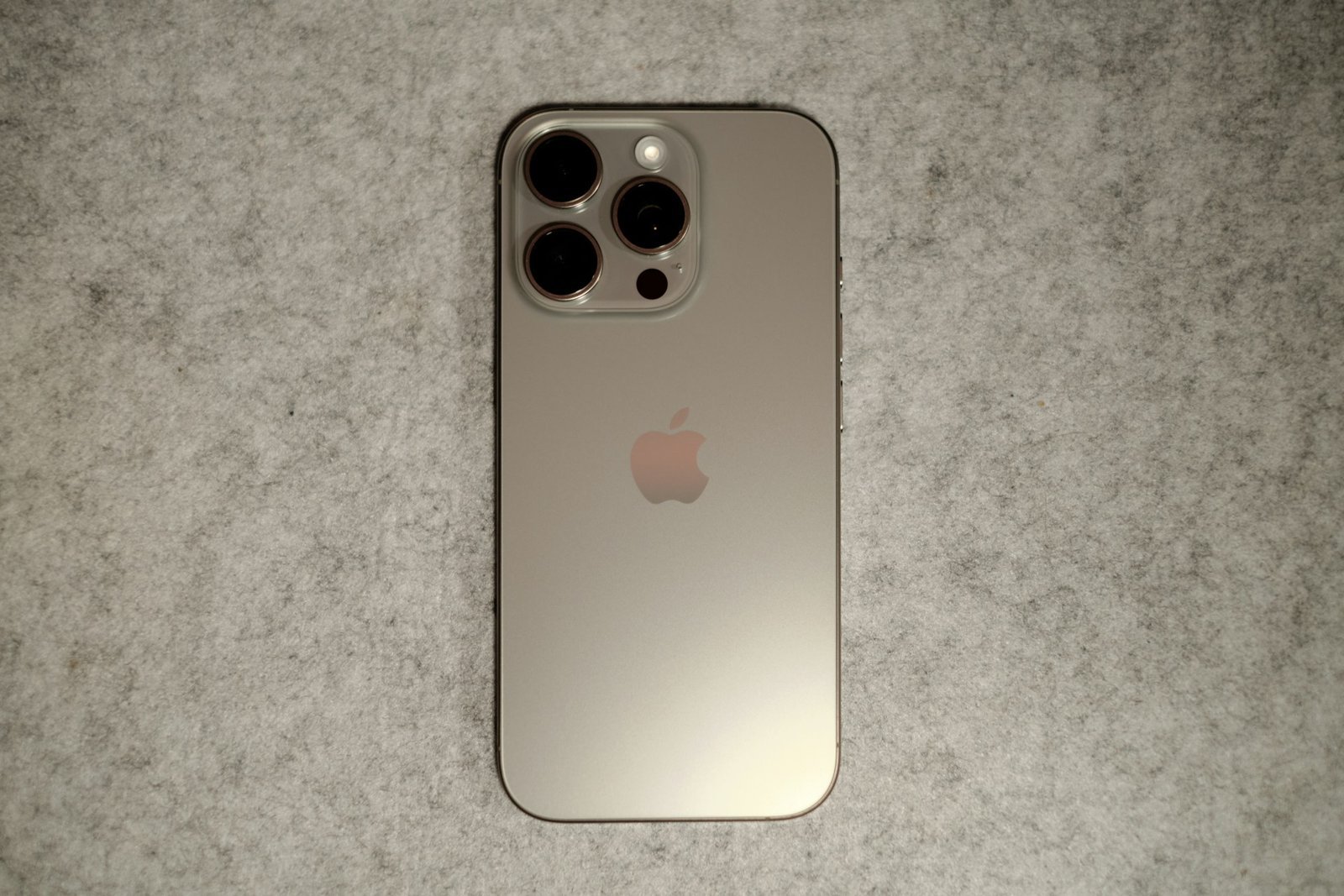
Mit der Einführung des iPhone 16 und iOS 26 hat Apple die Interaktion mit der Hardware weiter verfeinert. Während das grundlegende Design der Tasten vertraut bleibt, sorgt die Integration neuer Bedienelemente wie der Kamerasteuerung und des Action Buttons bei vielen Nutzern für Fragen: Welche Kombination ist nun die richtige, um das Gerät vollständig herunterzufahren oder in einer Notsituation einen Neustart zu erzwingen? Ein korrekter Neustart ist oft die schnellste Lösung für kleinere Software-Hänger, Verbindungsprobleme oder eine ungewöhnliche Wärmeentwicklung.
In diesem Pembahasan erfahren Sie die exakten Handgriffe für das iPhone 16, wie Sie die Software-Methode nutzen und was beim erzwungenen Neustart zu beachten ist, um die Langlebigkeit Ihrer Hardware zu garantieren.
Die Architektur der Tasten beim iPhone 16
Das iPhone 16 verfügt über eine komplexe Tastenbelegung: die Seitentaste (rechts), die Lautstärketasten (links), den Action Button (oben links) und die neue Kamerasteuerung (unten rechts).
-
Wichtig: Die reine Seitentaste dient standardmäßig zum Sperren des Bildschirms oder zum Aufrufen von Siri. Um das Gerät auszuschalten, ist immer eine Zwei-Tasten-Kombination oder der Weg über die Software erforderlich. Dies verhindert, dass sich das iPhone in der Tasche versehentlich ausschaltet.
Warum ein Neustart die beste Wartung ist
Ein Neustart unter iOS 26 wirkt wie eine digitale Reinigung. Dabei werden alle aktiven Prozesse beendet, der Arbeitsspeicher (RAM) geleert und die Hardware-Treiber neu initialisiert. Besonders nach System-Updates oder bei Performance-Einbußen sorgt dieser einfache Schritt dafür, dass das Zusammenspiel zwischen dem A18-Chip und der Software wieder reibungslos funktioniert.
Technische Anleitung: iPhone 16 Schritt für Schritt neu starten
Befolgen Sie diese Prozeduren, um Ihr Gerät ordnungsgemäß zu verwalten.
1. Der klassische Weg (Ausschalten & Einschalten)
Dies ist die empfohlene Methode für den Alltag:
-
Halten Sie gleichzeitig die Seitentaste (rechts) und eine der Lautstärketasten (links) gedrückt.
-
Lassen Sie die Tasten los, sobald der Schieberegler „Ausschalten“ erscheint.
-
Bewegen Sie den Regler nach rechts und warten Sie ca. 30 Sekunden, bis der Bildschirm komplett schwarz ist.
-
Zum Wiedereinschalten halten Sie die Seitentaste gedrückt, bis das Apple-Logo erscheint.
2. Ausschalten über die Software (Ohne Tasten)
Falls Sie Ihre Tasten schonen möchten oder diese schwer erreichbar sind:
-
Öffnen Sie die Einstellungen.
-
Tippen Sie auf Allgemein.
-
Scrollen Sie ganz nach unten und wählen Sie Ausschalten.
-
Nutzen Sie den Schieberegler wie gewohnt.
3. Der erzwungene Neustart (Hard Reset)
Diese Methode ist die „Notbremse“, falls der Bildschirm eingefroren ist oder nicht mehr reagiert:
-
Drücken Sie kurz die Lauter-Taste und lassen Sie sofort los.
-
Drücken Sie kurz die Leiser-Taste und lassen Sie sofort los.
-
Halten Sie die Seitentaste so lange gedrückt, bis das Apple-Logo auf dem Display erscheint. Ignorieren Sie dabei den Ausschalt-Schieberegler.
Tips für ein optimales Hardware-Handling
-
Siri nutzen: Sie können Siri einfach sagen: „Fahre mein iPhone herunter“ oder „Starte mein iPhone neu“. Sie müssen dies dann lediglich per Fingertipp bestätigen.
-
Vermeidung von Fehlbedienungen: Achten Sie darauf, beim Drücken der Tasten nicht versehentlich die neue Kamerasteuerung zu betätigen, da diese drucksensitiv ist und den Fokus stören könnte.
-
Wöchentliche Routine: Ein Neustart pro Woche hilft, die „Systemdaten“ (Cache-Müll) gering zu halten und die Akkulaufzeit zu stabilisieren.
-
Akku-Pflege: Schalten Sie Ihr iPhone 16 aus, wenn Sie es längere Zeit nicht benutzen (z. B. auf Langstreckenflügen ohne Nutzung), um eine Tiefentladung zu vermeiden.
-
Unterstützung in der Hansestadt: Wenn Ihr iPhone 16 trotz Neustart nicht flüssig läuft oder der Bildschirm nach einem Sturz nicht mehr reagiert, helfen die Experten in den Hamburger Stores. Besuchen Sie den Apple Jungfernstieg oder den Apple Alstertal. Dort kann via Diagnose-Tool geprüft werden, ob ein Software-Konflikt oder ein Defekt an der Tastenmechanik vorliegt.
FAQ
1. Verliere ich Daten bei einem erzwungenen Neustart? Nein. Ein Hard Reset unterbricht lediglich die Stromzufuhr kurzzeitig und zwingt das System zum Reboot. Ihre Fotos, Apps und Einstellungen bleiben unangetastet.
2. Warum schaltet sich Siri ein, wenn ich nur die Seitentaste halte? Das ist die Standard-Konfiguration. Um das Ausschalt-Menü aufzurufen, müssen Sie zwingend eine Lautstärketaste zusätzlich drücken.
3. Mein iPhone 16 reagiert gar nicht mehr, auch nicht auf den Hard Reset. Was nun? Schließen Sie das Gerät für mindestens 30 Minuten an ein Originalladegerät an. Versuchen Sie den Hard Reset danach erneut, während das Kabel angeschlossen ist.
4. Kann ich den Action Button zum Ausschalten programmieren? Nicht direkt als Systembefehl, aber Sie können über die Kurzbefehle-App einen Befehl zum Ausschalten erstellen und diesen auf den Action Button legen.
5. Wie starte ich neu, wenn der Bildschirm schwarz bleibt? Wenden Sie die Methode des erzwungenen Neustarts (Punkt 3) an. Das Erscheinen des Apple-Logos ist das Zeichen, dass die Hardware-Initialisierung erfolgreich war.
Souveräne Kontrolle über Ihr High-End-Gerät
Das Beherrschen der Neustart-Optionen ist die Basis für eine sorgenfreie Nutzung des iPhone 16. Ob durch die sanfte Software-Methode oder den gezielten Hard Reset im Notfall – Sie haben nun die volle Kontrolle über Ihr Gerät. Ein regelmäßiger System-Refresh sorgt dafür, dass die enorme Leistung des A18-Chips stets optimal abgerufen werden kann und Ihr iPhone über Jahre hinweg zuverlässig bleibt.







