
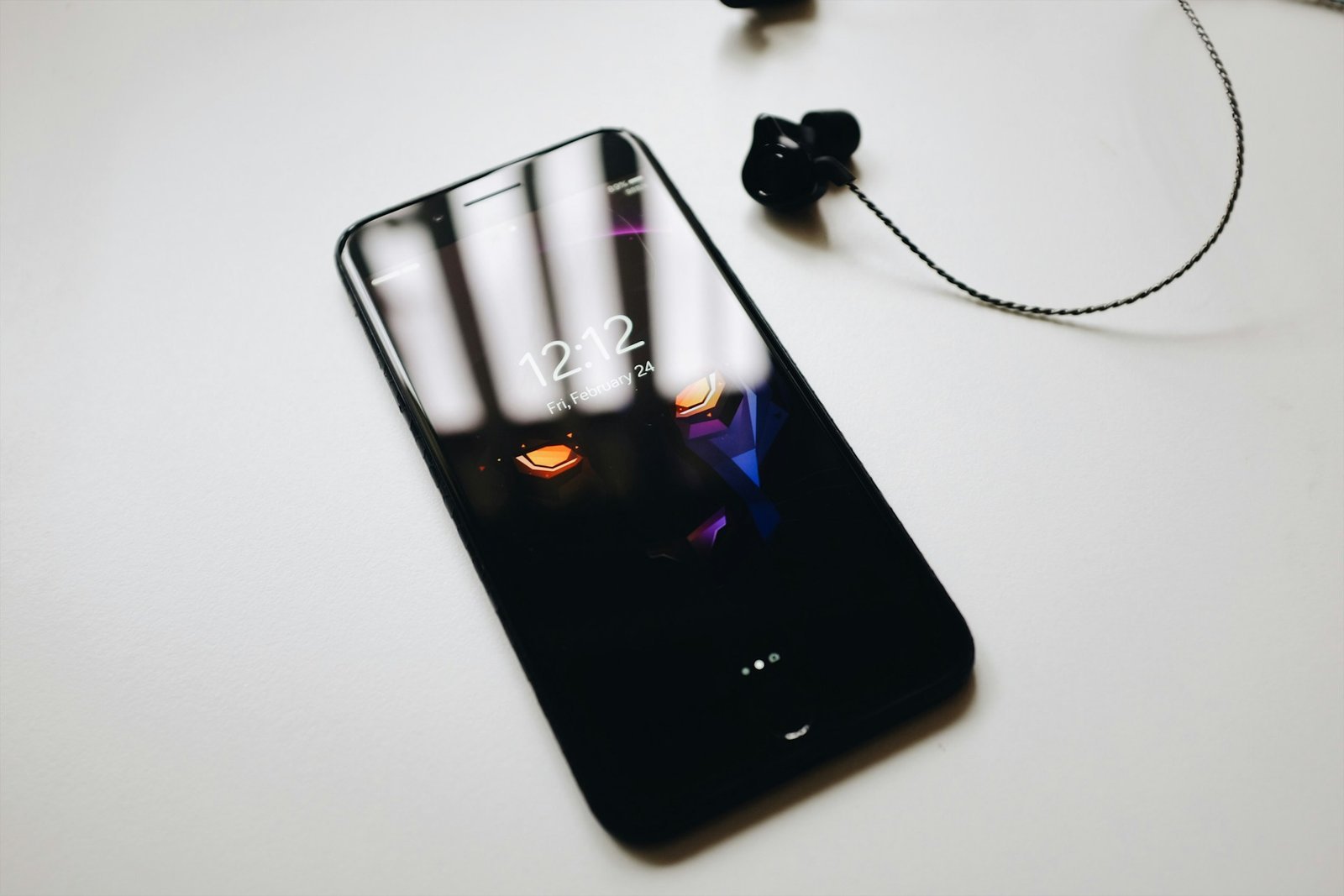
In der digitalen Architektur von iOS 26 ist das mühsame Abtippen von kryptischen WLAN-Passwörtern ein Relikt der Vergangenheit. Apple hat das iPhone zu einem universellen Schlüssel für Netzwerke gemacht: Ob im Café in der Hamburger Schanzenviertel oder bei Freunden zu Hause – das iPhone erkennt WLAN-Konfigurationen in Millisekunden. Dank der tiefen Integration von Live Text und der intelligenten Kamera-KI müssen Sie lediglich Ihr Gerät in die Richtung des Codes halten, und das System übernimmt die gesamte Verschlüsselungsarbeit im Hintergrund.
In diesem Pembahasan erfahren Sie, wie Sie WiFi-Codes scannen, warum das native Scannen sicherer ist als Drittanbieter-Apps und wie Sie selbst einen QR-Code für Ihr Heimnetzwerk erstellen.
Die Architektur der Vernetzung: Vom Bild zum Datenstrom
Das Scannen eines WLAN-Codes ist ein mehrstufiger Prozess, der lokal auf Ihrem iPhone abläuft:
-
Mustererkennung: Die Kamera identifiziert die drei charakteristischen Eckquadrate eines QR-Codes.
-
Protokoll-Analyse: Das iPhone erkennt sofort, dass es sich um ein „WIFI:“-Präfix handelt, gefolgt von SSID (Netzwerkname) und dem Sicherheitsschlüssel.
-
Verschlüsselte Authentifizierung: Anstatt das Passwort im Klartext anzuzeigen, sendet das System die Zugangsdaten direkt an den Netzwerk-Chip, um eine gesicherte Verbindung aufzubauen.
Warum der native iPhone-Scanner die beste Wahl ist
Viele Apps aus dem App Store versprechen „Gratis WLAN-Scanner“, blenden jedoch aggressive Werbung ein oder sammeln im Hintergrund Daten über die von Ihnen besuchten Orte. Der integrierte Scanner unter iOS 26 arbeitet absolut diskret. Ihre Passwörter verlassen niemals den geschützten Bereich Ihres iPhones (den Secure Enclave), und die Verbindung wird ohne Umwege über fremde Server hergestellt.
Technische Anleitung: So verbinden Sie sich per QR-Code
Befolgen Sie diese Prozeduren, um Ihr iPhone mit einem neuen Netzwerk zu verbinden.
1. Der schnellste Weg über die Kamera-App
-
Öffnen Sie die Kamera-App (direkt vom Sperrbildschirm oder Home-Bildschirm).
-
Halten Sie die Kamera so, dass der QR-Code des Routers oder der Aufsteller im Sucher erscheint.
-
Sobald ein gelber Rahmen um den Code erscheint, tippen Sie auf den gelben Button „WLAN beitreten“.
-
Bestätigen Sie die Sicherheitsabfrage mit „Verbinden“.
2. WLAN-Codes aus Fotos oder Screenshots scannen
Falls Ihnen jemand ein Foto eines WLAN-Codes geschickt hat:
-
Öffnen Sie das Bild in der Fotos-App.
-
Tippen Sie unten rechts auf das Live Text Symbol (drei Linien im Rahmen).
-
Das iPhone markiert den QR-Code. Halten Sie diesen kurz gedrückt und wählen Sie „Netzwerk beitreten“.
3. Den dedizierten Code-Scanner im Kontrollzentrum nutzen
Für schwierige Lichtverhältnisse:
-
Wischen Sie von der rechten oberen Ecke nach unten, um das Kontrollzentrum zu öffnen.
-
Tippen Sie auf das QR-Code-Symbol.
-
Dieser Modus aktiviert bei Bedarf automatisch den Autofokus und erkennt Codes oft schneller als die Standard-Kamera.
Tips
-
WLAN-Passwort unter iOS 26 anzeigen: Falls Sie mit einem Netzwerk verbunden sind und das Passwort für jemanden ohne iPhone benötigen: Gehen Sie zu Einstellungen > WLAN, tippen Sie auf das „i“-Symbol neben dem Netzwerk und dann auf das Feld Passwort. Nach einer Face-ID-Prüfung wird es im Klartext angezeigt.
-
Apple-Geräte-Sharing: Wenn zwei iPhones nebeneinander liegen und eines bereits im WLAN ist, erscheint oft automatisch ein Fenster „WLAN-Passwort teilen“. Dies ist noch schneller als ein QR-Code.
-
Saubere Linse: Ein einfacher Fingerabdruck auf der Kameralinse kann die Kontrasterkennung des QR-Codes stören. Wischen Sie kurz mit einem weichen Tuch über die Linse, falls der Scan nicht sofort klappt.
-
Eigene QR-Codes erstellen: Nutzen Sie die App „Kurzbefehle“ (Shortcuts). Erstellen Sie einen neuen Befehl mit der Aktion „QR-Code für WLAN erstellen“. So können Sie Ihren Gästen einen eigenen Code auf dem Display zeigen.
-
Beratung in Hamburg: Wenn Ihr iPhone Probleme beim Verbinden mit öffentlichen Netzwerken hat oder die Kamera den Fokus nicht hält, helfen die Experten vor Ort. Besuchen Sie den Apple Jungfernstieg oder den Apple Alstertal. Die Techniker können dort die Funkmodule und Sensoren kalibrieren.
FAQ
1. Warum erscheint kein Button, wenn ich den Code scanne? Stellen Sie sicher, dass unter Einstellungen > Kamera die Option „QR-Codes scannen“ aktiviert ist. Achten Sie zudem darauf, dass der Code nicht zu stark spiegelt.
2. Kann ein QR-Code mein iPhone mit einem schädlichen Netzwerk verbinden? Theoretisch ja. Scannen Sie WLAN-Codes nur von vertrauenswürdigen Quellen. iOS 26 warnt Sie jedoch vor ungesicherten Netzwerken ohne Verschlüsselung.
3. Funktioniert das Scannen auch bei versteckten Netzwerken? Ja, sofern der QR-Code die Information enthält, dass die SSID (der Netzwerkname) verborgen ist, kann das iPhone die Verbindung herstellen.
4. Wie lösche ich ein gescanntes Netzwerk wieder? Gehen Sie zu Einstellungen > WLAN, tippen Sie auf das „i“ neben dem Namen und wählen Sie „Dieses Netzwerk ignorieren“.
5. Kann ich mit dem QR-Scanner auch die Zugangsdaten von alten Routern lesen? Solange der Code dem Standard entspricht, spielt das Alter des Routers keine Rolle. Entscheidend ist die Information im Code, nicht die Hardware dahinter.
Nahtloser Zugang zur digitalen Welt
Das iPhone unter iOS 26 macht den Zugang zum Internet so intuitiv wie nie zuvor. Durch das Beherrschen der QR-Scan-Funktionen eliminieren Sie Frustmomente bei der Passworteingabe und erhöhen gleichzeitig Ihre digitale Sicherheit. Nutzen Sie die Kamera als Ihren persönlichen Assistenten, um in jeder Umgebung sofort online zu sein.







