
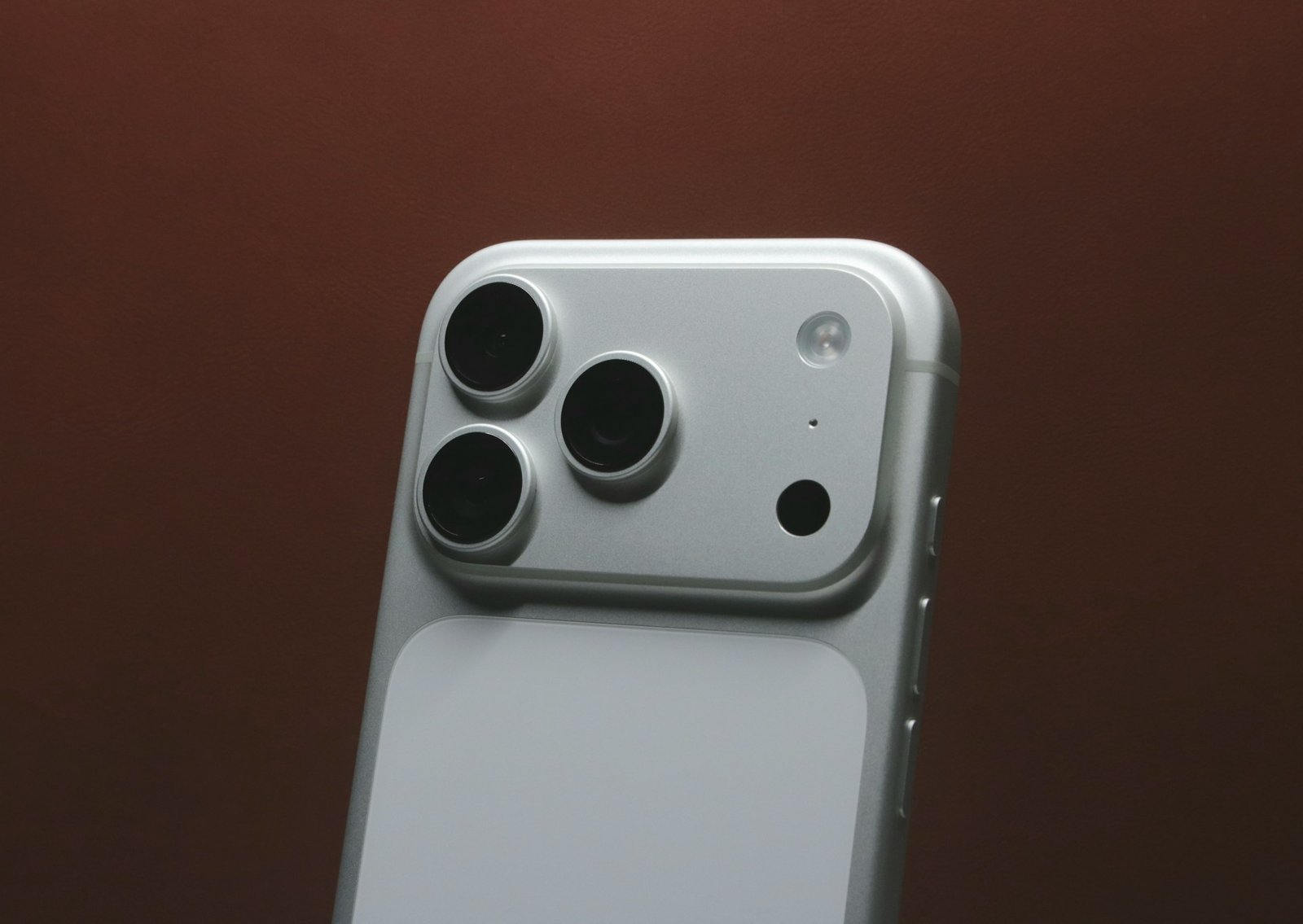
In der technologischen Infrastruktur von iOS 26 ist die Interaktion mit dem iPhone X primär auf die Touch-Eingabe ausgelegt. Fällt diese jedoch durch einen Defekt oder einen Software-Freeze aus, greift eine tiefere Ebene der Systemarchitektur: die physische Hardwaresteuerung. Da das iPhone X keinen Home-Button besitzt, nutzt Apple eine sequenzielle Logik der Seitentasten, die direkt mit dem Power-Management-Controller kommuniziert. Dies erlaubt es, das Gerät sicher herunterzufahren oder neu zu starten, ohne auf visuelle Bestätigungen auf dem Display angewiesen zu sein.
In diesem Pembahasan erfahren Sie, wie Sie das iPhone X bei einem defekten Touchscreen kontrolliert bändigen, warum das einfache Halten der Seitentaste nicht ausreicht und wie Sie unter iOS 26 den Wartungsmodus nutzen, um Ihre Daten vor einer Reparatur in Hamburg zu sichern.
Die Architektur der Notfallsteuerung: Überbrückung der Software-Ebene
Die Steuerung des iPhone X unter iOS 26 basiert bei Hardware-Ausfällen auf einer Priorisierung physischer Befehle:
-
Hardware-Interrupt: Die Tastenkombination für den erzwungenen Neustart löst einen Befehl aus, der die aktuelle Software-Schicht umgeht. Dies ist essenziell, wenn der Grafiktreiber oder die Touch-Erkennung nicht mehr auf Signale reagiert.
-
Stromkreis-Unterbrechung: Das System ist so konstruiert, dass ein langes Halten der Seitentaste (nach der korrekten Sequenz) die Energiezufuhr zum Logikboard kurzzeitig kappt, was einen Neustart erzwingt.
-
Sicherheits-Verschlüsselung: Auch ohne Touch-Eingabe bleiben Ihre Daten im Secure Enclave geschützt. Nach einem Neustart ist zwingend der Code erforderlich, was den Zugriff durch Unbefugte bei einer Reparatur verhindert.
Warum das kontrollierte Ausschalten Ihre Hardware schützt
Ein iPhone mit defektem Touchscreen kann unvorhersehbare “Geister-Eingaben” tätigen, die im schlimmsten Fall dazu führen, dass das Gerät durch zu viele falsche Code-Eingaben dauerhaft deaktiviert wird. Das rechtzeitige Ausschalten stoppt diesen Prozess und schont zudem den Akku vor Tiefentladung, falls das Display permanent eingeschaltet bleibt. Unter iOS 26 ist diese Prozedur Ihre letzte Verteidigungslinie, um die Integrität Ihres Geräts zu wahren, bevor Sie professionelle Hilfe am Jungfernstieg in Anspruch nehmen.
Technische Anleitung: iPhone X ohne Touchscreen ausschalten oder neu starten
Befolgen Sie diese Prozedur präzise, um das Gerät hardwareseitig zu steuern.
1. Den erzwungenen Neustart (Hard Reset) einleiten
Da Sie den Schieberegler „Ausschalten“ nicht bedienen können, ist dies die einzige Methode:
-
Drücken Sie kurz die Lauter-Taste.
-
Drücken Sie kurz die Leiser-Taste.
-
Halten Sie die Seitentaste (rechts) gedrückt.
-
Wichtig: Halten Sie die Seitentaste so lange gedrückt, bis das Display schwarz wird und das Apple-Logo erscheint.
2. Das Gerät im schwarzen Zustand belassen (Ausschalten)
Wenn Sie das Gerät komplett auslassen möchten (z. B. für den Transport zur Reparatur):
-
Führen Sie die obige Sequenz (Lauter, Leiser, Seite halten) aus.
-
In dem Moment, in dem das Display schwarz wird (bevor das Apple-Logo erscheint), lassen Sie die Seitentaste sofort los.
-
Das Gerät bleibt nun ausgeschaltet, da der Boot-Impuls unterbrochen wurde.
3. Fernabschaltung über „Wo ist?“
Falls die Tasten ebenfalls defekt sind:
-
Loggen Sie sich auf einem anderen Gerät bei icloud.com/find ein.
-
Wählen Sie Ihr iPhone X aus.
-
Nutzen Sie die Option „Modus ‘Verloren’“ oder (als letzten Ausweg) „iPhone löschen“. Dies schaltet das Gerät zwar nicht physisch aus, stoppt aber jegliche unbefugte Interaktion.
Tips
-
Präzises Timing: Die Sequenz Lauter-Leiser muss sehr schnell (innerhalb von 1–2 Sekunden) erfolgen. Wenn Sie zu langsam sind, aktiviert das iPhone lediglich die Lautstärkeeinstellung.
-
Vorsicht vor „Geister-Tipps“: Falls Ihr Display selbstständig Apps öffnet, legen Sie es mit dem Bildschirm nach unten auf eine flache Ebene, während Sie die Tasten drücken, um zusätzliche statische Aufladungen zu minimieren.
-
Daten-Backup per PC: Schließen Sie das iPhone X an einen Mac oder PC an. Falls Sie dem Computer bereits früher vertraut haben, können Sie oft noch ein lokales Backup erstellen, bevor Sie das Gerät zur Reparatur geben.
-
Zubehör entfernen: Nehmen Sie das iPhone aus der Schutzhülle. Manche Hüllen erschweren den präzisen Druck auf die Lautstärketasten, der für die Notfall-Sequenz unter iOS 26 kritisch ist.
-
Support in der Hansestadt: Wenn das Display gar nicht mehr reagiert, ist meist ein Hardware-Tausch nötig. Besuchen Sie den Apple Jungfernstieg oder das Apple Alstertal in Hamburg. Die Experten dort können das Displaymodul unter iOS 26 kalibrieren und die Touch-Integrität prüfen.
FAQ
1. Verliere ich Daten, wenn ich das iPhone so ausschalte? Nein. Der erzwungene Neustart ist vergleichbar mit dem Ziehen eines Netzsteckers bei einem PC. Nicht gespeicherte Daten in offenen Apps könnten verloren gehen, aber das System und Ihre Mediathek bleiben intakt.
2. Was mache ich, wenn auch die Seitentasten nicht reagieren? In diesem seltenen Fall müssen Sie warten, bis der Akku vollständig entladen ist. Danach schaltet sich das Gerät von selbst aus.
3. Kann ich das iPhone per Siri ausschalten? Unter iOS 26 kann Siri das iPhone auf Sprachbefehl („Siri, schalte mein iPhone aus“) neu starten oder ausschalten, erfordert aber oft eine Bestätigung auf dem Display. Bei defektem Touchscreen ist dies daher meist nicht praktikabel.
4. Hilft ein Neustart gegen einen defekten Touchscreen? In etwa 10 % der Fälle handelt es sich um einen Software-Hänger des Touch-Treibers. Ein Hard Reset kann das Problem dann temporär oder dauerhaft lösen.
5. Kann ich eine Maus anschließen? Ja, ab iPhone 15 über USB-C direkt, beim iPhone X benötigen Sie einen Lightning-auf-USB-Adapter. Wenn Sie eine USB-Maus anschließen, erscheint ein Cursor auf dem Display, mit dem Sie das Gerät regulär über das Menü ausschalten können.
Souveräne Beherrschung trotz Hardware-Defekt
Auch bei einem Ausfall der primären Benutzeroberfläche behalten Sie dank der durchdachten Hardware-Architektur von iOS 26 die Kontrolle über Ihr iPhone X. Die Fähigkeit, das Gerät manuell zu bändigen, schützt Ihre Daten und bereitet die Hardware optimal auf eine professionelle Instandsetzung vor. Vertrauen Sie auf die mechanischen Backups Ihres Systems, um auch in technischen Notsituationen in Hamburg stets handlungsfähig zu bleiben.







