
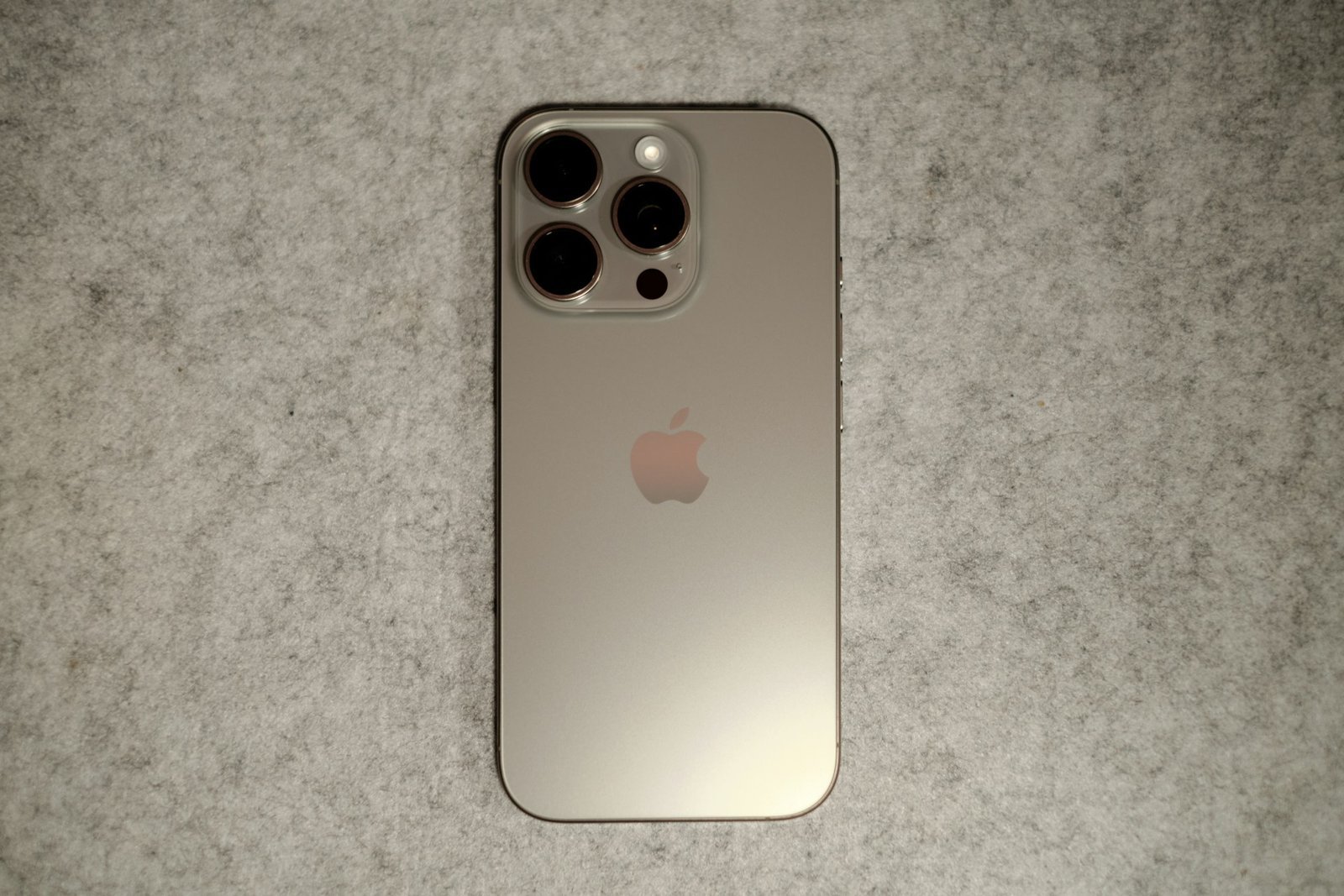
Das Update auf iOS 18 markiert einen Meilenstein in der Personalisierung und Intelligenz Ihres iPhones. Mit neuen Features wie den frei platzierbaren App-Icons, einem komplett überarbeiteten Kontrollzentrum und – auf kompatiblen Geräten – der Integration von Apple Intelligence, bietet dieses System eine Flexibilität, die es so bisher nicht gab. In diesem Guide erfahren Sie, wie Sie den Umstieg auf iOS 18 sicher meistern und Ihr Gerät im Jahr 2026 optimal einrichten.
Warum iOS 18 ein Gamechanger für Ihren Alltag ist
iOS 18 bricht mit alten Traditionen. Erstmals können Sie das Design Ihres Home-Bildschirms radikal verändern, Apps farblich anpassen und sensible Anwendungen hinter FaceID sperren. Das Ziel des Systems ist es, die Technologie unsichtbar zu machen und dem Nutzer die volle Kontrolle über Ästhetik und Datenschutz zurückzugeben.
1. Installation: Der sichere Weg zum Update
Bevor Sie die neuen Funktionen nutzen können, muss das System sauber installiert werden.
Voraussetzungen prüfen
-
Kompatibilität: iOS 18 läuft auf dem iPhone 11 oder neuer, sowie dem iPhone XS, XR und SE (ab 2. Gen).
-
Speicherplatz: Halten Sie ca. 6 bis 10 GB freien Speicher bereit.
-
Energie: Verbinden Sie Ihr iPhone mit dem Ladegerät oder sorgen Sie für mindestens 50 % Akku.
Die Installations-Prozedur
-
Backup erstellen: Gehen Sie zu Einstellungen > [Ihr Name] > iCloud > iCloud-Backup und wählen Sie “Backup jetzt erstellen”. Dies ist Ihre Lebensversicherung gegen Datenverlust.
-
Update starten: Navigieren Sie zu Einstellungen > Allgemein > Softwareupdate.
-
Laden und installieren: Tippen Sie auf die Schaltfläche, geben Sie Ihren Code ein und akzeptieren Sie die Bedingungen. Ihr iPhone lädt nun das Paket herunter, verifiziert es und startet neu. Dieser Vorgang dauert je nach Internetleitung etwa 30 bis 60 Minuten.
2. Einrichtung: So personalisieren Sie Ihr neues System
Nach dem Neustart beginnt der kreative Teil. iOS 18 bietet Ihnen Werkzeuge, um das iPhone zu “Ihrem” Gerät zu machen.
Home-Bildschirm individuell gestalten
Halten Sie eine freie Stelle auf dem Home-Bildschirm gedrückt, tippen Sie oben links auf “Bearbeiten” und dann auf “Anpassen”.
-
Icons einfärben: Wählen Sie zwischen “Hell”, “Dunkel” oder “Getönt”, um allen Apps eine einheitliche Farbe zu geben.
-
Freie Platzierung: Sie können Apps nun endlich an den unteren Rand oder die Seiten ziehen, ohne dass sie automatisch nach oben rutschen.
Das neue Kontrollzentrum konfigurieren
Wischen Sie von der oberen rechten Ecke nach unten.
-
Größenänderung: Sie können die Steuerelemente nun direkt im Kontrollzentrum vergrößern oder verkleinern.
-
Galerie nutzen: Tippen Sie auf das “+”-Symbol, um aus einer riesigen Galerie neue Steuerelemente (auch von Drittanbietern) hinzuzufügen.
Apps sperren und ausblenden
Für mehr Privatsphäre können Sie nun jede App schützen.
-
Halten Sie ein App-Icon gedrückt und wählen Sie “FaceID anfordern”.
-
Wenn Sie noch weiter gehen wollen, wählen Sie “Ausblenden und FaceID anfordern”. Die App verschwindet dann in einem versteckten, gesperrten Ordner in der App-Mediathek.
Tips für maximale Effizienz unter iOS 18
-
Sperrbildschirm-Quick-Links: Sie können nun endlich die Taschenlampe und Kamera auf dem Sperrbildschirm gegen andere Apps oder Funktionen austauschen. Tippen Sie im Bearbeitungsmodus des Sperrbildschirms auf das “-“-Symbol und fügen Sie Ihre Favoriten hinzu.
-
Die neue Passwörter-App: Nutzen Sie die neue eigenständige App “Passwörter”. Sie ersetzt den alten Bereich in den Einstellungen und macht die Verwaltung Ihrer Logins deutlich übersichtlicher.
-
Nachrichten planen: In der Nachrichten-App können Sie nun Texte schreiben und den Versand für einen späteren Zeitpunkt planen – ideal für Geburtstage oder berufliche Mitteilungen.
-
Spielmodus aktivieren: Wenn Sie ein Spiel starten, schaltet iOS 18 automatisch in den Spielmodus, um die Hintergrundaktivität zu minimieren und die Reaktionszeit Ihrer Bluetooth-Controller zu verbessern.
-
Tasten-Animationen: Achten Sie auf die subtilen Animationen am Bildschirmrand, wenn Sie die Lautstärketasten drücken – ein kleines Designdetail, das iOS 18 lebendiger macht.
FAQ – Häufige Fragen zur Einrichtung
Verbraucht iOS 18 mehr Akku? In den ersten 48 Stunden nach der Installation ja, da das System alle Daten neu indiziert. Danach sollte sich die Laufzeit stabilisieren und durch den neuen Spielmodus und Effizienz-Patches oft sogar verbessern.
Was passiert mit meinen alten Widgets? Ihre alten Widgets funktionieren weiterhin, können aber nun unter iOS 18 oft in der Größe flexibler angepasst werden.
Wo finde ich die Apple Intelligence KI-Funktionen? Diese Funktionen werden schrittweise ausgerollt und sind primär auf dem iPhone 15 Pro oder neuer verfügbar. Sie finden die Einstellungen dazu unter Einstellungen > Apple Intelligence & Siri.
Kann ich die Icon-Farben für jede App einzeln festlegen? Nein, die Tönung wird systemweit auf alle Icons angewendet, um ein harmonisches Gesamtbild zu erzeugen.
Ist die neue Fotos-App nicht zu unübersichtlich? Die Fotos-App wurde radikal umgestaltet. Sie können jedoch ganz nach unten scrollen und auf “Anpassen & Neuanordnen” tippen, um die Bereiche so zu sortieren, wie Sie es gewohnt sind.
Ihr iPhone, Ihre Regeln
Die Installation und Einrichtung von iOS 18 ist im Jahr 2026 der Schlüssel zu einer digitalen Erfahrung, die sich nicht mehr wie ein Standardprodukt anfühlt. Durch die neuen Anpassungsmöglichkeiten und die tiefe Integration von Sicherheitsfeatures wie der App-Sperre schaffen Sie eine Umgebung, die perfekt auf Ihre Bedürfnisse zugeschnitten ist. Nehmen Sie sich die Zeit, die neuen Menüs zu erkunden – es lohnt sich, das volle Potenzial Ihrer Hardware auszuschöpfen.







