
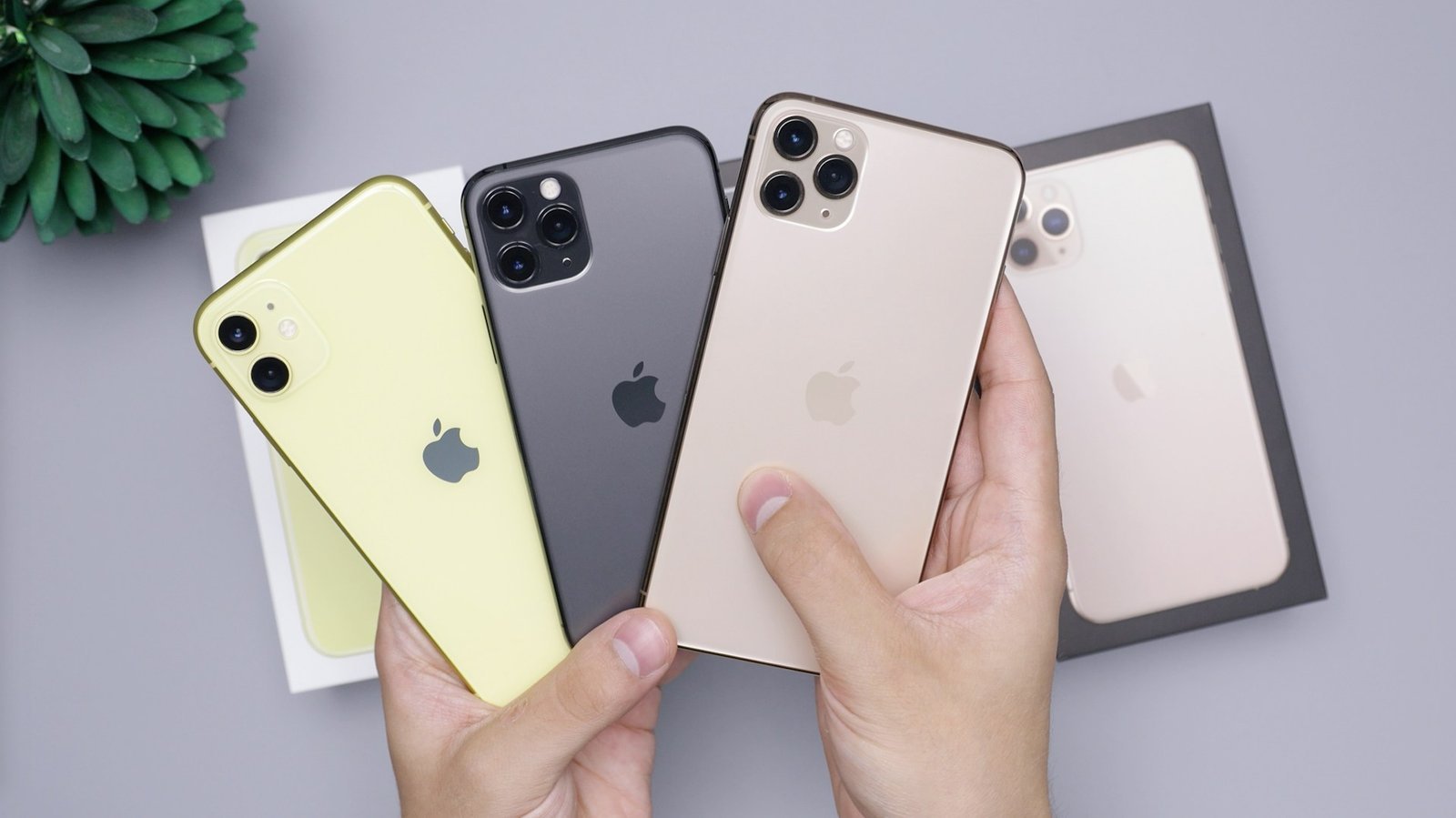
Das Update auf iOS 16 war ein Meilenstein für die Personalisierung des iPhones, besonders durch den überarbeiteten Sperrbildschirm und neue Fokus-Filter. Auch im Jahr 2026 bleibt iOS 16 für viele Nutzer ein stabiler Begleiter, besonders für Geräte, die keine neueren Major-Updates mehr unterstützen. Damit Ihr iPhone sicher und leistungsfähig bleibt, ist die korrekte Aktualisierung auf die letzte verfügbare Version von iOS 16 entscheidend. In diesem Guide erfahren Sie, wie Sie das Update durchführen, welche Geräte kompatibel sind und worauf Sie achten müssen.
Warum ein Update auf die neueste iOS 16 Version wichtig ist
Selbst wenn Ihr Gerät keine Sprünge auf iOS 17 oder iOS 18 mehr macht, versorgt Apple iOS 16 weiterhin mit wichtigen Sicherheitsupdates.
-
Schutz vor Bedrohungen: Sicherheitslücken werden geschlossen, um Ihre privaten Daten zu schützen.
-
Fehlerbehebung: Kleine Bugs, die die Akkulaufzeit oder App-Stabilität beeinträchtigen, werden korrigiert.
-
Rapid Security Responses: iOS 16 unterstützt schnelle Sicherheitsmaßnahmen, die kritische Fixes sofort einspielen, ohne ein komplettes System-Update zu erfordern.
Kompatible Geräte für iOS 16
iOS 16 unterstützt iPhones ab dem Baujahr 2017. Hier ist die vollständige Liste der kompatiblen Modelle:
-
iPhone 14, 14 Plus, 14 Pro, 14 Pro Max
-
iPhone 13, 13 mini, 13 Pro, 13 Pro Max
-
iPhone 12, 12 mini, 12 Pro, 12 Pro Max
-
iPhone 11, 11 Pro, 11 Pro Max
-
iPhone XS, XS Max, XR
-
iPhone X
-
iPhone 8, 8 Plus
-
iPhone SE (2. Generation oder neuer)
Hinweis: Das iPhone 6s, iPhone 7 und das iPhone SE (1. Generation) unterstützen iOS 16 nicht. Diese Geräte verbleiben auf iOS 15.
Schritt-für-Schritt: So führen Sie das Update richtig durch
Folgen Sie dieser Prozedur, um Ihr iPhone sicher zu aktualisieren:
1. Vorbereitung (Datensicherheit)
Bevor Sie starten, erstellen Sie unbedingt ein Backup. Gehen Sie zu Einstellungen > [Ihr Name] > iCloud > iCloud-Backup und tippen Sie auf “Backup jetzt erstellen”. So sind Ihre Fotos und Kontakte geschützt.
2. Update-Voraussetzungen prüfen
-
Strom: Schließen Sie das iPhone an das Ladegerät an (oder stellen Sie sicher, dass der Akku über 50 % geladen ist).
-
Internet: Verbinden Sie sich mit einem stabilen WLAN.
-
Speicher: Planen Sie etwa 2 bis 4 GB freien Speicherplatz ein.
3. Die Installation starten
-
Öffnen Sie die Einstellungen.
-
Tippen Sie auf Allgemein.
-
Wählen Sie Softwareupdate. Ihr iPhone sucht nun nach der neuesten Version (z. B. iOS 16.7.x).
-
Tippen Sie auf Laden und installieren. Geben Sie Ihren Code ein und akzeptieren Sie die Bedingungen.
4. Automatische Updates aktivieren
Damit Sie künftig keine wichtigen Sicherheitsfixes verpassen, tippen Sie im Menü “Softwareupdate” auf “Automatische Updates” und aktivieren Sie alle Schalter, insbesondere für “Systemdateien & Sicherheitsmaßnahmen”.
Tips für ein reibungsloses Erlebnis
-
Speicherplatz-Mangel: Falls Ihr iPhone meldet, dass nicht genug Platz vorhanden ist, löschen Sie vorübergehend große Apps. Nach dem Update können Sie diese einfach wieder herunterladen.
-
Geduld bewahren: Während der Installation zeigt das iPhone das Apple-Logo und einen Balken. Schalten Sie das Gerät in dieser Phase niemals manuell aus, auch wenn es länger dauert.
-
Apps aktuell halten: Besuchen Sie nach dem System-Update den App Store, um auch Ihre installierten Apps zu aktualisieren. Dies verhindert Abstürze durch Inkompatibilitäten.
-
Kühler Ort: Legen Sie das iPhone während des Updates auf eine harte Oberfläche. Der Prozessor arbeitet unter Volllast und kann warm werden.
-
WLAN-Probleme: Falls der Download hängen bleibt, starten Sie Ihren Router neu oder schalten Sie den Flugmodus kurz ein und wieder aus.
FAQ – Häufige Fragen zum iOS 16 Update
Was ist die aktuellste Version von iOS 16? Im Jahr 2026 ist die aktuellste Version meist eine Version aus der 16.7-Reihe (z. B. iOS 16.7.12), die speziell für Sicherheits-Patches ausgelegt ist.
Kann ich von iOS 16 noch auf iOS 17/18/26 updaten? Das hängt von Ihrem iPhone-Modell ab. Wenn Sie ein iPhone 8 oder iPhone X besitzen, ist iOS 16 die Endstation. Neuere Modelle wie das iPhone 11 oder höher können in der Regel auf modernere Versionen aktualisieren.
Warum wird mir kein Update angezeigt? Entweder ist Ihr iPhone bereits auf dem neuesten Stand oder Ihr Modell ist zu alt für iOS 16. Prüfen Sie dies unter Einstellungen > Allgemein > Info.
Verliere ich durch das Update meine Daten? Bei einem normalen Softwareupdate bleiben alle Daten erhalten. Das Backup ist jedoch eine notwendige Vorsichtsmaßnahme für den Fall eines Systemfehlers.
Wie lange wird iOS 16 noch mit Sicherheitsupdates versorgt? Apple versorgt ältere iOS-Versionen oft noch Jahre nach dem Release mit kritischen Sicherheits-Patches, insbesondere für Geräte, die keine neueren Major-Updates erhalten können.
Ein sicheres System für Ihr iPhone
Zusammenfassend lässt sich sagen, dass iOS 16 auch im Jahr 2026 ein solides Fundament für Ihr iPhone bietet, sofern Sie es regelmäßig aktualisieren. Durch die Kombination aus manuellem Update-Check und den aktivierten automatischen Sicherheitsmaßnahmen stellen Sie sicher, dass Ihr Gerät bestmöglich geschützt bleibt. Ein gepflegtes System ist der Schlüssel zur Langlebigkeit Ihrer Hardware.







