
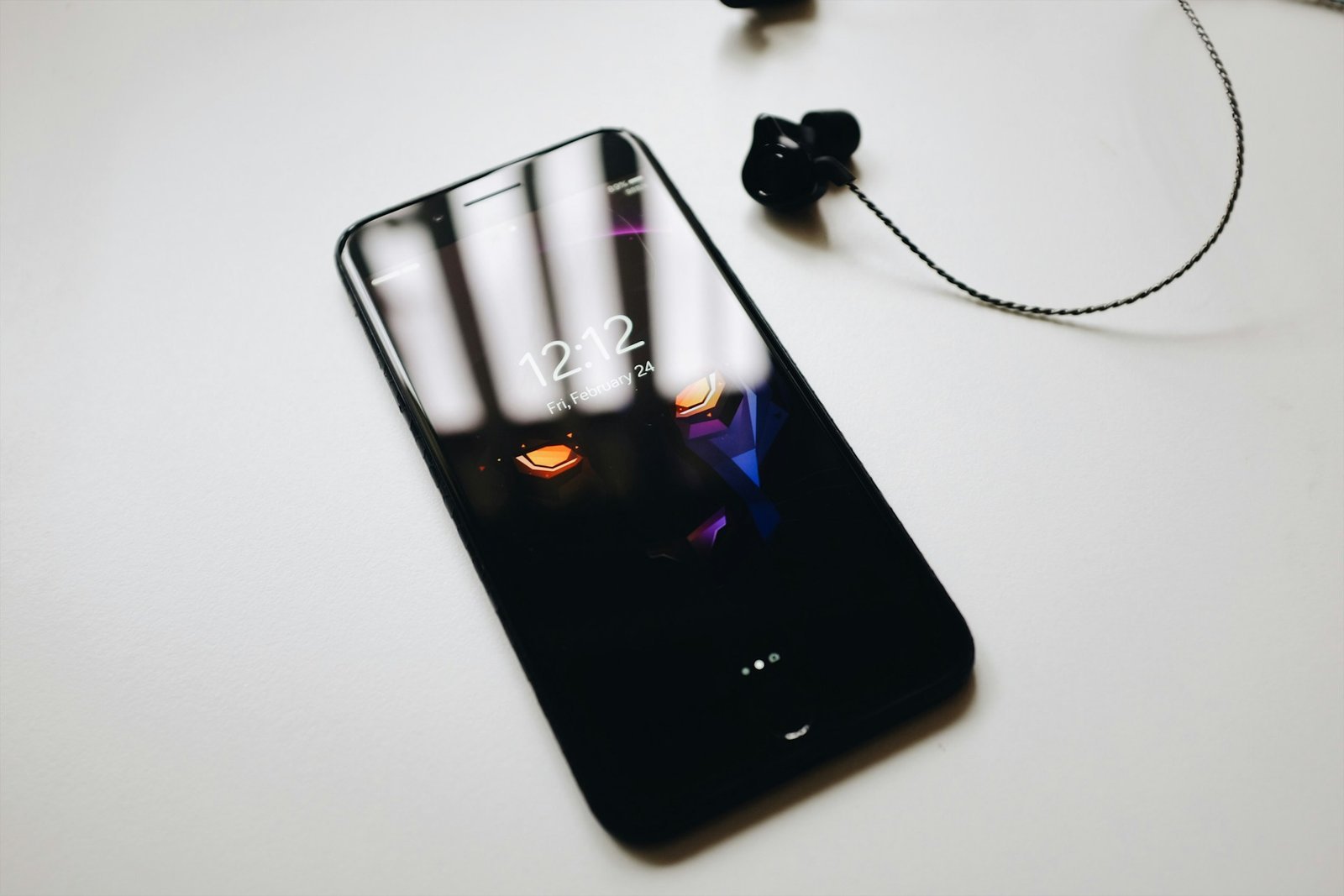
Im Jahr 2026 bietet iOS 26 zwar beeindruckende neue KI-Features, doch manchmal gibt es gute Gründe für einen Rückschritt: Eine App, die für deine Arbeit essenziell ist, funktioniert noch nicht reibungslos, die Akkulaufzeit auf deinem älteren iPhone-Modell hat sich verschlechtert oder du bevorzugst schlicht das Interface von iOS 25. Ein Downgrade ist unter iOS kein einfacher Menüpunkt, sondern ein technisch präziser Vorgang, der die Verwendung eines Computers erfordert. In diesem Guide erfährst du, wie du den Weg zurück antrittst und worauf du unbedingt achten musst, um einen “Brick” (ein unbrauchbares Gerät) zu vermeiden.
Die goldene Regel: Das Signierungs-Fenster
Bevor du beginnst, musst du die wichtigste Einschränkung von Apple verstehen: Die digitale Signierung. Apple erlaubt die Installation einer älteren iOS-Version nur so lange, wie diese von den Apple-Servern noch digital “signiert” wird. Sobald Apple die Signierung für eine Version (z. B. iOS 25.4) einstellt – meist zwei bis drei Wochen nach dem Release einer neueren Version –, ist ein offizieller Downgrade für normale Nutzer unmöglich.
Vorbereitung: Datensicherung und Hardware-Check
Ein Downgrade löscht grundsätzlich alle Daten auf deinem iPhone. Eine sorgfältige Vorbereitung ist daher deine Lebensversicherung:
-
Backup-Inkompatibilität beachten: Ein Backup, das du unter iOS 26 erstellt hast, kann nicht auf ein Gerät mit iOS 25 eingespielt werden. Du benötigst zwingend ein Backup, das du vor dem Update auf die neuere Version erstellt hast.
-
iCloud-Synchronisation: Stelle sicher, dass Fotos, Kontakte und Notizen in der iCloud aktiviert sind. Diese Daten fließen nach dem Downgrade automatisch wieder auf dein Gerät, unabhängig vom Alter deines Backups.
-
Hardware-Tools: Du benötigst ein Original-USB-C-Kabel und einen Mac (Finder) oder PC (Apple Devices App).
-
“Wo ist?” deaktivieren: Gehe zu Einstellungen > [Dein Name] > Wo ist? und schalte “Mein iPhone suchen” aus. Ohne diesen Schritt blockiert die Aktivierungssperre die Neuinstallation.
Prozedur: Schritt-für-Schritt zum iOS-Downgrade
Folge diesem Ablauf genau, um das Betriebssystem deines iPhones zu überschreiben.
-
Die richtige Firmware finden:
-
Besuche eine vertrauenswürdige Seite wie ipsw.me.
-
Wähle dein iPhone-Modell aus und prüfe, welche älteren Versionen noch grün (signiert) markiert sind.
-
Lade die entsprechende .ipsw-Datei auf deinen Computer herunter.
-
-
iPhone verbinden und Computer vorbereiten:
-
Schließe dein iPhone an den Computer an und öffne den Finder oder die Apple Devices App.
-
Wähle dein iPhone in der Seitenleiste aus.
-
-
Wiederherstellung mit manueller Dateiauswahl:
-
Am Mac: Halte die Option-Taste (Alt) gedrückt und klicke gleichzeitig auf die Schaltfläche “iPhone wiederherstellen”.
-
Am PC: Halte die Umschalt-Taste (Shift) gedrückt und klicke auf “iPhone wiederherstellen”.
-
-
Datei auswählen: Wähle im Dateimanager die zuvor heruntergeladene .ipsw-Datei aus und bestätige mit “Öffnen”.
-
Installation abwarten: Der Computer löscht nun das aktuelle System und spielt die ältere Version auf. Trenne das Kabel unter keinen Umständen, bis der “Hallo”-Bildschirm auf dem iPhone erscheint.
Tips für einen erfolgreichen Systemwechsel
-
DFU-Modus bei Fehlern: Falls der normale Downgrade mit einer Fehlermeldung abbricht, versetze dein iPhone in den DFU-Modus (Device Firmware Update). Dies ist der tiefstmögliche Wartungszustand, in dem das Gerät sogar ohne geladenes Betriebssystem mit dem Computer kommuniziert.
-
Apple Watch Kompatibilität: Achte darauf, dass eine Apple Watch mit watchOS 13 nicht mit einem iPhone unter iOS 25 funktioniert. Du müsstest auch die Watch downgraden, was jedoch nur durch Einschicken bei Apple möglich ist.
-
Passwörter-Check: Da dein altes Backup eventuell einige Wochen alt ist, könnten neue Passwörter darin fehlen. Exportiere wichtige Zugangsdaten manuell, bevor du den Downgrade startest.
-
Authentifikator-Apps: Wenn du Apps wie den Google Authenticator nutzt, stelle sicher, dass du die Export-Funktion nutzt oder Ersatzcodes bereitliegen hast, da diese oft nicht im Standard-Backup enthalten sind.
FAQ – Häufig gestellte Fragen zum Downgrade
Kann ich ohne Computer downgraden? Nein. Apple bietet keine Funktion an, um direkt am iPhone auf eine ältere Version zurückzuspringen. Der Zugriff auf das Dateisystem via USB ist zwingend erforderlich.
Gibt es Tools, die den Downgrade ohne Datenverlust versprechen? Es gibt Drittanbieter-Software, die dies bewirbt. Technisch gesehen ist dies jedoch extrem riskant und führt oft zu instabilen Systemen (Endlosschleifen beim Booten). Der offizielle Weg über die Wiederherstellung ist der einzige sichere Pfad.
Was mache ich, wenn Apple die gewünschte Version nicht mehr signiert? In diesem Fall gibt es für den normalen Nutzer keinen Weg zurück. Du kannst lediglich versuchen, durch einen Reset der Einstellungen oder eine saubere Neuinstallation der aktuellen Version Performance-Probleme zu beheben.
Warum wird meine .ipsw-Datei als “nicht kompatibel” angezeigt? Stelle sicher, dass du exakt das Modell deines iPhones ausgewählt hast (z. B. iPhone 16 Pro vs. iPhone 16 Pro Max). Schon kleine Abweichungen führen zur Ablehnung der Datei.
Bleibt meine Garantie erhalten? Ja. Solange du eine offizielle, von Apple signierte Firmware installierst, bleibt deine Hardware-Garantie vollumfänglich bestehen.
Zurück zur gewohnten Stabilität
Zusammenfassend lässt sich sagen, dass ein Downgrade im Jahr 2026 eine mächtige Option ist, um die Kontrolle über dein iPhone zurückzugewinnen, wenn neue Updates nicht deine Erwartungen erfüllen. Der Erfolg steht und fällt mit der Verfügbarkeit der Signierung und deiner Backup-Disziplin. Wenn du die technischen Voraussetzungen erfüllst und die Schritte geduldig ausführst, ist der Weg zurück zur vertrauten iOS-Umgebung sicher und effektiv.







