
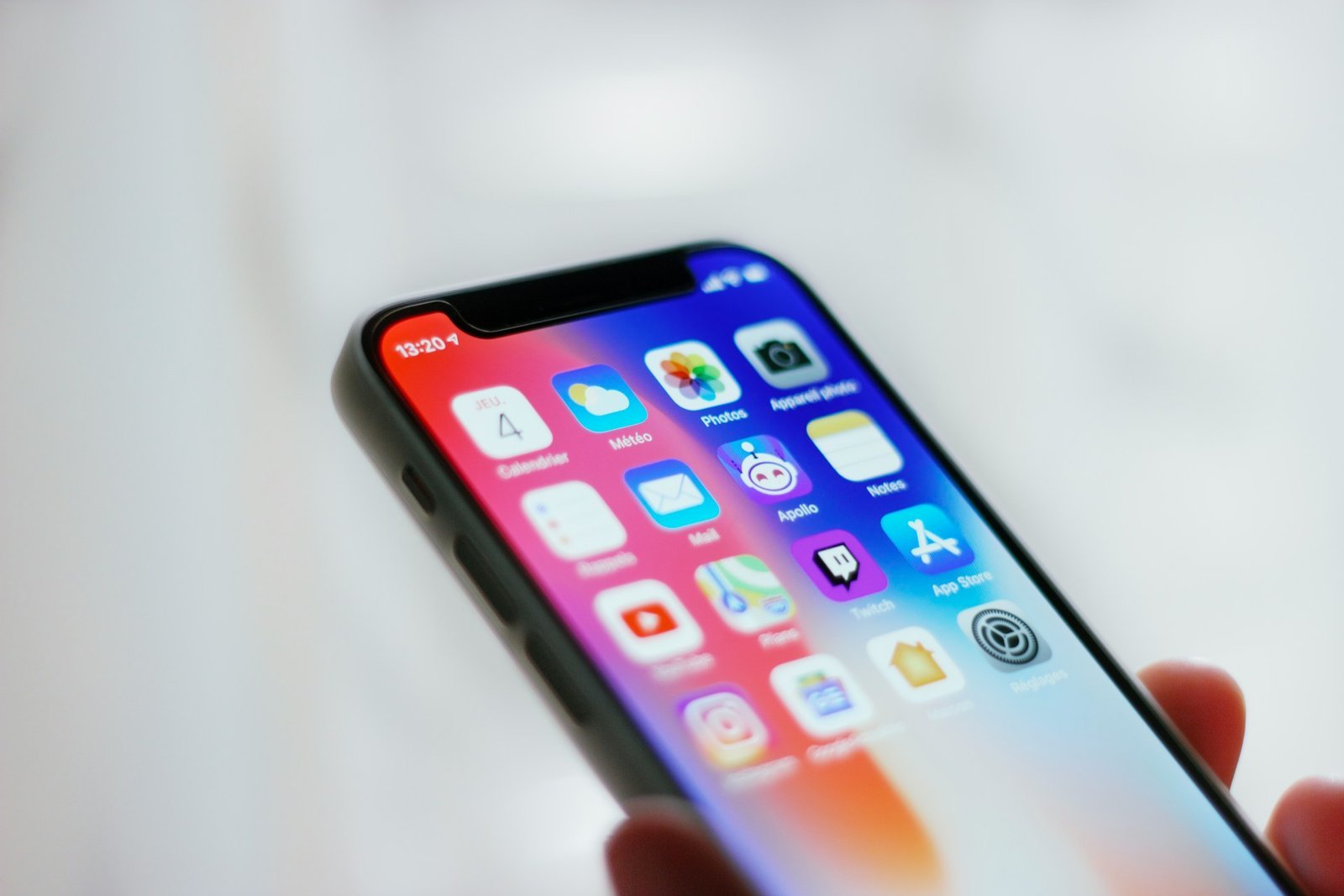
In einer Zeit, in der mobile Spiele immer komplexere Texturen und umfangreichere Welten laden, ist die Verfügbarkeit von Arbeitsspeicher von existenzieller Bedeutung. Daher ist es wichtig zu wissen, wie man den iPhone RAM für Spiele freigibt. Obwohl iOS für sein exzellentes Speichermanagement bekannt ist, können tief im Hintergrund laufende Prozesse oder Speicherlecks (Memory Leaks) in Apps dazu führen, dass für grafikintensive Spiele nicht genügend Ressourcen zur Verfügung stehen. Durch eine gezielte Bereinigung des RAMs stellen Sie sicher, dass Ihr System dem Spiel die maximale Kapazität zuweist, was Ruckler minimiert und die Ladezeiten massiv verkürzt.
In diesem ausführlichen Ratgeber analysieren wir die effizientesten Methoden, um den Arbeitsspeicher manuell zu leeren, Hintergrundlasten zu reduzieren und die Stabilität Ihres iPhones für lange Gaming-Sessions zu garantieren.
Warum freier Arbeitsspeicher Ladezeiten und Stabilität verbessert
Der RAM (Random Access Memory) dient als Kurzzeitgedächtnis Ihres iPhones. Wenn Sie iPhone RAM für Spiele freigeben, entfernen Sie Datenfragmente von Apps, die das System nicht sofort selbst bereinigt hat. Spiele müssen oft riesige Mengen an Shader-Daten und Geometrien in den RAM laden. Ist dieser bereits durch Social-Media-Apps oder Browser-Tabs belegt, muss das System ständig Daten auslagern, was zu “Nachladerucklern” oder im schlimmsten Fall zum Absturz des Spiels führt. Ein “frischer” RAM sorgt für eine flüssige Kommunikation zwischen CPU und GPU.
Methode 1: Der “AssistiveTouch”-Trick (Manueller RAM-Reset)
Dies ist die effektivste Methode, um den RAM ohne einen kompletten Neustart zu leeren.
-
Aktivieren Sie AssistiveTouch unter Einstellungen > Bedienungshilfen > Tippen > AssistiveTouch.
-
Navigieren Sie zu Einstellungen > Allgemein > Ausschalten. (Wischen Sie nicht zum Ausschalten!).
-
Tippen Sie auf das AssistiveTouch-Symbol und halten Sie die virtuelle Home-Taste so lange gedrückt, bis der Bildschirm kurz flackert und Sie zum Sperrbildschirm oder Home-Bildschirm zurückkehren.
-
Ihr RAM ist nun geleert. Alle zuvor geöffneten Apps müssen beim Antippen neu geladen werden.
Methode 2: Apps im App-Switcher schließen (Die Ausnahme-Regel)
Normalerweise verwaltet iOS Hintergrund-Apps perfekt, doch vor dem Starten großer Spiele ist das manuelle Schließen ratsam.
-
Wischen Sie vom unteren Bildschirmrand nach oben (oder drücken Sie die Home-Taste doppelt).
-
Wischen Sie besonders speicherintensive Apps wie Safari (mit vielen Tabs), Facebook, Instagram oder Videobearbeitungs-Apps nach oben weg.
-
Dies gibt sofort reservierten Adressraum frei, den das Spiel für seine Texturen beanspruchen kann.
Methode 3: Hintergrundaktualisierung und Widgets einschränken
Apps, die ständig Daten im Hintergrund laden, belegen permanent kleine Teile des RAMs.
-
Gehen Sie zu Einstellungen > Allgemein > Hintergrundaktualisierung.
-
Deaktivieren Sie diese Funktion komplett oder wählen Sie nur die wichtigsten Apps aus.
-
Entfernen Sie komplexe Widgets von Ihrem Home-Bildschirm, da diese ebenfalls RAM-Ressourcen binden, um ihre Informationen aktuell zu halten.
Unterstützende Apps und technische Referenzen
-
Usage: Activity & Data Tracker Eine übersichtliche App, um die aktuelle RAM-Belegung in Echtzeit zu überwachen.
-
CPU-x Das System-Tool Bietet detaillierte Einblicke in die Speicherauslastung und Hardware-Spezifikationen Ihres iPhones.
-
Device Monitor Hilft dabei, Prozesse zu identifizieren, die ungewöhnlich viel RAM beanspruchen.
Den Neustart als ultimative Lösung nutzen
Wenn Ihr iPhone über mehrere Tage oder Wochen nicht ausgeschaltet wurde, sammeln sich systeminterne Cache-Dateien an, die den RAM belasten können. Ein einfacher Neustart (Lauter-Taste kurz drücken, Leiser-Taste kurz drücken, Seitentaste halten bis das Apple-Logo erscheint) ist oft das effektivste Mittel, um alle flüchtigen Speicherbereiche komplett zu löschen und eine saubere Ausgangslage für anspruchsvolle Spiele zu schaffen.
FAQ (Häufig gestellte Fragen)
Gibt es Apps, die meinen RAM automatisch bereinigen? Nein. Aufgrund der Sicherheitsbeschränkungen von iOS (Sandboxing) darf eine App den Speicher einer anderen App nicht direkt manipulieren oder löschen. Vertrauen Sie nur den oben beschriebenen System-Methoden.
Wie viel RAM hat mein iPhone eigentlich? Das variiert je nach Modell. Neuere Pro-Modelle verfügen meist über 8 GB RAM, während Standard-Modelle oft 6 GB besitzen. Ältere Geräte mit 3 oder 4 GB profitieren am stärksten von einer manuellen Bereinigung.
Macht das Freigeben von RAM mein iPhone schneller? In der allgemeinen Bedienung kaum, da iOS sehr effizient ist. In großen Spielen wie Call of Duty Mobile oder Warzone kann es jedoch den entscheidenden Unterschied bei der FPS-Stabilität machen.







