
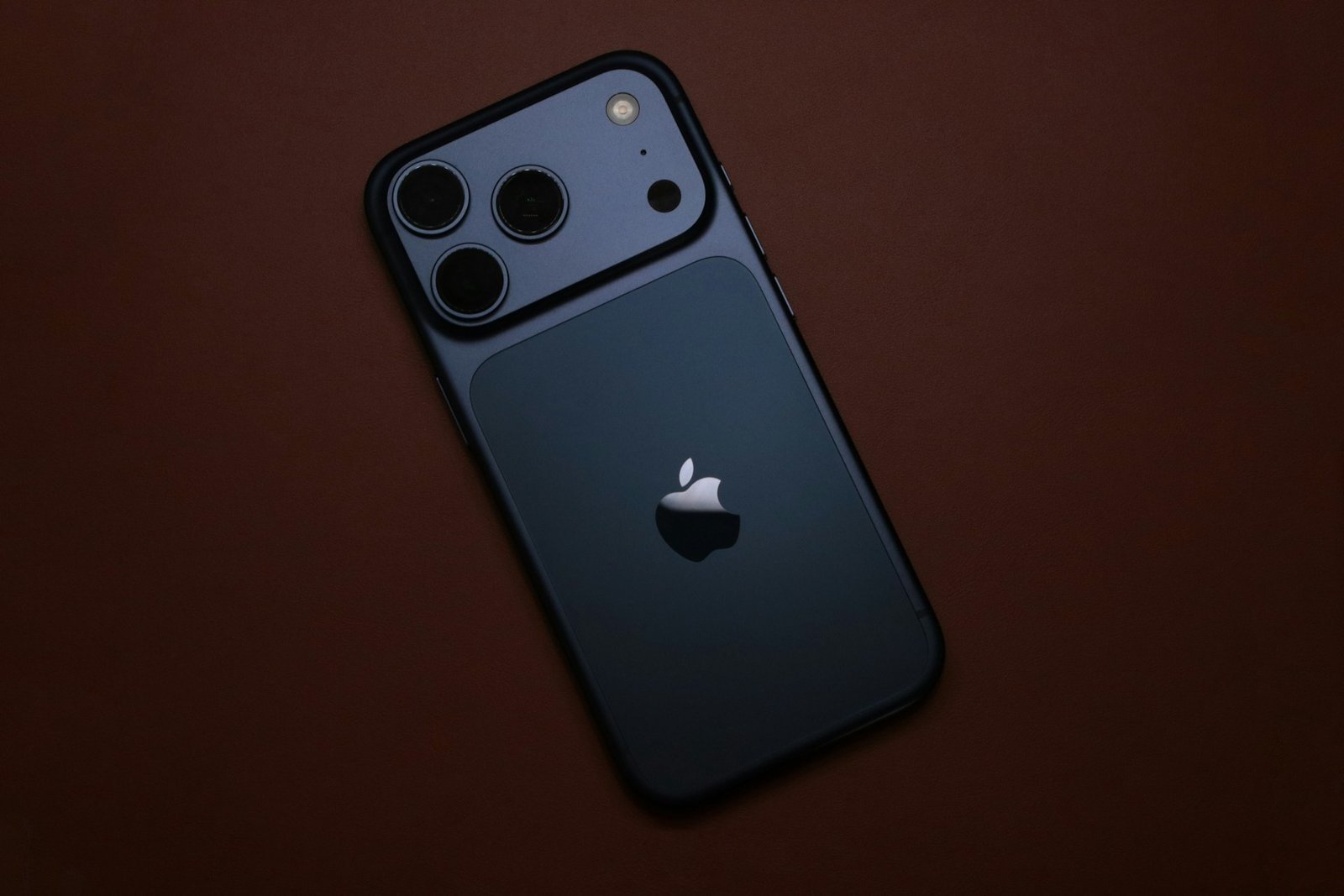
In einer digitalen Arbeitswelt, in der die punktgenaue Leistung Ihrer wichtigsten Werkzeuge über den Erfolg komplexer Aufgaben entscheidet, ist die Steuerung der Systemressourcen von existenzieller Bedeutung. Daher ist es entscheidend zu wissen, wie man iPhone Prioritäten für Apps setzt. Das Betriebssystem iOS verwaltet die Hardware-Leistung zwar weitgehend automatisiert, bietet Ihnen jedoch über Funktionen wie Fokus-Modi, Hintergrundaktualisierungen und Mitteilungsfilter präzise Hebel, um bestimmte Anwendungen gegenüber anderen zu bevorzugen. Durch die gezielte Konfiguration dieser iOS-Schnittstellen stellen Sie sicher, dass Ihre geschäftskritischen Apps stets die volle Aufmerksamkeit der Hardware-CPU und Ihres Displays erhalten, was Ihre kognitive Effizienz massiv steigert.
In diesem ausführlichen Ratgeber analysieren wir die effizientesten Methoden zur Nutzung von Fokus-Filtern, die Steuerung der Hintergrundaktivität und wie Sie die Hardware-Ressourcen durch gezielte iOS-Einstellungen für Ihre Prioritäten optimieren.
Warum das “Priority-Management” die Hardware-Latenz minimiert
iOS nutzt intelligente Algorithmen, um Apps im RAM zu priorisieren. Wenn Sie iPhone Prioritäten für Apps setzen, greifen Sie aktiv in dieses Management ein. Indem Sie beispielsweise die Hintergrundaktualisierung für unwichtige Apps deaktivieren, halten Sie die Hardware-Kanäle für Ihre Hauptanwendungen frei. Dies reduziert die Latenz beim App-Wechsel und sorgt dafür, dass die Hardware-Batterie primär für die Prozesse genutzt wird, die für Ihren aktuellen Workflow von Bedeutung sind.
Methode 1: Fokus-Filter zur App-Priorisierung nutzen
Bestimmen Sie exakt, welche Inhalte und Konten in einer App Vorrang haben.
-
Navigieren Sie zu Einstellungen > Fokus.
-
Wählen Sie einen Fokus (z. B. „Arbeit“) und scrollen Sie nach unten zu Fokusfilter.
-
Tippen Sie auf Filter hinzufügen und wählen Sie Apps wie Kalender oder Mail.
-
Konfigurieren Sie den Filter so, dass nur die relevanten (beruflichen) Daten angezeigt werden.
-
Vorteil: Die Hardware blendet alle nicht priorisierten Daten innerhalb der App aus, was Ihre Konzentration auf das Wesentliche lenkt.
Methode 2: Hintergrundaktualisierung selektiv steuern
Priorisieren Sie die Datenaktualität Ihrer Hardware-Anwendungen.
-
Gehen Sie zu Einstellungen > Allgemein > Hintergrundaktualisierung.
-
Lassen Sie die Funktion grundsätzlich aktiviert, aber scrollen Sie durch die App-Liste.
-
Deaktivieren Sie den Schalter für alle Apps, die keine Echtzeit-Updates benötigen (z. B. Spiele, Shopping-Apps).
-
Effekt: Die Hardware-Ressourcen und die Netzwerkbandbreite werden nun bevorzugt für Ihre Arbeits- und Kommunikations-Apps verwendet, was deren Performance in iOS spürbar verbessert.
Methode 3: Dringliche Mitteilungen für wichtige Apps erlauben
Stellen Sie sicher, dass geschäftskritische Informationen sofort die Hardware-Sperre durchbrechen.
-
Gehen Sie zu Einstellungen > Mitteilungen und wählen Sie eine wichtige App aus.
-
Aktivieren Sie den Schalter Dringliche Mitteilungen.
-
Nutzen: Diese Hinweise werden von iOS bevorzugt behandelt und bleiben für eine Stunde auf dem Sperrbildschirm fixiert, selbst wenn Sie andere Benachrichtigungen ausblenden oder einen Fokus-Modus aktiv haben.
Unterstützende Apps und technische Referenzen
-
Kurzbefehle (Shortcuts) Automatisieren Sie Hardware-Einstellungen basierend auf der App-Nutzung.
-
Apple Support: Fokus verwenden Offizieller Guide zur Priorisierung von Aufgaben und Mitteilungen in iOS.
-
Lirum Device Info Überwachen Sie, welche Apps die höchste Hardware-Last erzeugen.
Priorität durch die App-Mediathek und das Dock
Ein technischer Tipp für den schnellen Zugriff: Die Hardware priorisiert im Dock (die untere Leiste) Anwendungen, indem sie diese schneller aus dem Ruhezustand lädt. Platzieren Sie dort nur Ihre vier absolut wichtigsten Apps. Nutzen Sie zudem die App-Mediathek (ganz rechts auf dem Homescreen), in der iOS automatisch die Apps oben anzeigt, die Sie aufgrund Ihres Nutzungsverhaltens wahrscheinlich als Nächstes benötigen. Dies ist die effizienteste Methode, um die Hardware-Bedienung an Ihre täglichen Prioritäten anzupassen.
FAQ (Häufig gestellte Fragen)
Kann ich einer App mehr RAM zuweisen? Nein, iOS verwaltet den Hardware-Arbeitsspeicher vollautomatisch. Die beste Methode, um einer App Priorität im RAM zu verschaffen, ist das Schließen von extrem rechenintensiven Hintergrundprozessen wie großen Downloads oder Exportvorgängen in anderen Apps.
Was bewirkt der „Stromsparmodus“ für die App-Priorität? Im Stromsparmodus drosselt iOS die Hintergrundaktivität fast aller Apps und reduziert die Hardware-Leistung der CPU. Prioritäten werden hier zugunsten der Akkulaufzeit verschoben, was die Performance komplexer Apps beeinträchtigen kann.
Wie setze ich Prioritäten für die Internetnutzung? Unter Einstellungen > Mobiles Netz können Sie datenhungrigen Apps den Zugriff entziehen. So priorisieren Sie die verfügbare Hardware-Bandbreite für wichtige Kommunikationsdienste, besonders bei schwachem Signal.







