
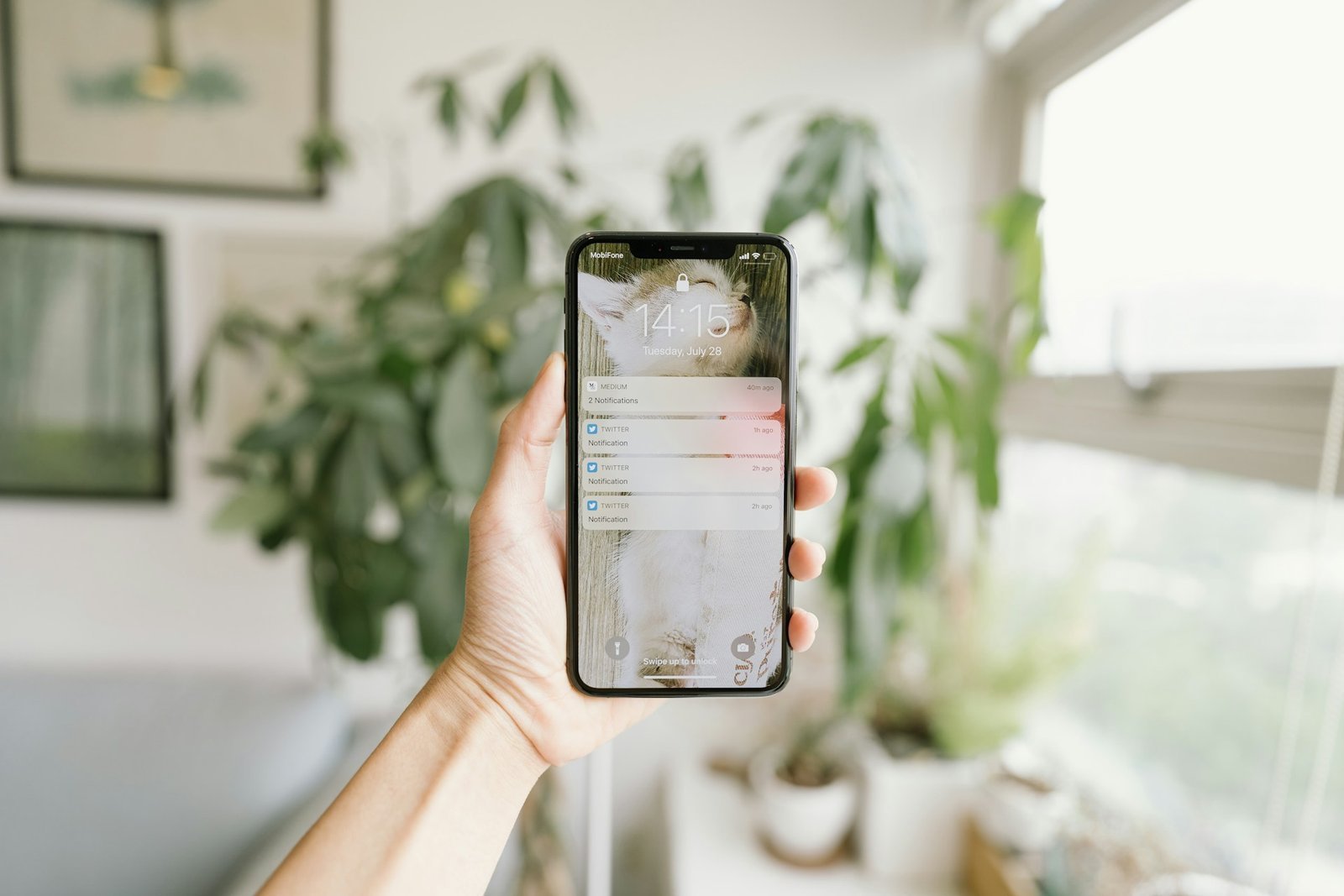
In einer digitalen Arbeitswelt, in der die effiziente Nutzung begrenzter Ressourcen die Basis für mobiles Arbeiten bildet, ist die Kontrolle über unsichtbare Prozesse von existenzieller Bedeutung. Daher ist es entscheidend zu wissen, wie man iPhone Hintergrunddaten einschränkt. Das Betriebssystem iOS erlaubt es Anwendungen, im Verborgenen Informationen zu aktualisieren, damit Inhalte beim Öffnen der App bereits präsent sind. Während dies den Komfort erhöht, belastet es gleichzeitig das Datenvolumen und die Hardware-Batterie. Durch die gezielte Deaktivierung dieser iOS-Schnittstellen gewinnen Sie die volle Souveränität über Ihre Hardware-Kommunikation zurück und steigern die Effizienz Ihres Geräts spürbar.
In diesem ausführlichen Ratgeber analysieren wir die effizientesten Methoden zur Verwaltung der Hintergrundaktualisierung, die Nutzung des Datensparmodus und wie Sie die Hardware-Einstellungen für systemkritische Dienste optimieren.
Warum das Einschränken von Hintergrunddaten die Hardware schont
Jede Hintergrundaktivität erfordert den Zugriff auf die Hardware-Antennen und den Arbeitsspeicher. Wenn Sie iPhone Hintergrunddaten einschränken, reduzieren Sie die Anzahl der Weckrufe für die CPU. Die Hardware verbleibt länger in einem energiesparenden Zustand, was nicht nur die Hitzeentwicklung minimiert, sondern auch die Lebensdauer der Hardware-Komponenten verlängert. iOS nutzt intelligente Algorithmen, um zu lernen, welche Apps Sie wann nutzen, doch eine manuelle Konfiguration ist für maximale Dateneinsparung oft unerlässlich.
Methode 1: Die zentrale Hintergrundaktualisierung konfigurieren
Wählen Sie exakt aus, welche Hardware-Apps im Standby aktiv bleiben dürfen.
-
Navigieren Sie zu Einstellungen > Allgemein > Hintergrundaktualisierung.
-
Tippen Sie oben erneut auf Hintergrundaktualisierung und wählen Sie „WLAN“, um mobile Daten komplett zu schützen, oder „Aus“, für maximale Hardware-Ersparnis.
-
Wenn Sie die Funktion grundsätzlich nutzen möchten, deaktivieren Sie in der Liste darunter manuell die Schalter für Apps, die keine Echtzeit-Updates benötigen (z. B. Spiele oder Shopping-Apps).
-
Vorteil: Die Hardware priorisiert die Bandbreite für Ihre aktiven Aufgaben und verhindert unbemerkte Uploads im iOS-System.
Methode 2: Den Datensparmodus für mobile Netzwerke nutzen
Zwingen Sie iOS und Drittanbieter-Apps zu einem sparsamen Hardware-Verhalten.
-
Gehen Sie zu Einstellungen > Mobiles Netz > Datenoptionen.
-
Aktivieren Sie den Datensparmodus.
-
Effekt: Dieser Modus weist iOS an, Hintergrundaufgaben wie die automatische iCloud-Fotos-Synchronisation oder App-Updates sofort zu pausieren. Die Hardware kommuniziert diesen Status an installierte Apps, die daraufhin ebenfalls ihren Datenhunger reduzieren.
Methode 3: Mobilen Datenzugriff für spezifische Apps sperren
Verhindern Sie physisch, dass bestimmte Apps Ihre Hardware-Antenne außerhalb des WLANs nutzen.
-
Navigieren Sie zu Einstellungen > Mobiles Netz.
-
Scrollen Sie zur Liste der Apps unter Mobile Daten.
-
Deaktivieren Sie den Schalter für Apps, die im Hintergrund viele Daten verbrauchen (z. B. Video-Streaming-Dienste oder Cloud-Speicher).
-
Nutzen: Diese Apps können nun keinerlei Hintergrunddaten mehr über das Mobilfunknetz senden oder empfangen, was Ihr Volumen absolut sicher vor Überraschungen schützt.
Unterstützende Apps und technische Referenzen
-
My Data Manager Hilft Ihnen bei der Identifikation von Apps mit hoher Hintergrundaktivität.
-
Apple Support: Hintergrundaktualisierung Offizieller Guide zur Optimierung der App-Performance und Batterielaufzeit unter iOS.
-
Lirum Device Info Überwachen Sie, wie Hintergrunddaten die Auslastung Ihrer Hardware-Ressourcen beeinflussen.
iCloud-Synchronisation einschränken
Ein technischer Tipp für Cloud-Nutzer: Navigieren Sie zu Einstellungen > Fotos und stellen Sie sicher, dass unter Mobile Daten der Schalter für Unbegrenzte Updates deaktiviert ist. Wenn dieser aktiv ist, nutzt die Hardware Ihr mobiles Volumen für massive Foto-Uploads. Die effizienteste Methode zur Schonung Ihrer iPhone Hintergrunddaten ist es, diese Synchronisationsvorgänge ausschließlich auf WLAN-Verbindungen zu beschränken, um die Hardware-Bandbreite im Alltag für Kommunikation freizuhalten.
FAQ (Häufig gestellte Fragen)
Erhalte ich noch Benachrichtigungen, wenn ich die Hintergrunddaten einschränke? Ja. Push-Benachrichtigungen laufen über einen separaten Apple-Server-Dienst (APNs) und sind von der allgemeinen Hintergrundaktualisierung der Hardware nicht betroffen. Die App lädt den Inhalt jedoch erst, wenn Sie die Benachrichtigung antippen.
Beeinträchtigt das Deaktivieren der Hintergrunddaten die GPS-Navigation? Nein. Die Hardware nutzt GPS-Sensoren unabhängig von der Hintergrundaktualisierung. Karten-Apps können jedoch Daten zur Verkehrslage langsamer nachladen, wenn der Datensparmodus aktiv ist.
Was passiert mit meinen E-Mails? Wenn Sie die Hintergrunddaten einschränken, werden E-Mails oft nur noch beim Öffnen der App geladen (Manual Fetch) statt automatisch gepusht. Dies können Sie in iOS unter Einstellungen > Mail > Accounts > Datenabgleich separat feinjustieren.







