
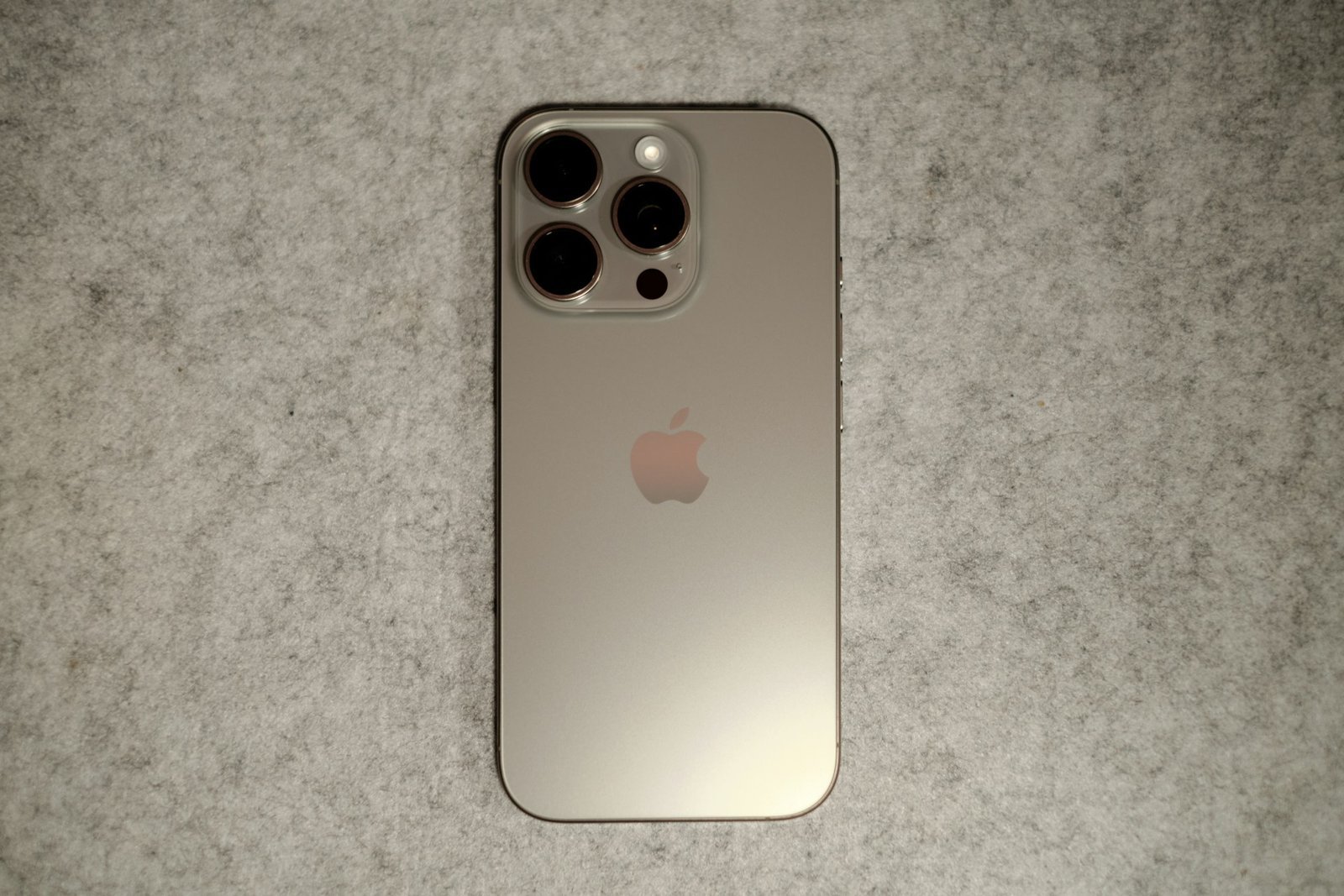
In einer digitalen Arbeitswelt, in der das Smartphone oft das primäre Werkzeug für Kommunikation und Projektmanagement darstellt, ist die gezielte Konfiguration der Benutzeroberfläche von existenzieller Bedeutung. Daher ist es entscheidend zu wissen, wie man das iPhone für Produktivität einrichtet. Das Betriebssystem iOS bietet Ihnen mit Fokus-Modi, interaktiven Widgets und der Kurzbefehle-App ein mächtiges Instrumentarium, um die Hardware von einer Quelle der Ablenkung in ein präzises Arbeitsgerät zu verwandeln. Durch die strategische Ausrichtung dieser iOS-Schnittstellen minimieren Sie digitale Reize und steigern Ihre kognitive Souveränität über Ihre Hardware-Nutzung massiv.
In diesem ausführlichen Ratgeber analysieren wir die effizientesten Methoden zur Eliminierung von Ablenkungen, die Strukturierung des Home-Bildschirms und wie Sie die Hardware-Schnittstellen durch Automationen für Ihre täglichen Workflows optimieren.
Warum Fokus-Design die Hardware-Effizienz bestimmt
Ein unstrukturiertes iPhone führt zu ständigen kognitiven Kontextwechseln durch ungefilterte Mitteilungen. Wenn Sie Ihr iPhone für Produktivität einrichten, nutzt iOS die Hardware-Sensorik und Zeitpläne, um Umgebungen zu schaffen, in denen nur relevante Informationen zu Ihnen durchdringen. Die Hardware wird so zu einem verlängerten Arm Ihres Zeitmanagements, der proaktiv Ressourcen für anstehende Aufgaben bereitstellt und die kognitive Last durch unnötiges Suchen nach Funktionen reduziert.
Methode 1: Fokus-Modi für Deep Work konfigurieren
Schaffen Sie digitale Barrieren gegen Unterbrechungen direkt in der iOS-Architektur.
-
Navigieren Sie zu Einstellungen > Fokus.
-
Erstellen Sie einen Fokus namens „Arbeit“ oder „Deep Work“.
-
Wählen Sie unter „Personen“ und „Apps“ nur diejenigen aus, die während der Arbeitszeit Hardware-Signale senden dürfen.
-
Nutzen Sie Fokusfilter, um beispielsweise nur geschäftliche E-Mail-Postfächer oder Kalender in iOS anzuzeigen.
-
Vorteil: Die Hardware blendet alle privaten Reize automatisch aus, was die Konzentrationsfähigkeit massiv erhöht.
Methode 2: Den Home-Bildschirm nach dem “Minimalismus-Prinzip” ordnen
Reduzieren Sie die visuelle Komplexität Ihrer Hardware-Oberfläche.
-
Platzieren Sie nur die 8 wichtigsten Arbeits-Apps auf der ersten Seite Ihres Home-Bildschirms.
-
Nutzen Sie Smart-Stapel-Widgets, um kontextbezogene Informationen (wie den nächsten Termin oder anstehende Erinnerungen) kompakt darzustellen.
-
Verschieben Sie alle anderen Apps in die App-Mediathek, um das zwanghafte Scrollen durch Icons zu unterbinden.
-
Nutzen: Die Hardware präsentiert Ihnen beim Entsperren sofort die Werkzeuge für den nächsten Schritt, ohne Sie mit ungenutzten iOS-Optionen zu überfluten.
Methode 3: Produktivitäts-Automationen mit Kurzbefehlen nutzen
Automatisieren Sie repetitive Hardware-Aufgaben für einen schnelleren Workflow.
-
Öffnen Sie die App Kurzbefehle (Shortcuts).
-
Erstellen Sie eine Automation, die beispielsweise beim Verbinden der Hardware mit dem Büro-WLAN automatisch den Arbeits-Fokus aktiviert und Ihre Zeiterfassungs-App startet.
-
Nutzen Sie den Action Button (bei neuerer Hardware), um mit einem Klick eine Sprachnotiz zu erstellen oder einen neuen Task in iOS zu erfassen.
-
Effekt: Die Hardware agiert als intelligenter Assistent, der manuelle Schritte in iOS-Prozessen eliminiert und wertvolle kognitive Energie spart.
Unterstützende Apps und technische Referenzen
-
Things 3 Ein preisgekröntes Tool für strukturiertes Aufgabenmanagement auf der Hardware.
-
Apple Support: Fokus verwenden Offizieller Guide zur Vermeidung von Ablenkungen unter iOS.
-
Forest: Bleib fokussiert Nutzt Gamification, um die Hardware-Nutzung während der Arbeit spielerisch zu reduzieren.
“Nicht stören”-Management für kritische Phasen
Ein technischer Tipp für maximale Produktivität: Konfigurieren Sie unter Einstellungen > Mitteilungen die geplante Übersicht. Anstatt dass die Hardware Sie bei jeder eingehenden Nachricht unterbricht, bündelt iOS unwichtige Mitteilungen und liefert sie Ihnen zu festen Zeiten (z. B. mittags und abends) aus. Dies ist die effizienteste Methode, um die Hardware-Präsenz im Blickfeld zu behalten, ohne die kognitive Kontinuität Ihrer aktuellen iOS-Tätigkeit zu gefährden.
FAQ (Häufig gestellte Fragen)
Verbrauchen viele Widgets auf dem Home-Bildschirm mehr Hardware-Akku? Moderne iOS-Widgets sind hocheffizient und aktualisieren sich primär bei Sichtbarkeit. Der Einfluss auf die Hardware-Batterie ist minimal im Vergleich zum kognitiven Gewinn durch die schnelle Information.
Wie trenne ich private und berufliche Daten am besten? Neben Fokusfiltern können Sie unter iOS verschiedene Sperrbildschirme mit unterschiedlichen App-Anordnungen verknüpfen. So verwandelt sich die Hardware beim Wechsel in den Arbeits-Fokus visuell in ein reines Business-Gerät.
Kann ich Benachrichtigungen für bestimmte Zeiten komplett stumm schalten? Ja, über die Funktion „Auszeit“ in der Bildschirmzeit. Hierbei wird die Hardware so konfiguriert, dass nur noch absolut kritische iOS-Apps und Kontakte Zugriff auf Sie haben.







