
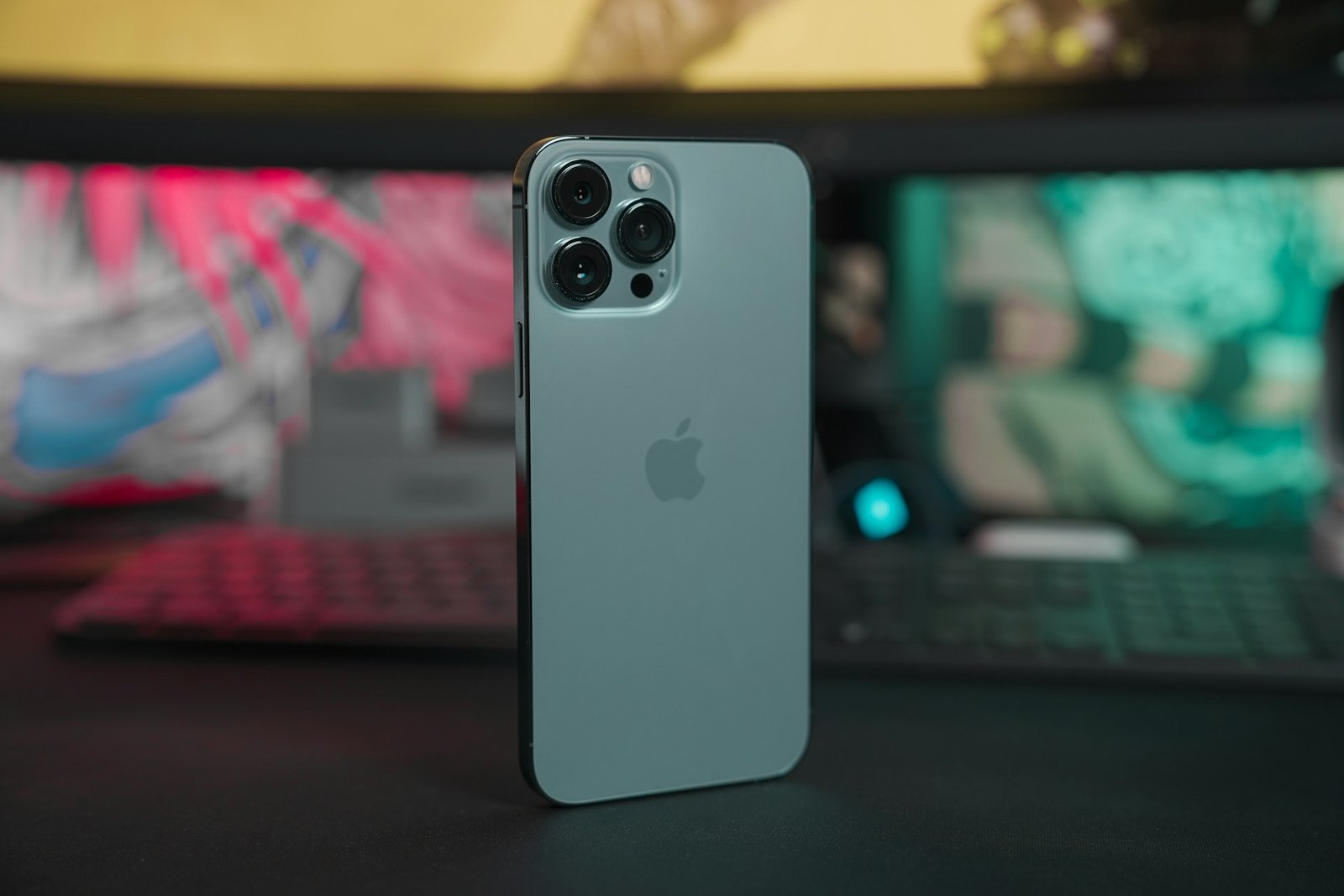
In einer digitalen Arbeitswelt, in der die ständige Flut an Apps oft zu kognitiver Überlastung führt, ist die visuelle Ordnung Ihres primären Interfaces von existenzieller Bedeutung. Daher ist es entscheidend zu wissen, wie man den iPhone Homescreen clever organisiert. Das Betriebssystem iOS bietet weit mehr als nur eine einfache Anordnung von Icons; durch die intelligente Nutzung von Stapel-Widgets, der App-Mediathek und kontextabhängigen Fokus-Modi verwandeln Sie Ihre Hardware in ein reaktionsschnelles Werkzeug. Durch die gezielte Konfiguration dieser iOS-Schnittstellen reduzieren Sie die Suchzeit nach Informationen und steigern Ihre kognitive Souveränität über die Hardware-Nutzung massiv.
In diesem ausführlichen Ratgeber analysieren wir die effizientesten Methoden zur visuellen Reduktion, die Nutzung von intelligenten Stapeln und wie Sie die Hardware-Schnittstellen für einen störungsfreien Workflow optimieren.
Warum eine saubere Struktur die Hardware-Effizienz steigert
Ein überladener Homescreen führt zu unbewusster Ablenkung und erhöht die Hardware-Interaktionszeit. Wenn Sie Ihren Homescreen clever organisieren, nutzt iOS die Hardware-Ressourcen des Displays, um nur die Informationen anzuzeigen, die in Ihrem aktuellen kognitiven Kontext relevant sind. Dies schont Ihre Aufmerksamkeit und sorgt dafür, dass die Hardware proaktiv als Assistent fungiert, anstatt Sie mit einer ungeordneten iOS-App-Flut zu überwältigen.
Methode 1: Die „Ein-Seiten-Strategie“ mit der App-Mediathek
Minimieren Sie die visuelle Last durch radikale Reduktion.
-
Behalten Sie nur Ihre 8 bis 12 wichtigsten Apps auf dem ersten Homescreen.
-
Halten Sie eine freie Stelle auf dem Display gedrückt und tippen Sie auf die Punkte am unteren Hardware-Rand.
-
Deaktivieren Sie alle weiteren Seiten, damit diese nur noch in der App-Mediathek (ganz rechts wischen) existieren.
-
Vorteil: Die Hardware wirkt aufgeräumt, und das iOS-System kategorisiert alle anderen Apps automatisch im Hintergrund, was die kognitive Suchlast minimiert.
Methode 2: Intelligente Stapel (Smart Stacks) für dynamische Daten
Nutzen Sie den Platz auf Ihrer Hardware mehrfach aus.
-
Halten Sie das Display gedrückt und tippen Sie auf das Plus-Zeichen (+), um ein Widget hinzuzufügen.
-
Wählen Sie Intelligenter Stapel. Ziehen Sie nun mehrere Widgets derselben Größe übereinander.
-
Aktivieren Sie in den Widget-Einstellungen „Intelligente Rotation“.
-
Nutzen: Die Hardware zeigt Ihnen basierend auf der Tageszeit und Ihrem Standort automatisch das passende Widget (z. B. Kalender am Morgen, Musik am Abend), was die Hardware-Schnittstelle extrem effizient macht.
Methode 3: Fokus-Modi mit individuellen Homescreens verknüpfen
Passen Sie Ihre Hardware-Umgebung automatisch an Ihre Tätigkeit an.
-
Navigieren Sie zu Einstellungen > Fokus (z. B. „Arbeit“).
-
Tippen Sie unter „Bildschirme anpassen“ auf den Homescreen.
-
Wählen Sie eine spezifische Seite aus, die nur produktive iOS-Apps enthält.
-
Effekt: Sobald der Fokus aktiv ist, blendet die Hardware alle ablenkenden Apps aus. Dies ist die effizienteste Methode, um die Hardware-Souveränität in verschiedenen Lebensbereichen zu wahren.
Unterstützende Apps und technische Referenzen
-
Widgetsmith Ermöglicht die Erstellung hochgradig individualisierter Hardware-Widgets.
-
Widgy Widgets Ideal für die Anzeige technischer Hardware-Daten direkt auf dem Homescreen.
-
Apple Support: Homescreen organisieren Offizieller Guide zum Verschieben und Gruppieren von Apps unter iOS.
Das Prinzip der „Leeren Mitte“ für den Fokus
Ein technischer Tipp für visuelle Ästheten: Platzieren Sie keine Apps in der Mitte Ihres Wallpapers, sondern nutzen Sie die oberen und unteren Reihen für Widgets und Icons. Dies lässt das Motiv Ihrer Hardware-Anzeige wirken und verhindert ein Gefühl der kognitiven Überflutung beim Entsperren. Nutzen Sie zudem transparente Widgets, um das iOS-Design noch minimalistischer zu gestalten.
FAQ (Häufig gestellte Fragen)
Verbrauchen viele Widgets mehr Hardware-Akku? Widgets aktualisieren sich in Intervallen. Ein moderater Einsatz von systemeigenen iOS-Widgets hat kaum Einfluss auf die Hardware-Batterie. Drittanbieter-Apps, die permanent den Standort abfragen, können den Verbrauch jedoch leicht erhöhen.
Kann ich Apps komplett vom Homescreen löschen, ohne sie zu deinstallieren? Ja. Wählen Sie beim Löschen „Vom Home-Bildschirm entfernen“. Die App bleibt in der iOS-Hardware gespeichert und ist weiterhin über die App-Mediathek oder die Suche erreichbar.
Wie erstelle ich Ordner am effizientesten? Ziehen Sie eine App-Hardware-Icon direkt über ein anderes. iOS erstellt automatisch einen Ordner und schlägt basierend auf der Kategorie (z. B. „Produktivität“) einen Namen vor, den Sie jederzeit anpassen können.







