
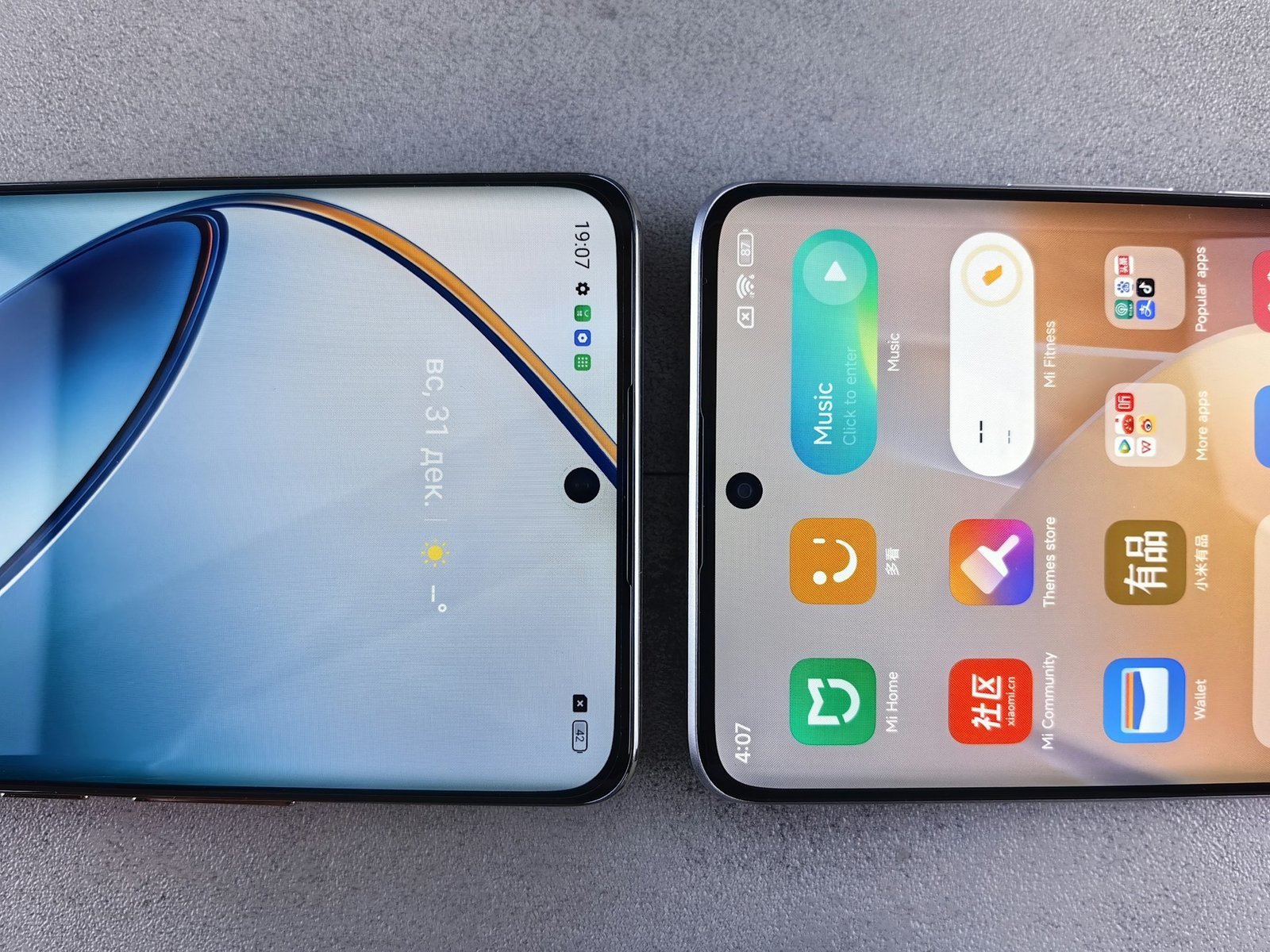
Ein aktuelles Betriebssystem ist das Herzstück eines gut funktionierenden Smartphones. Updates bringen nicht nur neue Funktionen und optische Auffrischungen, sondern schließen vor allem kritische Sicherheitslücken und optimieren die Systemgeschwindigkeit. In diesem Guide zeigen wir Ihnen Schritt für Schritt, wie Sie Ihr Android aktualisieren und was Sie dabei beachten müssen.
1. Das klassische System-Update prüfen
Die meisten Hersteller senden eine Benachrichtigung, wenn ein Update verfügbar ist. Sie können dies jedoch jederzeit manuell anstoßen:
-
Öffnen Sie die Einstellungen Ihres Smartphones.
-
Scrollen Sie nach unten zu System oder Software-Update.
-
Tippen Sie auf Herunterladen und installieren oder Auf Updates prüfen.
-
Wenn ein Update verfügbar ist, folgen Sie den Anweisungen auf dem Bildschirm.
2. Google Play-Systemupdates (Der Geheimtipp)
Viele Nutzer wissen nicht, dass es eine zweite Art von Updates gibt, die direkt von Google kommen und Kernkomponenten schützen:
-
Gehen Sie zu Einstellungen > Sicherheit & Datenschutz.
-
Tippen Sie auf System & Update und dann auf Google Play-Systemupdate.
-
Hier wird oft ein kleineres Update geladen, das einen Neustart erfordert. Dies verbessert die Stabilität unabhängig vom Handy-Hersteller.
3. App-Updates im Play Store durchführen
Veraltete Apps können das gesamte System instabil machen oder den Akku leersaugen.
-
Öffnen Sie den Google Play Store.
-
Tippen Sie oben rechts auf Ihr Profil-Icon.
-
Wählen Sie Apps und Gerät verwalten > Verfügbare Updates.
-
Tippen Sie auf Alle aktualisieren.
4. Was tun, wenn kein Update mehr kommt?
Wenn Ihr Gerät älter als drei oder vier Jahre ist, stellt der Hersteller oft den Support ein.
-
Sicherheit: Seien Sie vorsichtig mit Banking-Apps auf Geräten, die seit über einem Jahr kein Sicherheitsupdate erhalten haben.
-
Alternative: Erfahrene Nutzer greifen in diesem Fall oft zu Custom-ROMs (wie LineageOS), um eine aktuelle Android-Version auf alter Hardware zu nutzen.
5. Wichtige Vorbereitungen vor dem Update
Damit beim Aktualisieren nichts schiefgeht, sollten Sie diese drei Punkte beachten:
-
Akkustand: Ihr Handy sollte mindestens 50 % Akku haben oder am Ladekabel hängen.
-
WLAN-Verbindung: Da Updates oft mehrere Gigabyte groß sind, nutzen Sie unbedingt ein stabiles WLAN, um Ihr Datenvolumen zu schonen.
-
Backup: Sichern Sie wichtige Fotos oder Dokumente vor einem großen Versionssprung (z. B. von Android 15 auf Android 16).
Empfohlene Tools zur Systempflege
-
Files by Google Hilft Ihnen, vor einem großen Update Platz zu schaffen, da System-Updates oft viel freien Speicherplatz für die Installation benötigen.
-
Google One Das ideale Tool für ein vollständiges Backup Ihrer Daten, Kontakte und Geräteeinstellungen, bevor Sie eine neue Android-Version installieren.
-
SD Maid SE Bereinigt System-Logs und Reste alter Versionen nach einem Update, damit das neue System sauber und schnell starten kann.
-
Nova Launcher Falls Ihnen das Design nach einem Update nicht gefällt, können Sie mit diesem Tool Ihre gewohnte Benutzeroberfläche beibehalten oder optimieren.
Video-Anleitung: Android Updates erklärt
Hier finden Sie hilfreiche Videos, die den Update-Vorgang und die Unterschiede der Versionen erklären:
Fazit
Ihr Android-System aktuell zu halten, ist die einfachste und effektivste Methode, um Performance-Problemen und Sicherheitsrisiken vorzubeugen. Prüfen Sie mindestens einmal im Monat manuell auf Systemupdates und Google Play-Systemupdates. So bleibt Ihr Smartphone nicht nur funktional, sondern auch geschützt gegen moderne Bedrohungen.







