
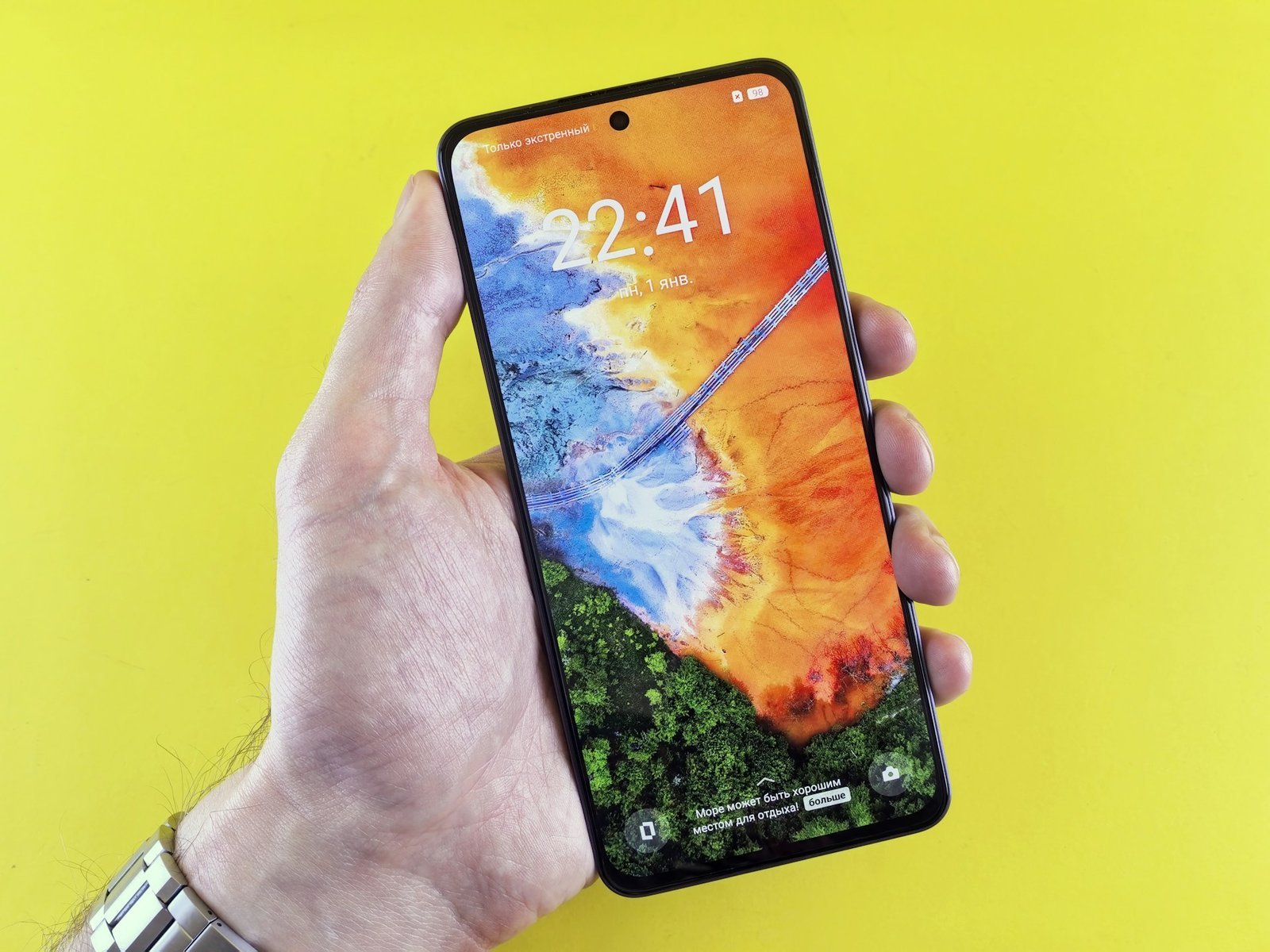
Die Lesbarkeit von Texten ist entscheidend für eine entspannte Smartphone-Nutzung. Ob Sie die Schrift vergrößern möchten, um Ihre Augen zu schonen, oder sie verkleinern wollen, um mehr Inhalt auf einmal zu sehen – Android bietet hierfür flexible Optionen. In diesem Guide erfahren Sie, wie Sie die Android Schriftgröße ändern und zusätzlich die gesamte Anzeige anpassen können.
1. Schriftgröße in den Einstellungen anpassen
Der Standardweg führt über das Display-Menü Ihres Smartphones:
-
Öffnen Sie die Einstellungen.
-
Navigieren Sie zu Display (oder „Anzeige“).
-
Tippen Sie auf Schriftgröße und -stil (auf manchen Geräten direkt unter „Textgröße“).
-
Nutzen Sie den Schieberegler am unteren Rand, um die Größe in Echtzeit anzupassen. Der Beispieltext oben zeigt Ihnen sofort, wie die Änderung wirkt.
2. Anzeige- und Schriftgröße kombinieren
Manchmal reicht es nicht, nur die Buchstaben zu vergrößern. Wenn auch Symbole und Menüs zu klein wirken, hilft die Anzeigegröße:
-
Gehen Sie zu Einstellungen > Display > Anzeigegröße.
-
Dieser Regler skaliert alle Elemente des Bildschirms gleichzeitig – also auch Icons und Schaltflächen. Dies ist oft effektiver für die allgemeine Übersichtlichkeit als nur die reine Schriftanpassung.
3. Fette Schrift aktivieren
Für einen besseren Kontrast können Sie den Text „fett“ darstellen lassen:
-
Suchen Sie im Menü Schriftgröße und -stil nach dem Schalter „Fette Schrift“.
-
Dies macht Buchstaben dicker und hilft besonders in hellen Umgebungen oder bei Sehschwächen, den Text klarer vom Hintergrund abzuheben.
4. Die „Vergrößerung“ als schnelle Hilfe
Wenn Sie nur punktuell etwas nicht lesen können (z. B. eine kleine Beschriftung auf einer Karte), nutzen Sie die Lupe:
-
Gehen Sie zu Einstellungen > Bedienungshilfen > Vergrößerung.
-
Aktivieren Sie das Kürzel. Nun können Sie durch dreimaliges Tippen auf das Display (oder über eine Schaltfläche) jeden beliebigen Bildschirmausschnitt extrem vergrößern.
5. Schriftart ändern (Hersteller-abhängig)
Marken wie Samsung oder Xiaomi erlauben es Ihnen, nicht nur die Größe, sondern das komplette Design der Schrift zu ändern:
-
Unter Schriftstil können Sie oft aus vorinstallierten Schriften wählen oder neue Stile aus dem jeweiligen App-Store herunterladen.
Empfohlene Tools zur Systempflege
-
Nova Launcher Bietet Ihnen die volle Kontrolle über die Schriftgröße auf dem Homescreen. Sie können die Beschriftungen unter den App-Icons unabhängig von der Systemeinstellung vergrößern oder für einen cleanen Look komplett ausblenden.
-
Files by Google Unterstützt die Systemeinstellungen für große Schrift perfekt. Es hilft Ihnen zudem, Platz für neue Schriftarten zu schaffen, falls Sie diese über Themes herunterladen möchten.
-
Bitwarden Bei größeren Schriften passen Passwörter oft nicht mehr komplett ins Sichtfeld. Bitwarden löst dieses Problem durch automatisches Ausfüllen, sodass Sie komplizierte Codes nicht mühsam bei maximaler Zoomstufe abtippen müssen.
-
Google Chrome Falls Webseiten trotz Systemänderung zu kleine Texte anzeigen: Gehen Sie in Chrome auf Einstellungen > Barrierefreiheit und nutzen Sie dort die „Textskalierung“, um Webinhalte separat zu vergrößern.
Video-Anleitung: Android Text und Anzeige optimieren
Hier sehen Sie die Menüpfade für verschiedene Hersteller im Vergleich:
Fazit
Die Android Schriftgröße zu ändern, ist eine kleine Einstellung mit großer Wirkung auf den täglichen Komfort. In Kombination mit der Anzeigegröße und dem Fett-Modus lässt sich jedes Smartphone perfekt auf Ihre Sehstärke anpassen. Nutzen Sie zusätzlich den Nova Launcher, um auch die kleinsten Details auf Ihrem Startbildschirm lesbar zu gestalten.







