
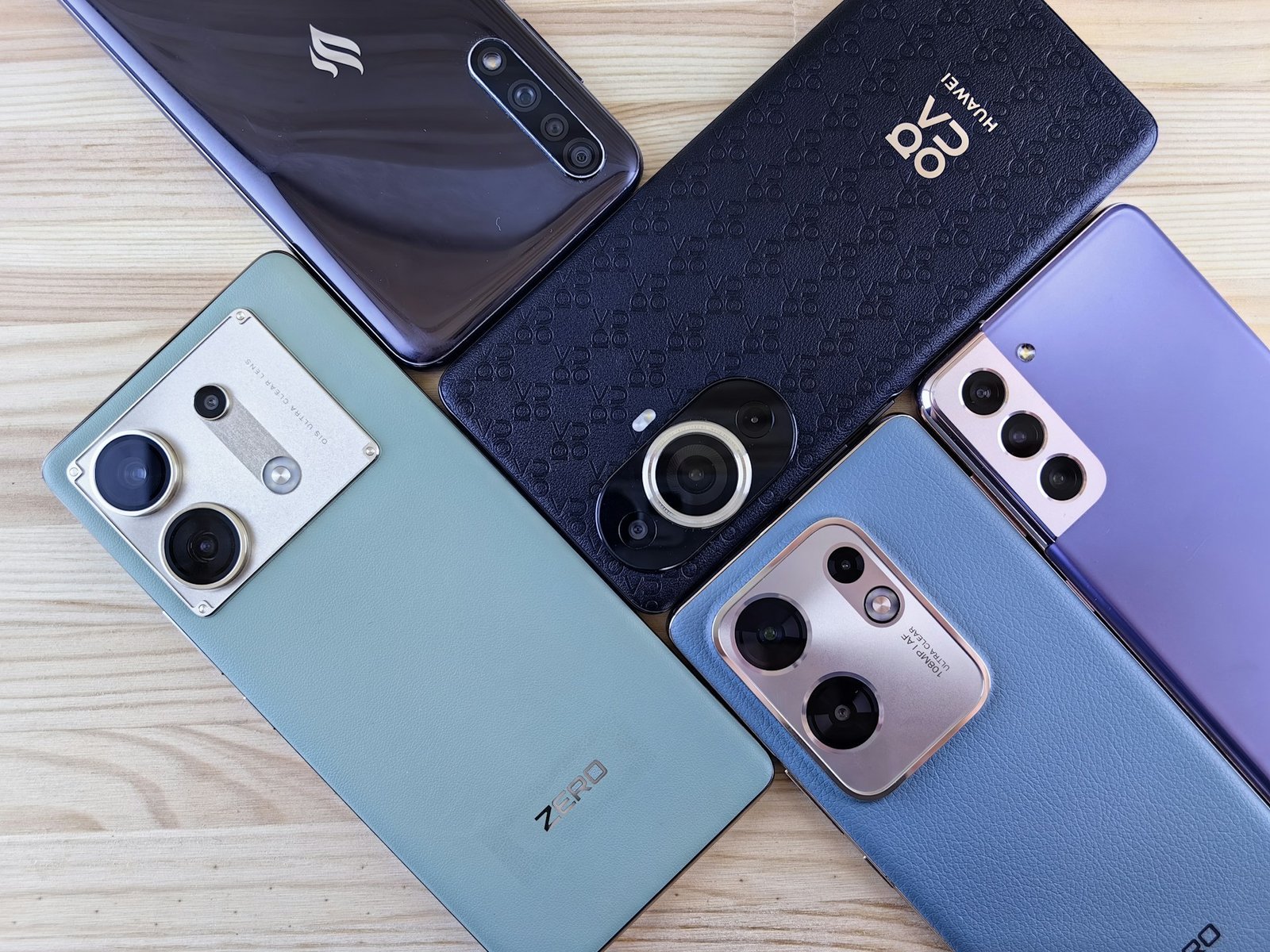
Ein plötzlicher Defekt, Diebstahl oder der Verlust des Smartphones kann Jahre an digitalen Erinnerungen und wichtigen Dokumenten vernichten. Wenn Sie Ihre Android Daten sichern, schaffen Sie eine digitale Lebensversicherung für Ihre Informationen. In diesem Guide führen wir Sie durch die wichtigsten Schritte, um Fotos, Kontakte, Dokumente und Systemeinstellungen sicher zu verwahren.
1. Die zentrale Google-Sicherung (System & Kontakte)
Google bietet eine integrierte Lösung, die fast alle grundlegenden Daten automatisch im Hintergrund sichert:
-
Gehen Sie zu Einstellungen > Google > Sicherung.
-
Aktivieren Sie „Sicherung durch Google One“.
-
Damit werden Kontakte, Anruflisten, SMS, Geräteeinstellungen und die Liste Ihrer installierten Apps direkt in Ihrem Google-Konto gespeichert.
-
Tippen Sie auf „Jetzt sichern“, um den aktuellen Stand sofort hochzuladen.
2. Fotos und Videos sichern
Da Medien den meisten Speicherplatz beanspruchen, ist hier eine separate Strategie sinnvoll:
-
Google Fotos: Öffnen Sie die App und aktivieren Sie unter Einstellungen > Sicherung den Upload. Sie können wählen, ob die Bilder in Originalqualität oder leicht komprimiert (für mehr Speicherplatz) gesichert werden sollen.
-
Manuelle Sicherung: Verbinden Sie Ihr Handy per USB mit einem PC und kopieren Sie den Ordner DCIM manuell auf Ihre Festplatte. Dies ist die sicherste Methode gegen Cloud-Datenverlust.
3. Dokumente und wichtige Dateien schützen
Dateien, die Sie heruntergeladen oder erstellt haben (PDFs, Word-Dokumente), werden oft nicht automatisch erfasst:
-
Nutzen Sie Google Drive, um wichtige Ordner manuell hochzuladen.
-
Öffnen Sie dazu die Drive-App, tippen Sie auf das Plus-Symbol (+) und wählen Sie „Hochladen“. Navigieren Sie zu Ihren Dokumenten im internen Speicher.
4. Messenger-Backups (WhatsApp & Co.)
Chat-Verläufe sind oft sehr persönlich und wichtig. Diese müssen in der Regel innerhalb der jeweiligen App aktiviert werden:
-
WhatsApp: Einstellungen > Chats > Chat-Backup. Wählen Sie ein tägliches Backup auf Google Drive aus.
-
Signal/Telegram: Prüfen Sie die spezifischen Sicherheits-Export-Funktionen, da diese Dienste oft keinen automatischen Cloud-Sync für Nachrichten nutzen.
5. Passwörter und 2FA-Codes
Ein System-Backup sichert oft keine Logins aus Sicherheitsgründen.
-
Nutzen Sie einen dedizierten Passwort-Manager, damit Sie nach der Wiederherstellung Ihres Handys sofort wieder Zugriff auf alle Ihre Konten haben.
Empfohlene Tools zur Systempflege
-
Google One Das Herzstück Ihrer Datensicherung. Hier verwalten Sie Ihren Cloud-Speicherplatz und können detailliert einsehen, welche Daten (Fotos, Nachrichten, Kontakte) zuletzt gesichert wurden.
-
Files by Google Hilft Ihnen dabei, vor einem Backup aufzuräumen. Löschen Sie unnötigen Datenmüll, damit Ihr Backup schneller hochlädt und keinen unnötigen Cloud-Speicherplatz verbraucht.
-
Bitwarden Sichert das Wichtigste für den Zugriff: Ihre Zugangsdaten. Während Fotos und Kontakte leicht zu sichern sind, sorgt Bitwarden dafür, dass Ihre Passwörter geräteübergreifend und verschlüsselt verfügbar bleiben.
-
Google Fotos Die Standard-App zur Sicherung von Medien. Sie bietet intelligente Suchfunktionen und ermöglicht es, lokalen Speicherplatz freizugeben, sobald die Daten sicher in der Cloud liegen.
Video-Anleitung: Android Daten richtig sichern
Diese Tutorials zeigen Ihnen, wie Sie eine vollständige Kopie Ihres Handys erstellen:
Fazit
Ihre Android Daten zu sichern, sollte kein einmaliges Ereignis, sondern ein automatisierter Prozess sein. Mit der Kombination aus Google One für das System, Google Fotos für Medien und Bitwarden für Passwörter sind Sie bestens gegen Datenverlust gewappnet. Führen Sie zusätzlich einmal im Quartal eine manuelle Sicherung auf eine externe Festplatte durch, um maximale Sicherheit zu genießen.







