
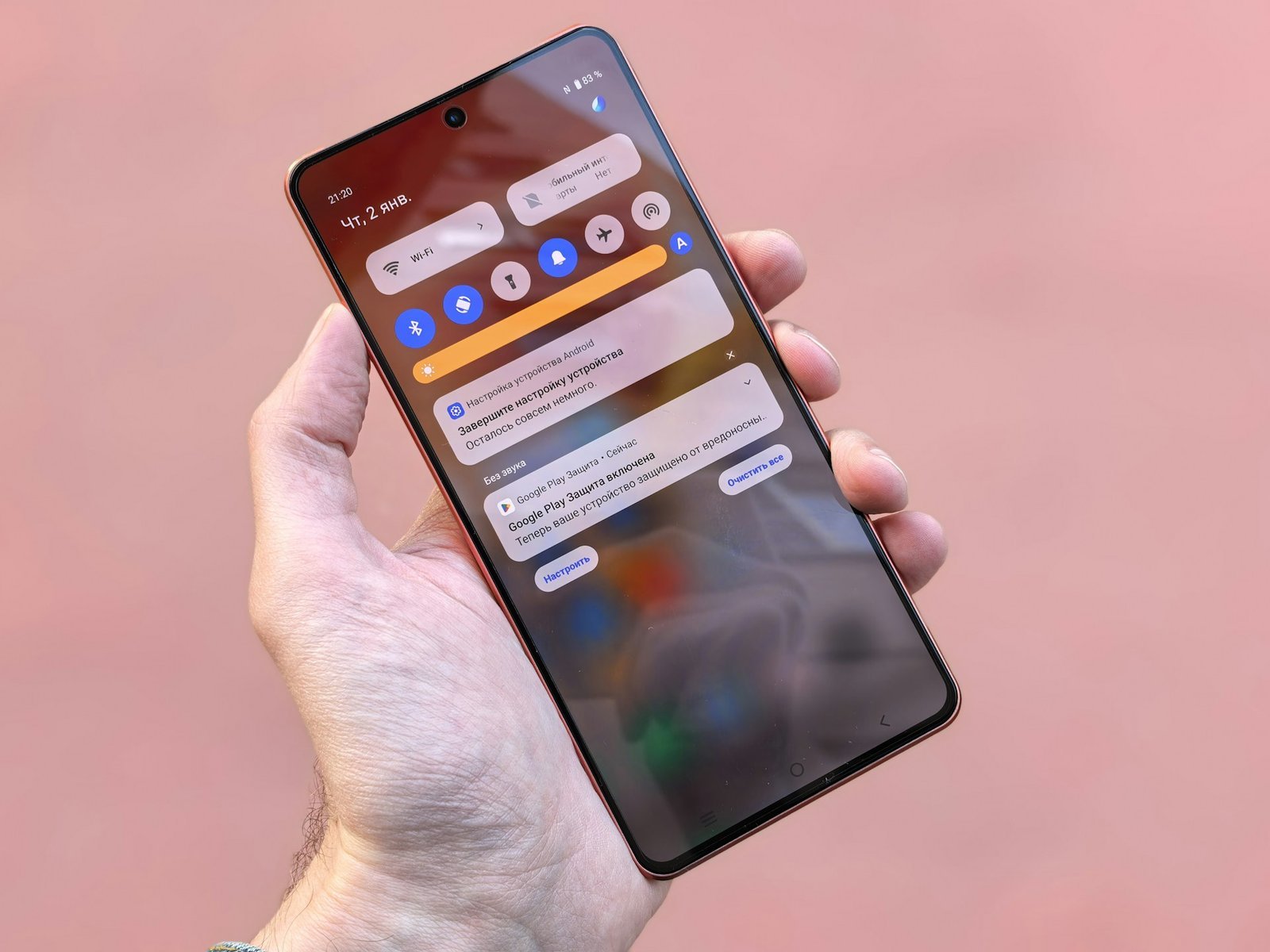
Der Wechsel auf ein neues Smartphone ist aufregend, doch die Sorge vor Datenverlust trübt oft die Vorfreude. Dank moderner Cloud-Lösungen und direkter Übertragungsmöglichkeiten ist es heute jedoch so einfach wie nie zuvor, ein Android auf ein neues Handy zu übertragen. In diesem Guide zeigen wir Ihnen Schritt für Schritt, wie Sie Ihre Apps, Nachrichten und Erinnerungen sicher umziehen.
1. Die direkte Übertragung (Kabel oder WLAN)
Dies ist die schnellste und umfassendste Methode. Sie wird direkt beim ersten Start des neuen Handys angeboten:
-
Schalten Sie Ihr neues Handy ein und legen Sie es neben das alte.
-
Wählen Sie im Einrichtungsassistenten „Daten von einem alten Gerät kopieren“.
-
Verbinden Sie beide Geräte entweder per USB-C-Kabel (schnellste Option) oder wählen Sie die drahtlose Übertragung über dasselbe WLAN.
-
Wählen Sie auf dem alten Gerät aus, was übertragen werden soll (Apps, Kontakte, SMS, Fotos).
2. Das Google-Cloud-Backup nutzen
Falls Sie Ihr altes Gerät nicht mehr zur Hand haben oder die direkte Übertragung nicht funktioniert:
-
Stellen Sie sicher, dass auf dem alten Handy unter Einstellungen > Google > Sicherung ein aktuelles Backup erstellt wurde.
-
Melden Sie sich auf dem neuen Handy mit demselben Google-Konto an.
-
Wählen Sie während der Einrichtung „Backup aus der Cloud wiederherstellen“.
-
Android lädt nun Ihre App-Liste, Kontakte und Einstellungen automatisch herunter.
3. Messenger-Daten umziehen (WhatsApp)
WhatsApp-Chats werden oft nicht automatisch durch das System-Backup übertragen:
-
QR-Code-Transfer: Gehen Sie auf dem alten Handy zu Einstellungen > Chats > Chats übertragen. Scannen Sie den angezeigten QR-Code mit dem neuen Handy, um alle Nachrichten direkt zu kopieren.
-
Google Drive: Alternativ erstellen Sie auf dem alten Handy ein Backup unter Chat-Backup und stellen dieses auf dem neuen Gerät nach der Verifizierung Ihrer Nummer wieder her.
4. Hersteller-spezifische Tools nutzen
Einige Hersteller bieten eigene Apps an, die oft noch tiefergehende Daten (wie Homescreen-Layouts) übertragen:
-
Samsung: Smart Switch
-
Xiaomi: Mi Mover
-
Google Pixel: Android-Setup (integriert)
5. Den Umzug abschließen: Sicherheit & Logins
Nachdem die Apps übertragen wurden, müssen Sie sich meist manuell wieder einloggen:
-
2FA-Apps: Denken Sie daran, Google Authenticator oder ähnliche Apps manuell zu exportieren, da diese aus Sicherheitsgründen nicht automatisch gesichert werden.
-
Banking-Apps: Diese müssen auf dem neuen Gerät meist per Brief oder Aktivierungscode der Bank neu autorisiert werden.
Empfohlene Tools zur Systempflege
-
Samsung Smart Switch Mobile Das Profi-Tool für alle, die auf ein Samsung-Gerät wechseln. Es überträgt sogar Anruflisten, Kalendereinträge und Wecker-Einstellungen fast lückenlos.
-
Files by Google Nutzen Sie diese App auf dem alten Gerät, um vor dem Umzug Datenmüll zu löschen. So wird der Übertragungsvorgang beschleunigt und Sie ziehen keinen unnötigen Ballast auf das neue Handy um.
-
Bitwarden Der wichtigste Helfer nach dem Umzug. Da Sie sich in fast jeder App neu anmelden müssen, sorgt Bitwarden mit Auto-Fill dafür, dass dieser Prozess in wenigen Minuten erledigt ist.
-
Google One Dient als zentrale Anlaufstelle, um zu prüfen, ob das Cloud-Backup des alten Geräts vollständig ist, bevor Sie es zurücksetzen.
Video-Anleitung: Android-Daten übertragen leicht gemacht
Hier sehen Sie den gesamten Prozess im Vergleich der verschiedenen Methoden:
Fazit
Wer sein Android auf ein neues Handy überträgt, sollte idealerweise auf die Kabelverbindung setzen, um Zeit zu sparen und möglichst viele Daten zu sichern. Vergessen Sie nicht, Ihre Messenger-Backups zu prüfen und Ihre Passwörter in Bitwarden bereitzuhalten. Sobald alles auf dem neuen Gerät läuft, können Sie das alte Handy sicher zurücksetzen.







