
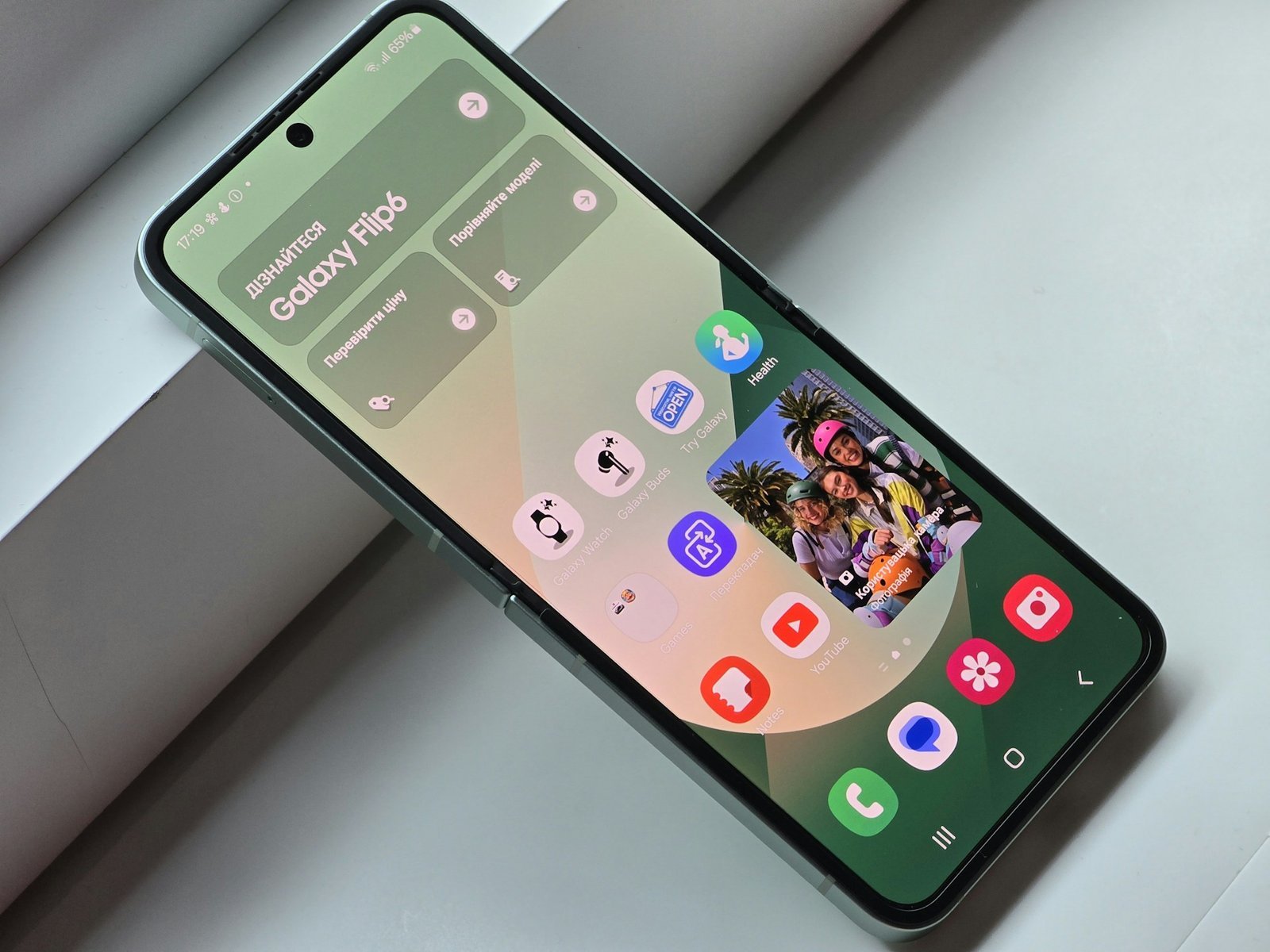
Das Entsperren des Bootloaders ist das Tor zur tiefgreifenden Anpassung Ihres Smartphones. Ein gesperrter Bootloader lässt nur das vom Hersteller signierte Betriebssystem zu. Wenn Sie den Android Bootloader entsperren, ermöglichen Sie die Installation von Custom Recoveries (wie TWRP), alternativen Betriebssystemen (Custom ROMs) oder Root-Lösungen. In diesem Guide erfahren Sie, wie dieser Prozess funktioniert und was Sie dabei beachten müssen.
1. Wichtige Warnhinweise vorab
Das Entsperren des Bootloaders ist ein kritischer Eingriff:
-
Kompletter Datenverlust: Beim Entsperren wird aus Sicherheitsgründen ein Factory Reset durchgeführt. Sichern Sie alle Daten!
-
Garantieverlust: Viele Hersteller werten das Entsperren als Erlöschen der Garantieansprüche.
-
Sicherheitsrisiken: Funktionen wie Google Pay oder Banking-Apps könnten aufgrund von Integritätsprüfungen (Play Integrity/SafetyNet) nicht mehr funktionieren.
-
DRM-Einschränkungen: Bei einigen Geräten (z. B. Sony) können DRM-Schlüssel verloren gehen, was die Qualität von Streaming-Diensten (Netflix in HD) mindern kann.
2. Die Vorbereitung
Bevor Sie den Befehl zum Entsperren geben, müssen die Software-Grundlagen stimmen:
-
Aktivieren Sie die Entwickleroptionen (7x auf die Build-Nummer tippen).
-
Schalten Sie in den Entwickleroptionen den Schalter „OEM-Entsperrung“ ein.
-
Aktivieren Sie zusätzlich „USB-Debugging“.
-
Installieren Sie die ADB- und Fastboot-Treiber auf Ihrem Computer.
3. Der Entsperrungsvorgang (Allgemeine Methode)
Der Ablauf variiert stark. Während Google (Pixel) und Motorola relativ offen sind, benötigen Xiaomi oder Sony oft spezielle Unlock-Codes vom Hersteller.
-
Verbinden Sie das Handy mit dem PC und starten Sie es in den Fastboot-Modus (meist Power + Leiser-Taste).
-
Öffnen Sie die Kommandozeile am PC und geben Sie
fastboot devicesein, um die Verbindung zu prüfen. -
Geben Sie den Befehl
fastboot flashing unlock(bei neueren Geräten) oderfastboot oem unlockein. -
Bestätigen Sie die Warnmeldung auf dem Display Ihres Smartphones mit den Lautstärketasten.
4. Nach dem Unlock
Sobald der Bootloader offen ist, zeigt das Gerät beim Starten meist eine Warnmeldung an. Dies ist normal. Sie können nun ein Custom Recovery flashen, um weitere Modifikationen wie Magisk für Root-Zugriff vorzunehmen.
Empfohlene Tools für den Bootloader-Unlock
-
Platform Tools (ADB & Fastboot) Das offizielle Paket von Google, das die notwendigen Befehle enthält, um mit dem Bootloader zu kommunizieren.
-
Bitwarden Unverzichtbar, da Sie nach dem automatischen Factory Reset alle Ihre App-Logins neu eingeben müssen. Bitwarden macht die Neueinrichtung Ihres Systems deutlich schneller.
-
Mi Unlock Tool (Spezifisch für Xiaomi) Ein notwendiges Programm, falls Sie ein Xiaomi-Gerät entsperren möchten, da hier eine offizielle Genehmigung und eine Wartezeit erforderlich sind.
-
Google Drive Nutzen Sie Google Drive für ein vollständiges Cloud-Backup Ihrer Dokumente und Fotos, bevor der Unlock-Prozess alle lokalen Daten löscht.
Video-Anleitung: Bootloader sicher entsperren
Sehen Sie hier den Prozess für verschiedene Hersteller und die Einrichtung der ADB-Treiber:
Fazit
Wer den Android Bootloader entsperren möchte, sollte dies mit Bedacht tun. Es ist die Grundvoraussetzung für jedes Tuning-Projekt, löscht jedoch alle Daten. Mit den Platform Tools am PC und einem guten Passwort-Manager wie Bitwarden für die anschließende Neueinrichtung sind Sie jedoch bestens gerüstet für Ihr individuelles Android-Erlebnis.







