
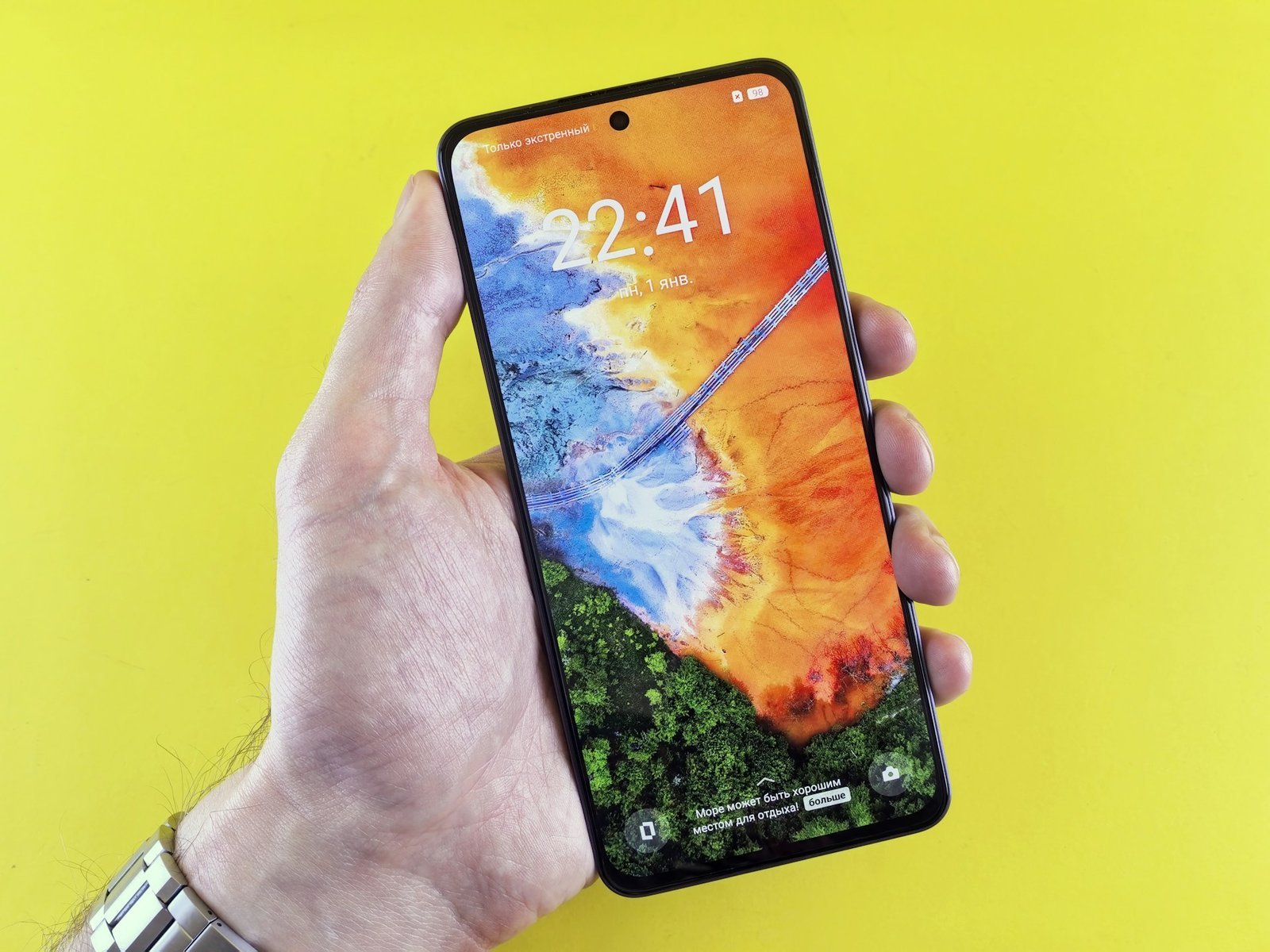
Die Kamera gehört zu den sensibelsten Sensoren Ihres Geräts. Wenn Sie den Android Kamera-Zugriff verwalten, stellen Sie sicher, dass keine Anwendung unbefugt Bilder aufnimmt oder Video-Feeds im Hintergrund überträgt. In diesem Guide erfahren Sie, wie Sie die modernen Sicherheitsindikatoren nutzen, Berechtigungen gezielt entziehen und die Kamera bei Bedarf systemweit deaktivieren.
1. Den Kamera-Indikator überwachen
Android bietet eine integrierte Warnfunktion, damit Sie sofort sehen, wenn die Kamera aktiv ist:
-
Achten Sie auf den grünen Punkt (oder das Kamera-Symbol) in der rechten oberen Ecke Ihres Displays.
-
Wenn der Punkt leuchtet, wischen Sie die Statusleiste nach unten. Es wird Ihnen direkt angezeigt, welche App gerade auf die Kamera zugreift. Ein Tippen auf die Anzeige führt Sie sofort zu den Berechtigungseinstellungen dieser App.
2. Kamera-Berechtigungen pro App anpassen
Überprüfen Sie regelmäßig, welche Anwendungen überhaupt das Recht haben, Ihre Kamera zu nutzen:
-
Navigieren Sie zu Einstellungen > Datenschutz > Berechtigungs-Manager.
-
Wählen Sie den Punkt Kamera aus.
-
Hier sehen Sie eine Liste aller Apps. Ändern Sie den Zugriff bei Apps, die keine Kamerafunktion für ihren Kernzweck benötigen, auf „Nicht zulassen“.
-
Für Apps wie WhatsApp oder Instagram ist die Einstellung „Zugriff nur während der Nutzung der App zulassen“ die sicherste Wahl.
3. Systemweite Kamera-Sperre (Quick Toggle)
Für Situationen, in denen Sie absolute Sicherheit wollen, können Sie die Kamera für alle Apps (inklusive der System-Kamera) mit einem Klick sperren:
-
Wischen Sie die Statusleiste zweimal nach unten, um die Schnelleinstellungen zu öffnen.
-
Suchen Sie die Kachel „Kamerazugriff“. Falls diese nicht vorhanden ist, fügen Sie sie über das Bearbeiten-Symbol (Stift) hinzu.
-
Wenn Sie diesen Schalter deaktivieren, wird der Kamera-Feed auf Systemebene unterbrochen. Apps, die versuchen, die Kamera zu öffnen, sehen dann nur ein schwarzes Bild oder erhalten eine Fehlermeldung.
4. Gesichtserkennung kritisch prüfen
Wenn Sie Ihr Handy per Gesichtsscan entsperren, greift das System ständig auf die Frontkamera zu:
-
Prüfen Sie unter Einstellungen > Sicherheit > Gesichtserkennung, ob Sie diese Funktion wirklich nutzen möchten oder ob ein Fingerabdruck bzw. eine PIN (verwaltet in Bitwarden) die sicherere Alternative für Sie darstellt.
Empfohlene Apps für mehr Kamerasicherheit
-
Bouncer – Temporary App Permissions Mit Bouncer können Sie einer App den Kamerazugriff nur für einen Moment erlauben. Sobald Sie die App verlassen, sorgt Bouncer dafür, dass die Berechtigung sofort wieder automatisch entzogen wird.
-
Bitwarden Bitwarden benötigt den Kamerazugriff nur zum Scannen von QR-Codes für die Zwei-Faktor-Authentifizierung (2FA). Da die App Open-Source ist, können Sie sicher sein, dass kein Missbrauch stattfindet. Die Nutzung von Bitwarden hilft Ihnen zudem, auf unsichere Entsperrmethoden wie die einfache Gesichtserkennung zu verzichten.
-
DuckDuckGo Privacy Browser Dieser Browser verhindert, dass Webseiten ohne Ihre ausdrückliche Zustimmung auf die Hardware-Schnittstellen Ihrer Kamera zugreifen können.
-
Antistalker – Mobile Security Diese App bietet eine detaillierte Historie aller Kamera-Aktivitäten und benachrichtigt Sie sofort, wenn eine App im Hintergrund versucht, die Kamera zu aktivieren.
Video-Anleitung: Kamerasicherheit und Privatsphäre unter Android
Lernen Sie, wie Sie die Privacy-Toggles konfigurieren und Apps effektiv blockieren:
-
YouTube: Android Kamera-Zugriff verwalten – So schützt du dich vor Spionage
-
YouTube: Kamera und Mikrofon systemweit ausschalten unter Android
Fazit
Indem Sie den Android Kamera-Zugriff verwalten, behalten Sie die volle Kontrolle über Ihre visuelle Privatsphäre. Die Kombination aus den Echtzeit-Indikatoren, der systemweiten Kamera-Sperre und der transparenten Berechtigungspflege bei Apps wie Bitwarden sorgt für ein beruhigendes Gefühl bei der täglichen Nutzung Ihres Smartphones.







