
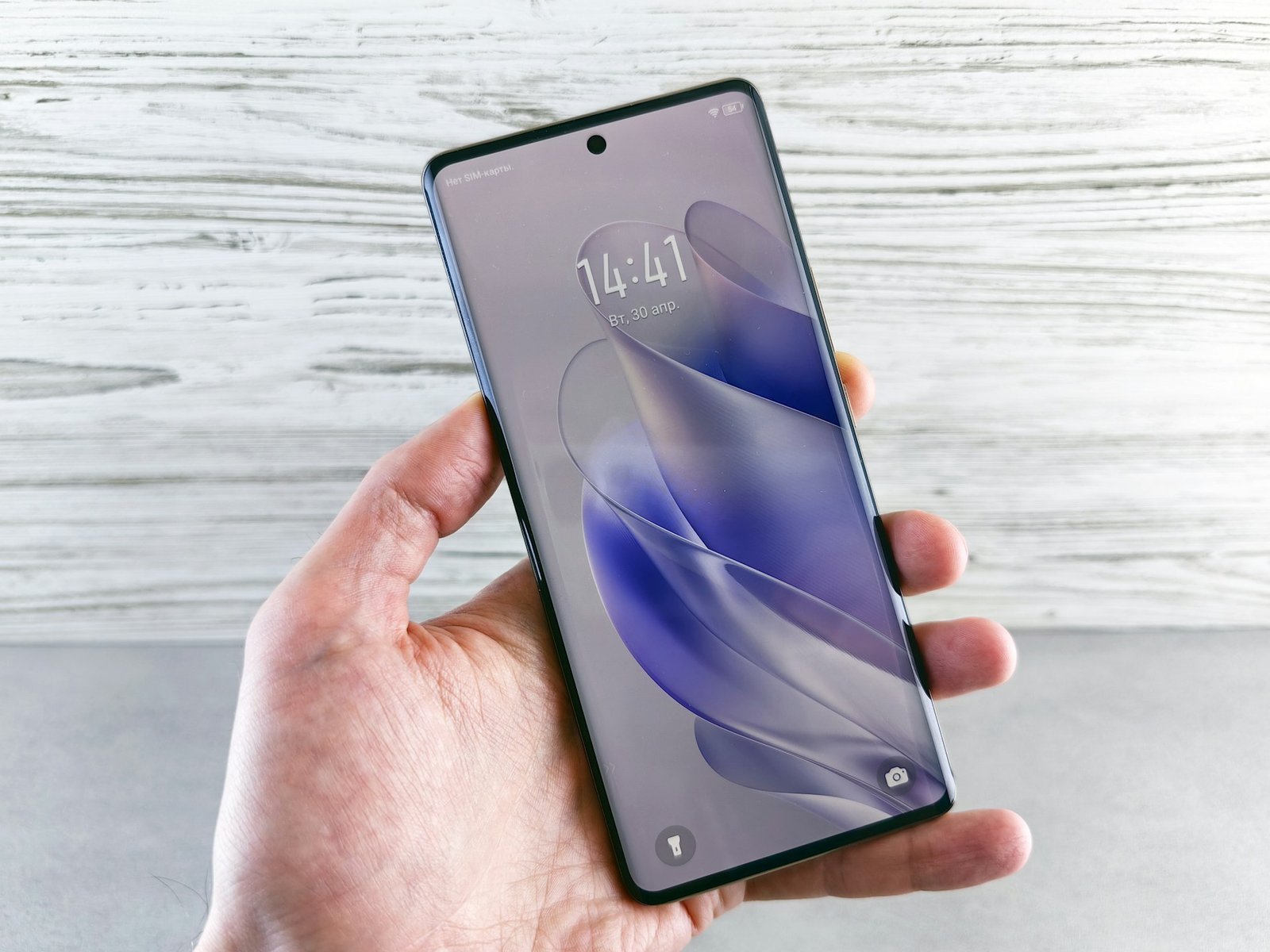
Ein Verlust des Smartphones oder ein Defekt kann Jahre an App-Daten (Spielstände, Chats, Konfigurationen) vernichten. Wenn Sie Android App-Daten sichern, stellen Sie sicher, dass Sie bei einem neuen Gerät genau dort weitermachen können, wo Sie aufgehört haben. In diesem Guide erfahren Sie, wie Sie das Google-Backup optimal nutzen und welche spezialisierten Tools für ein lückenloses Backup sorgen.
1. Die integrierte Google-Sicherung (Cloud)
Dies ist die einfachste Methode, die im Hintergrund fast alles abdeckt:
-
Gehen Sie zu Einstellungen > Google > Sicherung.
-
Aktivieren Sie „Sicherung durch Google One“.
-
Tippen Sie auf „Jetzt sichern“. Dies speichert App-Listen, Geräteeinstellungen, SMS und bei vielen Apps auch deren interne Daten direkt in Ihrem Google-Konto.
-
Prüfen Sie unter „App-Daten“, ob Ihre wichtigsten Anwendungen für die Sicherung aktiviert sind.
2. In-App-Backups (WhatsApp & Co.)
Manche Apps nutzen eigene Systeme, die nicht über das Standard-Google-Backup laufen:
-
WhatsApp: Gehen Sie in der App zu Einstellungen > Chats > Chat-Backup und sichern Sie manuell auf Google Drive.
-
Signal: Hier müssen Sie ein manuelles Backup-File erstellen und auf einem externen Speicher (PC/SD-Karte) sichern, da Signal keine Cloud-Backups aus Datenschutzgründen anbietet.
-
Spiele: Stellen Sie sicher, dass das Spiel mit Google Play Games verknüpft ist, um Spielstände plattformübergreifend zu speichern.
3. Manuelles Sichern von App-Ordnern (PC/USB)
Für Apps, die keine Cloud-Anbindung haben, hilft der klassische Weg:
-
Schließen Sie Ihr Handy an einen PC an.
-
Navigieren Sie im internen Speicher zum Ordner Android > data.
-
Kopieren Sie die entsprechenden App-Ordner auf Ihre Festplatte. Hinweis: Seit Android 11/12 ist der Zugriff auf diesen Ordner aus Sicherheitsgründen eingeschränkt und erfordert spezielle Dateimanager.
4. ADB-Backup für Profis (Ohne Root)
Über die Android Debug Bridge (ADB) am Computer lässt sich ein komplettes Image der App-Daten erstellen:
-
Nutzen Sie den Befehl
adb backup -apk -shared -all -f backup.ab. Dies erstellt eine Sicherungsdatei am PC, die auch Daten von Apps enthält, die ein normales Cloud-Backup verweigern.
Empfohlene Apps für eine lückenlose Datensicherung
-
Bitwarden Ihre wichtigste Sicherung überhaupt. Bitwarden sichert nicht nur Passwörter, sondern auch 2FA-Tokens und vertrauliche Notizen in einem verschlüsselten Tresor. Wenn Sie Ihre App-Daten wiederherstellen, ist Bitwarden das erste Tool, das Sie brauchen, um sich überall wieder sicher einzuloggen.
-
Swift Backup Die aktuell beste App für umfassende App-Backups. Sie kann Apps, SMS, Anruflisten und (mit Root-Zugriff) sogar die kompletten internen Daten jeder einzelnen App sichern und auf Google Drive oder einen eigenen Server hochladen.
-
Google Fotos Unverzichtbar für die Sicherung Ihrer Medien-Daten. Stellen Sie sicher, dass alle App-Ordner (wie WhatsApp Images oder Instagram) in den Backup-Einstellungen markiert sind.
-
Solid Explorer Ein mächtiger Dateimanager, der es Ihnen ermöglicht, App-Datenordner einfach zu zippen und in Ihre Cloud (Dropbox, OneDrive etc.) hochzuladen, um eine manuelle Kopie Ihrer Daten zu behalten.
Video-Anleitung: Android-Apps und Daten richtig sichern
Erfahren Sie, wie Sie das Google-Backup prüfen und manuelle Kopien anlegen:
Fazit
Wer Android App-Daten sichert, schläft ruhiger. Verlassen Sie sich nicht nur auf das automatische Google-Backup, sondern nutzen Sie für kritische Daten zusätzlich In-App-Sicherungen und Tools wie Swift Backup. Mit Bitwarden im Zentrum Ihrer Strategie ist der Umzug auf ein neues Gerät oder die Wiederherstellung nach einem Fehler in Rekordzeit erledigt.







