
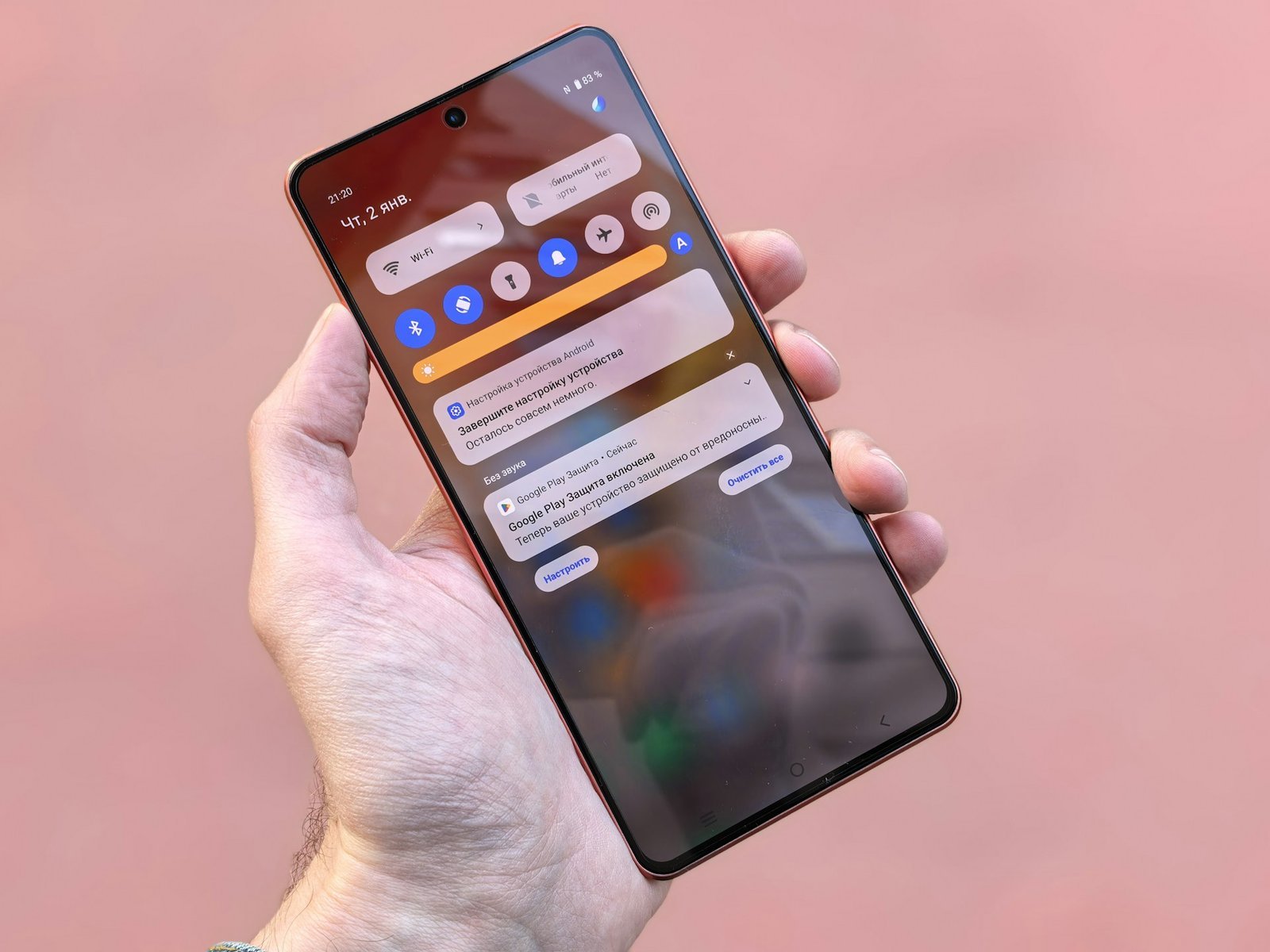
Ein verlorenes Smartphone oder ein plötzlicher Systemfehler sind ärgerlich – doch der Verlust unersetzlicher Fotos, Kontakte und Nachrichten ist oft noch schlimmer. Die gute Nachricht: Android bietet hervorragende Möglichkeiten, Ihre Daten im Hintergrund zu sichern. In diesem Guide erfahren Sie, wie Sie ein Android Backup automatisch erstellt, damit Sie sich im Ernstfall um nichts kümmern müssen.
Die Standard-Methode: Google One Backup
Die einfachste und effektivste Art der Sicherung erfolgt direkt über Ihr Google-Konto. Dieses Backup umfasst App-Daten, Anruflisten, Kontakte, Geräteeinstellungen und SMS.
-
Einstellungen öffnen: Navigieren Sie zu Google > Sicherung (oder suchen Sie direkt nach „Sicherung“ in den Einstellungen).
-
Sicherung aktivieren: Stellen Sie sicher, dass der Schalter bei „Sicherung durch Google One“ auf „An“ steht.
-
Jetzt sichern: Tippen Sie auf „Jetzt sichern“, um das erste Backup manuell anzustoßen. Danach erledigt Android dies automatisch, wenn Ihr Gerät gesperrt ist, geladen wird und mit dem WLAN verbunden ist.
Pro-Tipp: Überprüfen Sie unter Einstellungen > Google > Sicherung > Google-Konto-Daten, ob auch Ihre Google Kalender- und Kontakte-Synchronisierung aktiv ist, da diese separat behandelt werden.
Fotos und Videos automatisch sichern
Da Mediendateien den meisten Speicherplatz verbrauchen, nutzt Android hierfür die Google Fotos App.
-
Öffnen Sie die Google Fotos App.
-
Tippen Sie auf Ihr Profilbild oben rechts und wählen Sie „Fotos-Einstellungen“.
-
Gehen Sie auf „Sicherung“ und aktivieren Sie den Schalter.
-
Wählen Sie die „Sicherungsqualität“ (Originalqualität verbraucht mehr Google-Speicherplatz, während „Speicherplatz sparen“ die Dateien leicht komprimiert).
Herstellerspezifische Backups (Samsung & Xiaomi)
Zusätzlich zum Google-Backup bieten viele Hersteller eigene Cloud-Dienste an, die oft noch tiefergehende Systemeinstellungen sichern.
-
Samsung Cloud / Smart Switch: In den Einstellungen unter Konten und Sicherung können Sie Ihre Daten mit der Samsung Cloud oder auf eine SD-Karte/USB-Speicher sichern.
-
Xiaomi Cloud: Nutzer von HyperOS oder MIUI finden unter Einstellungen > Mein Gerät > Sichern & Wiederherstellen die entsprechenden Optionen.
Top-Apps für automatische Backups
Wenn Ihnen die Cloud-Lösungen der Hersteller nicht ausreichen oder Sie lokale Sicherungen bevorzugen, sind diese Apps die beste Wahl:
-
Swift Backup: Eine der leistungsstärksten Apps für Power-User. Sie sichert Apps, SMS, Anruflisten und sogar WLAN-Netzwerke automatisch in die Cloud Ihrer Wahl (Google Drive, Dropbox, etc.). Download im Play Store
-
Autosync für Google Drive: Diese App sorgt dafür, dass bestimmte Ordner auf Ihrem Handy (z. B. Dokumente oder Downloads) sofort und automatisch mit Google Drive synchronisiert werden. Download im Play Store
-
Solid Explorer: Ein erstklassiger Dateimanager, mit dem Sie automatische Kopier-Aufgaben auf Ihr NAS oder Ihren Cloud-Speicher einrichten können. Download im Play Store
Video-Tutorials: Datensicherung leicht gemacht
Falls Sie die Einrichtung der Cloud-Dienste visuell begleiten möchten, helfen diese Videos weiter:
-
Android Backup & Google One Tutorial: Video ansehen – Ein kompakter Guide für die Standard-Sicherung.
-
Samsung Galaxy Datensicherung (Smart Switch): Video ansehen – So sichern Sie Ihr Samsung-Gerät komplett ab.
-
Xiaomi HyperOS Backup-Tricks: Video ansehen – Spezielle Tipps für die Sicherung von Xiaomi-Smartphones.
Übersicht: Was wird gesichert?
| Datentyp | Sicherungsort | Automatisierung |
| Kontakte & Kalender | Google Konto | Echtzeit-Synchronisierung |
| Fotos & Videos | Google Fotos | Sofort bei WLAN-Verbindung |
| Apps & Systemeinstellungen | Google One | Einmal täglich (bei Inaktivität/Laden) |
| WhatsApp Chats | Google Drive | Täglich/Wöchentlich (in WhatsApp einstellbar) |
Fazit: Vorsorge ist besser als Nachsicht
Wenn Sie Ihr Android Backup automatisch erstellt, haben Sie die Gewissheit, dass Ihre digitalen Erinnerungen und wichtigen Dokumente sicher sind. Die Einrichtung dauert nur wenige Minuten, erspart Ihnen im Falle eines Defekts oder Diebstahls jedoch stundenlange Arbeit und großen Ärger. Überprüfen Sie am besten gleich jetzt in Ihren Einstellungen, ob der letzte Sicherungszeitpunkt aktuell ist!
Haben Sie Fragen zur Verschlüsselung Ihrer Backups oder reicht Ihr Speicherplatz bei Google nicht aus? Lassen Sie es uns in den Kommentaren wissen!







