
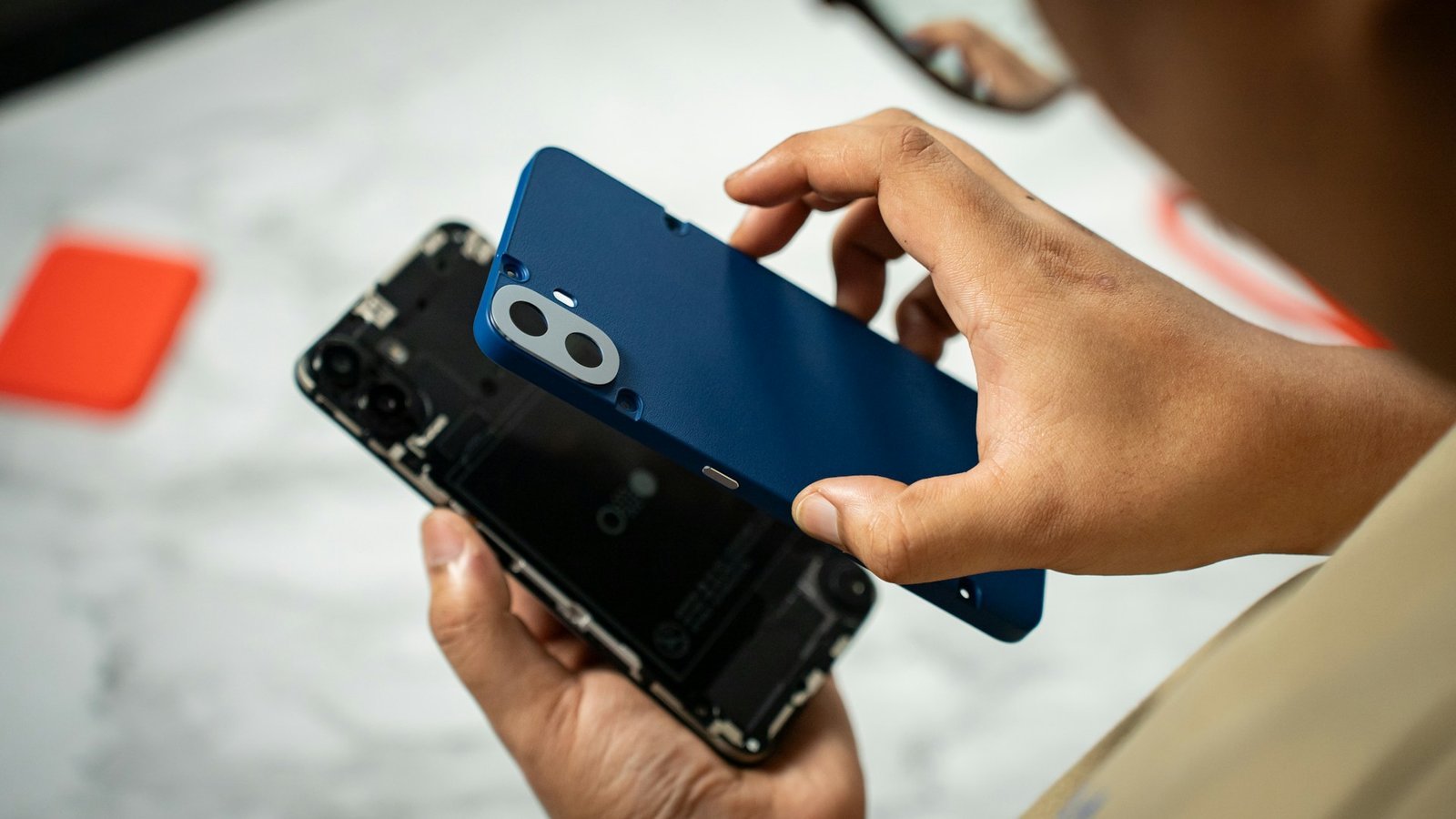
Das Entsperren des Bootloaders ist der erste und wichtigste Schritt für jeden, der die volle Kontrolle über sein Android-Smartphone erlangen möchte. Ob Sie Custom-ROMs wie LineageOS installieren, Ihr Gerät rooten oder spezielle System-Optimierungen vornehmen wollen – ohne einen offenen Bootloader bleiben diese Türen verschlossen.
In diesem Leitfaden erfahren Sie Schritt für Schritt, wie Sie den Android Bootloader sicher entsperren, welche Risiken bestehen und was Sie unbedingt beachten müssen.
Was ist ein Bootloader eigentlich?
Der Bootloader ist das erste Programm, das startet, wenn Sie Ihr Handy einschalten. Er prüft die Integrität des Betriebssystems und stellt sicher, dass nur vom Hersteller autorisierte Software geladen wird. Standardmäßig ist dieser bei fast allen Herstellern “locked” (gesperrt), um das Gerät vor Manipulationen und Sicherheitslücken zu schützen.
Ein Bootloader Unlock erlaubt es Ihnen, Partitionen zu beschreiben, die normalerweise schreibgeschützt sind. Dies ermöglicht das Flashen von Custom Recoveries (wie TWRP) und alternativen Android-Versionen.
Vor- und Nachteile des Entsperrens
Bevor wir zur Tat schreiten, sollten Sie die Konsequenzen abwägen:
Vorteile:
-
Custom ROMs: Installieren Sie die neueste Android-Version, auch wenn der Hersteller den Support eingestellt hat.
-
Root-Zugriff: Volle Administratorrechte für Apps wie AdAway oder Titanium Backup.
-
Bloatware entfernen: Löschen Sie vorinstallierte System-Apps, die sich sonst nicht entfernen lassen.
-
Kernel-Optimierung: Verbessern Sie Akkulaufzeit oder Performance durch spezielle Kernel.
Nachteile:
-
Garantieverlust: Viele Hersteller lehnen Garantieleistungen nach einem Unlock ab.
-
Datenverlust: Beim Entsperren wird das Gerät zwingend auf Werkseinstellungen zurückgesetzt.
-
Sicherheitsrisiko: Ein offener Bootloader macht das Gerät theoretisch anfälliger für physische Manipulationen.
-
DRM-Probleme: Apps wie Netflix (HD-Streaming) oder Banking-Apps könnten den Dienst verweigern (Stichwort: SafetyNet/Play Integrity).
Vorbereitungen: Was Sie benötigen
Damit der Prozess reibungslos abläuft, stellen Sie sicher, dass folgende Dinge bereitstehen:
-
Ein Backup: Sichern Sie alle Fotos, Kontakte und Dokumente. Alles auf dem internen Speicher wird gelöscht!
-
ADB und Fastboot Treiber: Installieren Sie die Android SDK Platform-Tools auf Ihrem PC (Windows, Mac oder Linux).
-
USB-Debugging aktivieren: Gehen Sie zu Einstellungen > Über das Telefon und tippen Sie 7-mal auf die Build-Nummer. Gehen Sie dann zu System > Entwickleroptionen und aktivieren Sie USB-Debugging sowie OEM-Entsperrung.
-
Original-USB-Kabel: Verwenden Sie nach Möglichkeit das Originalkabel, um Verbindungsabbrüche zu vermeiden.
-
Akkustand: Ihr Gerät sollte mindestens 50% geladen sein.
Schritt-für-Schritt-Anleitung: Bootloader entsperren
Da jeder Hersteller (Samsung, Xiaomi, Google, OnePlus) leicht unterschiedliche Methoden nutzt, konzentrieren wir uns hier auf die Standard-Methode via Fastboot, die für Google Pixel, OnePlus, Motorola und viele andere Geräte gilt.
Schritt 1: Verbindung zum PC herstellen
Verbinden Sie Ihr Smartphone mit dem PC. Öffnen Sie auf Ihrem Computer den Ordner, in dem sich die ADB-Tools befinden. Halten Sie die Shift-Taste gedrückt, machen Sie einen Rechtsklick in den Ordner und wählen Sie “PowerShell-Fenster hier öffnen” oder “Eingabeaufforderung hier öffnen”.
Geben Sie folgenden Befehl ein, um die Verbindung zu prüfen: adb devices
Wenn eine Seriennummer erscheint, ist alles korrekt konfiguriert.
Schritt 2: In den Fastboot-Modus starten
Geben Sie nun diesen Befehl ein, um das Handy in den Bootloader-Modus zu versetzen: adb reboot bootloader
Ihr Handy startet neu und zeigt meist ein Android-Männchen mit technischem Text an.
Schritt 3: Den Unlock-Befehl ausführen
Jetzt kommt der entscheidende Moment. Geben Sie je nach Alter Ihres Geräts einen der folgenden Befehle ein:
Für modernere Geräte (ab ca. 2015): fastboot flashing unlock
Für ältere Geräte: fastboot oem unlock
Schritt 4: Bestätigung am Smartphone
Auf Ihrem Handy erscheint nun eine Sicherheitswarnung. Navigieren Sie mit den Lautstärketasten zu “Unlock the bootloader” (oder ähnlich) und bestätigen Sie mit der Power-Taste.
Das Gerät führt nun einen Full-Wipe durch und startet neu. Der erste Start kann einige Minuten dauern.
Besonderheiten der Hersteller
Nicht alle Geräte lassen sich so einfach entsperren:
-
Xiaomi: Sie müssen das “Mi Unlock Tool” verwenden und oft eine Wartezeit von 7 bis 14 Tagen einhalten, nachdem Sie Ihr Konto im Gerät verknüpft haben.
-
Samsung: Hier heißt der Modus “Download Mode”. Das Entsperren löst “Knox” aus, was die Garantie dauerhaft beeinträchtigen kann und Samsung Pay deaktiviert.
-
Sony: Sie müssen einen speziellen Unlock-Code über die Sony-Webseite anfordern.
Was tun nach dem Unlock?
Sobald Ihr Bootloader offen ist, steht Ihnen die Welt der Custom-Modifikationen offen. Meist folgt als nächster Schritt die Installation eines Custom Recoveries wie TWRP. Damit können Sie dann Magisk flashen, um Root-Rechte zu erhalten, oder eine neue Firmware (ROM) installieren.
Fazit
Das Entsperren des Android Bootloaders ist ein mächtiges Werkzeug für Power-User. Es befreit Ihr Gerät von den Fesseln der Hersteller-Software, erfordert aber Sorgfalt und technisches Verständnis. Wenn Sie die oben genannten Schritte befolgen und die Risiken kennen, steht Ihrem individuellen Android-Erlebnis nichts mehr im Weg.







