
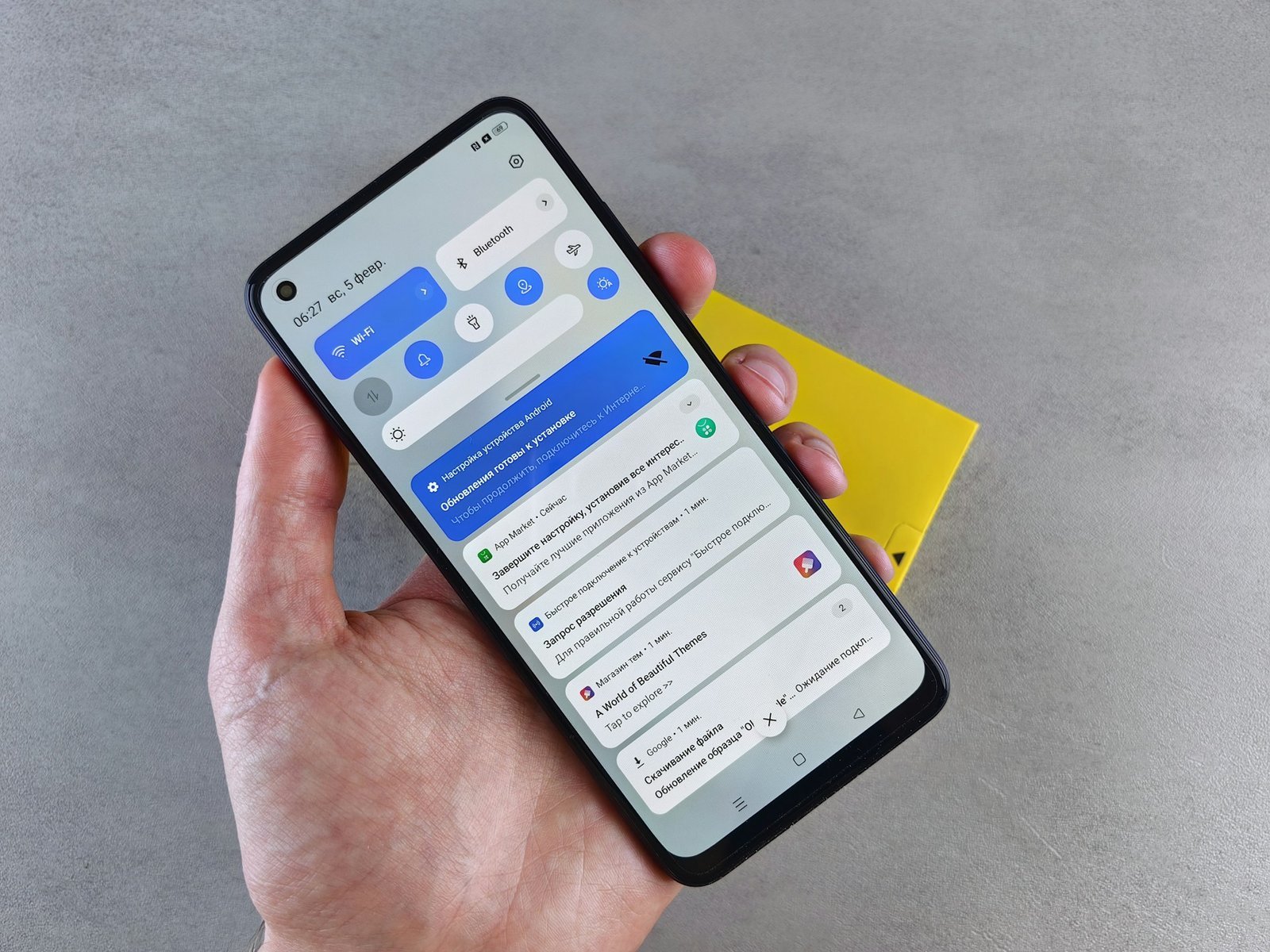
Bluetooth-Audio hat in den letzten Jahren einen gewaltigen Sprung gemacht. Während die drahtlose Übertragung früher oft mit blechernem Klang und Verzögerungen (Latenz) zu kämpfen hatte, ermöglichen moderne Technologien heute eine Qualität, die nah an kabelgebundene Kopfhörer heranreicht. Doch standardmäßig nutzen viele Android-Smartphones nicht die besten Einstellungen, um Energie zu sparen oder die Verbindung stabil zu halten.
In diesem Leitfaden erfährst du, wie du die Audioqualität maximierst, die Latenz bei Videos und Spielen minimierst und welche Apps dir dabei helfen, das Beste aus deinen Kopfhörern herauszuholen.
1. Das Herzstück: Den richtigen Bluetooth-Codec wählen
Ein Codec ist die Art und Weise, wie Audio von deinem Handy verpackt und an den Kopfhörer gesendet wird. Nicht alle Codecs sind gleich – manche priorisieren die Stabilität, andere die Klangqualität.
-
SBC: Der Standard-Codec. Er funktioniert mit jedem Gerät, klingt aber oft flach und komprimiert.
-
AAC: Standard bei Apple, aber auch unter Android weit verbreitet. Er bietet eine gute Qualität, kann aber auf manchen Android-Geräten mehr Akku verbrauchen.
-
aptX / aptX HD / aptX Adaptive: Entwickelt von Qualcomm. Diese Codecs bieten eine sehr hohe Qualität und geringe Latenz.
-
LDAC: Entwickelt von Sony. Dies ist aktuell der “Goldstandard” für Android, da er die höchste Bitrate (bis zu 990 kbps) unterstützt und echtes Hi-Res-Audio ermöglicht.
So änderst du den Codec manuell:
-
Aktiviere die Entwickleroptionen (7x auf die “Build-Nummer” in den Telefoninfos tippen).
-
Gehe zu Einstellungen > System > Entwickleroptionen.
-
Suche nach Bluetooth-Audio-Codec.
-
Wähle den besten Codec aus, den deine Kopfhörer unterstützen (idealerweise LDAC oder aptX HD).
2. Die Bitrate in den Entwickleroptionen fixieren
Selbst wenn du LDAC ausgewählt hast, schaltet Android oft in einen “Best Effort”-Modus, der die Qualität reduziert, um Verbindungsabbrüche zu vermeiden. Wenn du dein Handy direkt bei dir trägst, kannst du die Qualität erzwingen:
-
Suche in den Entwickleroptionen nach Bluetooth-Audio-LDAC-Wiedergabequalität.
-
Stelle diese von “Bestmögliche Leistung (automatisch)” auf Optimiert für Audioqualität (990 kbps / 909 kbps) um.
-
Hinweis: Dies kann bei größeren Entfernungen zum Handy zu kleinen Rucklern führen, bietet aber den absolut besten Klang.
3. Absolute Lautstärke deaktivieren
Manchmal harmonieren die Lautstärkeregelung deines Handys und die deines Kopfhörers nicht perfekt. Dies kann zu einem verzerrten Klang oder zu geringer Maximallautstärke führen.
-
Suche in den Entwickleroptionen nach Maximallautstärke deaktivieren.
-
Wenn du diesen Schalter aktivierst, trennst du die Bluetooth-Lautstärke vom Systemsound. Du kannst dann am Handy die Ausgabe auf 100 % stellen und die tatsächliche Wohlfühllautstärke feinjustiert am Kopfhörer selbst regeln.
4. Empfohlene Apps zur Audio-Optimierung
Android bietet ab Werk oft nur einfache Equalizer. Für echten Hi-Fi-Genuss solltest du auf spezialisierte Apps setzen.
Wavelet: Der intelligente Equalizer
Wavelet ist eine Revolution für Bluetooth-Nutzer. Die App erkennt dein Kopfhörermodell und wendet automatisch eine “AutoEq”-Kurve an, um den Frequenzgang zu linearisieren. So klingt ein günstiger Kopfhörer plötzlich wie ein teures Studiomodell. Wavelet im Play Store
Poweramp Equalizer
Wenn du volle Kontrolle über jeden Frequenzbereich willst, ist der Poweramp Equalizer ungeschlagen. Er bietet einen parametrischen EQ, der systemweit (auch für Spotify oder YouTube) funktioniert. Poweramp Equalizer im Play Store
Bluetooth Audio Device Widget
Diese App hilft dir dabei, schnell zwischen verschiedenen Codecs und Profilen zu wechseln und zeigt dir die genaue Bitrate deiner aktuellen Verbindung an. Bluetooth Audio Device Widget im Play Store
5. Latenz verringern: Gaming und Videos
Eines der größten Probleme bei Bluetooth ist die Verzögerung zwischen Bild und Ton.
-
Gaming-Modus: Viele moderne Kopfhörer haben einen eigenen “Low Latency Mode”, der über die zugehörige Hersteller-App (z. B. Sony Headphones Connect oder Bose Music) aktiviert werden muss.
-
aptX Adaptive nutzen: Wenn dein Handy und Kopfhörer diesen Codec unterstützen, passt er die Latenz automatisch an den Inhalt an.
-
Vermeide SBC für Spiele: Dieser Codec hat oft eine Verzögerung von über 200 ms, was Shooter oder Rhythmusspiele unspielbar macht.
6. Die Rolle der Hersteller-Apps
Lösche die offizielle App deines Kopfhörer-Herstellers nicht! Apps von Sony, Bose, Sennheiser oder Soundcore sind wichtig für:
-
Firmware-Updates: Diese verbessern oft die Bluetooth-Stabilität und die Codec-Effizienz.
-
ANC-Steuerung: Die aktive Geräuschunterdrückung beeinflusst oft das Klangprofil. In der App kannst du meist den “Windmodus” oder “Transparenzmodus” feinjustieren.
7. Akustische Umgebung und Hardware-Einschränkungen
Optimierung hat ihre Grenzen. Hier sind zwei Faktoren, die oft vergessen werden:
-
Interferenzen: Bluetooth nutzt das 2,4-GHz-Band, genau wie viele WLAN-Router. Wenn dein Sound im Büro oder in der Bahn hackt, schalte testweise das WLAN am Handy aus.
-
Hardware-Generation: Bluetooth 5.0 und höher bietet deutlich stabilere Verbindungen und eine bessere Reichweite als ältere Versionen. Wenn dein Handy noch Bluetooth 4.2 nutzt, helfen auch die besten Apps nur bedingt.
8. Fazit und Checkliste
Um das beste Bluetooth-Audio-Erlebnis unter Android zu erzielen, solltest du methodisch vorgehen. Hier ist deine Schnell-Checkliste:
-
Codec prüfen: Nutze LDAC oder aptX HD über die Entwickleroptionen.
-
Qualität erzwingen: Stelle LDAC auf 990 kbps fest, wenn die Verbindung stabil ist.
-
Klang korrigieren: Installiere Wavelet und nutze die AutoEq-Funktion für dein Kopfhörermodell.
-
Updates machen: Halte die Firmware deiner Kopfhörer über die Hersteller-App aktuell.
-
Entwickleroptionen nutzen: Deaktiviere die “Absolute Lautstärke”, falls der Sound verzerrt.
Mit diesen Einstellungen verwandelst du dein Android-Smartphone in eine ernstzunehmende Audio-Quelle, die keinen Vergleich mit teuren Playern scheuen muss.







