
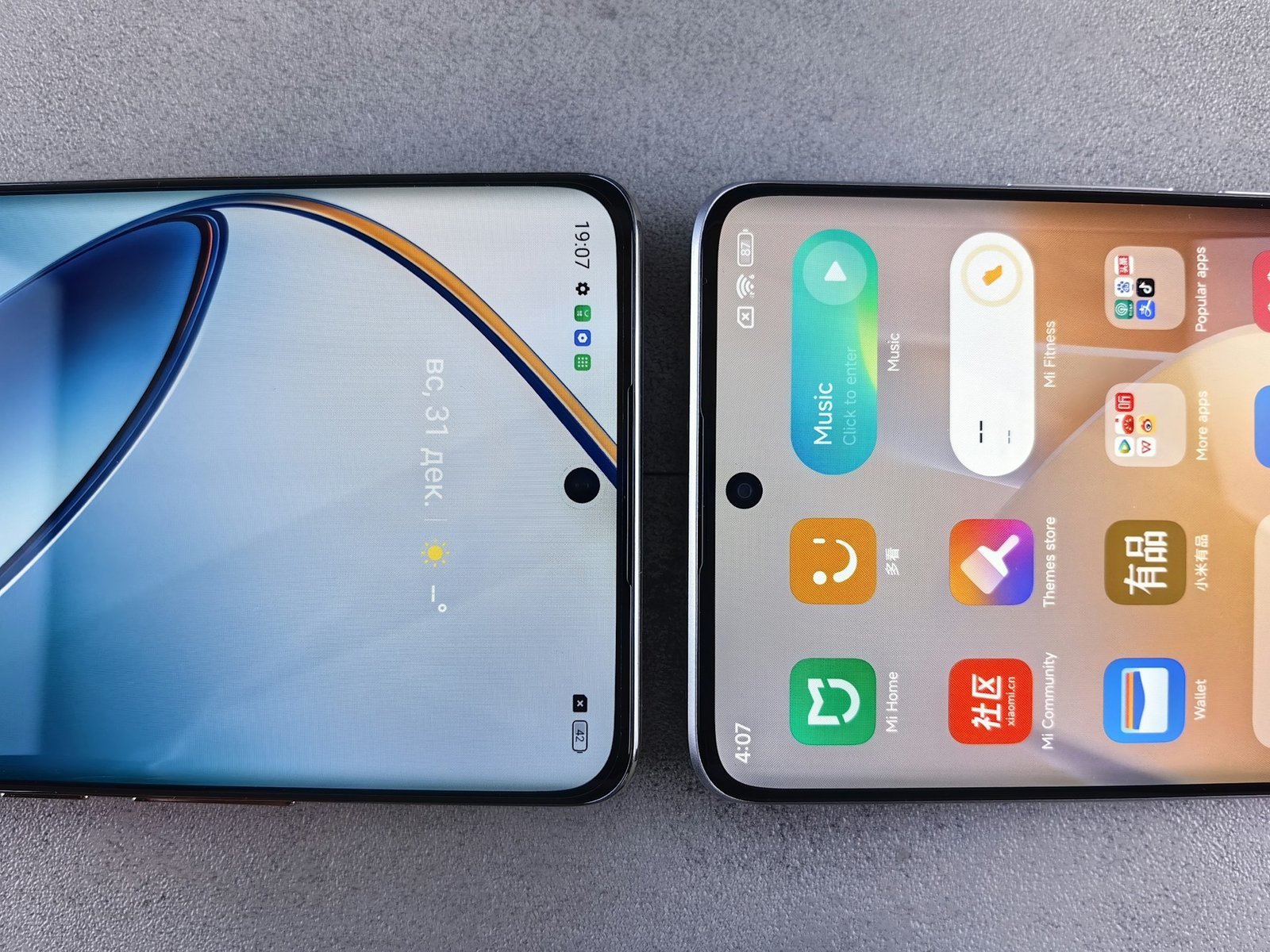
Ein flaues Display oder graue Texte auf hellem Grund können die Smartphone-Nutzung zur Qual machen – besonders bei direktem Sonnenlicht oder nachlassender Sehkraft. Android bietet jedoch versteckte Optik-Booster, mit denen du die Darstellung radikal schärfen kannst. Dabei geht es nicht nur um die Helligkeit, sondern um die gezielte Abgrenzung von Elementen, damit deine Augen weniger arbeiten müssen.
In diesem Guide erfährst du, wie du Texte umrandest, Farbschemata optimierst und die Lesbarkeit auf ein völlig neues Level hebst.
1. Der Schärfe-Trick: Text mit hohem Kontrast
Dies ist die effektivste Methode, um Buchstaben wie ausgestanzt wirken zu lassen. Android legt hierbei eine feine, kontrastreiche Outline um jeden Buchstaben.
-
Der Weg: Navigiere zu Einstellungen > Bedienungshilfen.
-
Die Aktivierung: Suche unter dem Abschnitt „Anzeige“ nach Text mit hohem Kontrast und lege den Schalter um.
-
Der Effekt: Besonders graue oder dünne Schriften werden sofort tiefschwarz (oder weiß) und heben sich deutlich aggressiver vom Hintergrund ab. Das ist ein echter Gamechanger für die Lesbarkeit von Menüs.
2. Dark Mode: Maximale Differenzierung nutzen
Der Wechsel von einer hellen auf eine dunkle Oberfläche ist für viele Augen eine enorme Erleichterung, da die Selbstleuchtkraft des Displays bei Texten reduziert wird.
-
Einstellung: Gehe zu Einstellungen > Display > Dunkles Design.
-
Vorteil: Auf OLED-Displays ist der Kontrast zwischen echtem Schwarz und weißer Schrift physikalisch am höchsten ($\infty:1$), was die Konturen extrem scharf erscheinen lässt.
3. Farbumkehr und Farbkorrektur
Manchmal ist die Farbwahl einer App das Problem. Android erlaubt es dir, die gesamte Farbpalette des Systems zu manipulieren.
-
Farbumkehr: Ebenfalls unter Bedienungshilfen zu finden. Dies kehrt alle Farben um (aus Weiß wird Schwarz, aus Blau wird Orange). Das ist extrem hilfreich, wenn eine App keinen eigenen Dark Mode besitzt.
-
Farbkorrektur: Wenn du eine Farbfehlsichtigkeit hast, kannst du unter Bedienungshilfen > Farbkorrektur spezifische Modi für Protanomalie (Rot-Grün) oder Tritanomalie (Blau-Gelb) aktivieren. Das System passt die Sättigung so an, dass Kontraste für dich deutlicher werden.
4. Bedienhilfen-Menü: Der Kontrast-Shortcuts
Wenn du Kontraste nur situativ (z. B. beim Lesen langer Artikel) erhöhen möchtest, kannst du dir eine schwebende Schaltfläche einrichten.
-
Konfiguration: Aktiviere unter Einstellungen > Bedienungshilfen das Bedienungshilfen-Menü.
-
Nutzen: Über ein kleines Symbol am Bildschirmrand kannst du nun jederzeit Schnelleinstellungen aufrufen, ohne tief in die Menüs abtauchen zu müssen.
5. Externe Optimierung durch Display-Kalibrierung
Manche Hersteller (wie Samsung oder Xiaomi) bieten in den Display-Einstellungen zusätzliche Profile an, die die Farbsättigung künstlich anheben.
-
Tipp: Suche unter Einstellungen > Display > Farbschema nach Optionen wie „Gesättigt“ oder „Lebendig“. Diese Profile verstärken die Farbkanten und erhöhen so den subjektiven Kontrast zwischen verschiedenen App-Elementen.
Fazit
Ein kontrastreiches Display schont die Augen und erhöht die Reaktionsgeschwindigkeit bei der Bedienung. Durch die Kombination aus Text mit hohem Kontrast, dem Dark Mode und gezielten Farbkorrekturen holst du die maximale visuelle Performance aus deinem Android-Gerät heraus.







