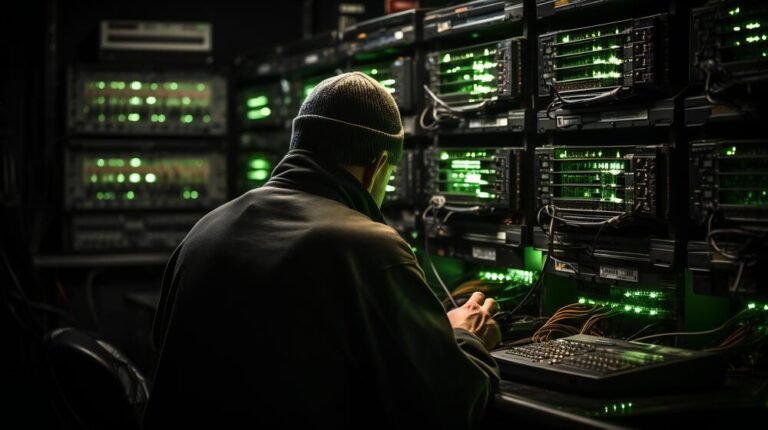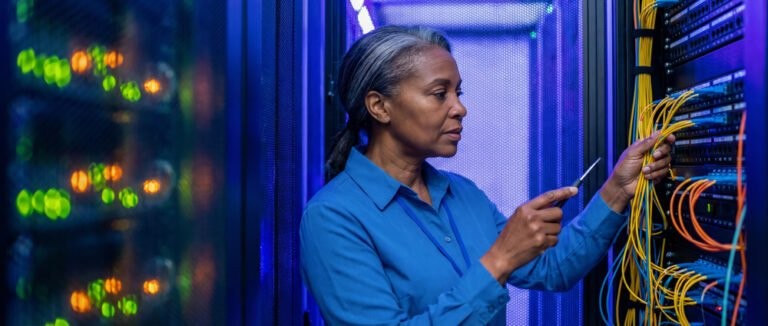
Ports, Interfaces und LEDs gehören zu den ersten Dingen, die Einsteiger an Netzwerkgeräten bewusst wahrnehmen. Sie sind sichtbar, greifbar und oft der direkteste Hinweis darauf, wie ein Gerät mit dem Netzwerk verbunden ist oder warum eine Verbindung nicht funktioniert. Gleichzeitig führen genau diese Begriffe häufig zu Verwirrung, weil „Port“ in der Netzwerktechnik mehrere Bedeutungen haben kann und weil physische Anschlüsse, logische Schnittstellen und Statusanzeigen oft miteinander vermischt werden. Wer Switches, Router, Access Points, Firewalls oder Endgeräte besser verstehen möchte, sollte deshalb wissen, was ein physischer Port ist, was ein Interface technisch bedeutet und welche Informationen sich aus LEDs an Netzwerkgeräten ableiten lassen.
Warum Ports, Interfaces und LEDs so wichtig sind
Viele Netzwerkprobleme lassen sich bereits an der Geräteoberfläche oder mit wenigen Basisinformationen eingrenzen. Leuchtet eine Port-LED nicht, fehlt möglicherweise der physische Link. Zeigt ein Interface administrativ deaktiviert, hilft das beste Kabel nichts. Blinkt eine LED ungewöhnlich oder zeigt eine andere Farbe, kann das auf Geschwindigkeit, Aktivität oder Fehler hinweisen. Genau deshalb gehören Ports, Interfaces und Statusanzeigen zu den wichtigsten Grundlagen im Netzwerkbetrieb.
Die erste Ebene der Fehlersuche beginnt oft am Gerät
Bevor Routing, DNS oder Firewall-Regeln geprüft werden, lohnt sich häufig der Blick auf die physische Verbindung. Ist das Kabel eingesteckt? Ist der richtige Port belegt? Zeigt das Gerät überhaupt einen Link an? Solche Fragen klingen einfach, sind in der Praxis aber oft entscheidend.
- Ports zeigen, wo Geräte physisch angeschlossen sind
- Interfaces beschreiben, wie diese Anschlüsse technisch arbeiten
- LEDs liefern sofort sichtbare Statusinformationen
- Alle drei helfen bei schneller Erstdiagnose
Warum Einsteiger diese Begriffe sauber trennen sollten
Im Alltag werden Port und Interface oft synonym benutzt. Technisch ist das nicht immer korrekt. Ein Port ist meist der physische Anschluss am Gerät. Ein Interface ist die technische oder logische Schnittstelle, über die Kommunikation stattfindet. Hinzu kommt, dass der Begriff Port auch in der Anwendungswelt verwendet wird, etwa bei TCP-Port 443 für HTTPS. Gerade deshalb ist eine klare Einordnung wichtig.
Was ein Port bei Netzwerkgeräten ist
Ein Port ist bei Netzwerkgeräten in der Regel ein physischer Anschluss, an dem ein Kabel oder ein Modul verbunden wird. Auf Switches, Routern, Firewalls oder Access Points stellen Ports die Verbindung zur Außenwelt her. Über sie werden Endgeräte, andere Netzwerkkomponenten oder Uplinks angeschlossen.
Typische physische Ports im Netzwerk
Je nach Gerätetyp und Einsatzbereich gibt es unterschiedliche Portarten. In klassischen Ethernet-Umgebungen sind vor allem RJ45-Ports und SFP-basierte Steckplätze verbreitet.
- RJ45-Ports für Kupfer-Ethernet
- SFP- oder SFP+-Ports für Glasfaser oder modulare Uplinks
- WAN-Ports an Routern oder Firewalls
- Konsolenports für Management und Erstkonfiguration
- USB-Ports bei manchen Geräten für Zusatzfunktionen
Ein Port ist damit der sichtbare Anschluss, an dem eine Leitung, ein Modul oder ein Managementzugang anliegt.
Access Port, Trunk Port und Uplink-Port
Gerade bei Switches wird der Begriff Port zusätzlich funktional unterschieden. Physisch sieht der Anschluss oft gleich aus, logisch kann er aber unterschiedlich verwendet werden.
- Access Port: trägt typischerweise genau ein VLAN für ein Endgerät
- Trunk Port: transportiert mehrere VLANs zwischen Netzwerkgeräten
- Uplink-Port: Verbindung zu einem anderen Switch, Router oder Core-Gerät
Diese Unterscheidung ist vor allem für VLANs, Segmentierung und Switching wichtig.
Was ein Interface technisch bedeutet
Ein Interface ist die technische Schnittstelle, über die ein Gerät kommuniziert. Es kann mit einem physischen Port verbunden sein, muss es aber nicht zwingend. Interfaces existieren sowohl als physische als auch als logische Einheiten.
Physisches Interface und logisches Interface
Ein physisches Interface entspricht häufig einem realen Port, etwa GigabitEthernet1/0/1 auf einem Switch oder eth0 auf einem Linux-System. Ein logisches Interface ist dagegen eine virtuelle oder abstrahierte Schnittstelle, etwa ein VLAN-Interface, ein Loopback-Interface oder ein VPN-Tunnel.
- Physisches Interface: echte Schnittstelle mit direktem Hardwarebezug
- Logisches Interface: virtuelle Schnittstelle ohne eigenen physischen Anschluss
Diese Unterscheidung ist wichtig, weil ein Netzwerkgerät deutlich mehr Interfaces als sichtbare Ports haben kann.
Beispiele für logische Interfaces
- VLAN-Interface auf einem Layer-3-Switch
- Loopback-Interface auf einem Router
- Subinterface für VLAN-Tagging auf einem Router
- Virtuelles Tunnel-Interface für VPN
- Bridge-Interface oder Bonding-Interface auf Servern
Ein logisches Interface hat meist eigene Konfigurationsparameter wie IP-Adresse, Status oder Routingbezug, obwohl kein separater physischer Port dahinterliegt.
Der Unterschied zwischen Port und Interface
Im einfachsten Fall gehört zu jedem Port genau ein physisches Interface. In der Praxis ist die Beziehung jedoch flexibler. Deshalb sollten Einsteiger beide Begriffe bewusst auseinanderhalten.
Port als Hardware, Interface als Kommunikationssicht
Ein Port ist meist der physische Anschluss, den man am Gerät sieht und anfasst. Ein Interface ist die technische Sicht des Systems auf diese Verbindung. Das Betriebssystem oder die Gerätesoftware arbeitet mit Interfaces, nicht mit der Hardware allein.
- Der Port ist der reale Anschluss
- Das Interface ist die technische Schnittstelle im System
- LEDs hängen meist am Port, Statusmeldungen häufig am Interface
Warum das in der Praxis relevant ist
Ein Port kann physisch vorhanden sein, aber das Interface kann administrativ deaktiviert sein. Umgekehrt kann ein Interface logisch existieren, obwohl kein separates Port-Gehäuse vorhanden ist. Genau deshalb werden bei der Fehlersuche sowohl physische Sicht als auch Konfiguration betrachtet.
- Kabel steckt korrekt, aber Interface ist shutdown
- Port-LED leuchtet, aber das logische Interface ist falsch konfiguriert
- VLAN-Interface existiert, obwohl kein eigener Port dafür sichtbar ist
Der Begriff Port in der Netzwerktechnik hat zwei Bedeutungen
Ein besonders wichtiger Punkt für Einsteiger ist, dass „Port“ nicht immer einen physischen Anschluss meint. In der Netzwerktechnik gibt es zusätzlich logische Ports auf Transport- oder Anwendungsebene. Diese beiden Bedeutungen müssen sauber getrennt werden.
Physischer Port am Gerät
Wenn von Switch-Port, WAN-Port oder LAN-Port die Rede ist, geht es meist um einen echten Anschluss an der Hardware. Dort werden Kabel oder Module eingesteckt.
Logischer Port in Protokollen
Wenn von TCP-Port 80, TCP-Port 443 oder UDP-Port 53 gesprochen wird, ist ein logischer Port gemeint. Dieser beschreibt keinen sichtbaren Anschluss, sondern eine Dienstzuordnung auf Transportebene.
- TCP 80 für HTTP
- TCP 443 für HTTPS
- UDP 53 für DNS
- TCP 22 für SSH
Ein physischer Port verbindet Geräte, ein logischer Port verbindet Anwendungen oder Dienste im Kommunikationsmodell.
Typische Interfaces auf Switches, Routern und Firewalls
Je nach Gerätetyp haben Interfaces unterschiedliche Rollen. Wer diese Rollen kennt, kann Ausgaben und Gerätekonfigurationen deutlich besser verstehen.
Interfaces auf Switches
Auf Switches sind Interfaces meist Ethernet-Ports für Endgeräte, Uplinks oder Trunks. Auf Layer-3-Switches kommen zusätzlich VLAN-Interfaces hinzu.
- Access-Interfaces für Endgeräte
- Trunk-Interfaces zwischen Switches
- Uplink-Interfaces Richtung Distribution oder Core
- SVIs, also VLAN-Interfaces mit IP-Konfiguration
Interfaces auf Routern
Router besitzen typischerweise Interfaces für unterschiedliche Netzsegmente oder Richtungen. Dazu gehören LAN-seitige Ports, WAN-Anbindungen und logische Subinterfaces.
- LAN-Interfaces für interne Netze
- WAN-Interfaces zum Provider oder Standortnetz
- Subinterfaces für VLAN- oder Trunk-Szenarien
- Loopbacks für Routing- oder Managementzwecke
Interfaces auf Firewalls
Firewalls nutzen Interfaces häufig zonenorientiert. Jede Schnittstelle ist oft einer Sicherheitszone zugeordnet, etwa intern, DMZ oder WAN.
- Inside-Interface für interne Netze
- Outside-Interface zum Internet oder WAN
- DMZ-Interface für exponierte Server
- VPN- oder Tunnel-Interfaces für verschlüsselte Verbindungen
Was LEDs an Netzwerkgeräten anzeigen
LEDs sind einfache, aber sehr nützliche Statusanzeigen. Sie liefern ohne CLI und ohne Managementzugriff erste Hinweise darauf, ob ein Gerät eingeschaltet ist, ob ein Link besteht, ob Datenverkehr fließt oder ob ein Fehler vorliegt.
Die wichtigsten LED-Arten
- Power-LED: zeigt an, ob das Gerät Strom hat und aktiv ist
- Link-LED: zeigt an, ob eine physische Verbindung besteht
- Activity-LED: zeigt Datenverkehr oder Portaktivität
- Status-LED: zeigt allgemeinen Gerätezustand
- PoE-LED: zeigt Power-over-Ethernet-Versorgung
- Alarm- oder Fault-LED: weist auf Fehler oder besondere Zustände hin
Was Farben und Blinkmuster bedeuten können
Die genaue Bedeutung ist herstellerspezifisch, folgt aber oft ähnlichen Mustern. Grün steht häufig für normalen Betrieb, gelb oder orange für eine alternative Geschwindigkeit, Initialisierung oder Warnung, rot eher für Fehlerzustände.
- Grün: häufig Link aktiv oder normaler Zustand
- Blinkend: oft laufender Datenverkehr
- Orange oder gelb: je nach Gerät andere Geschwindigkeit oder Warnstatus
- Aus: kein Link, kein Strom oder deaktivierter Port
- Rot: oft Fehler oder kritischer Zustand
Wichtig ist: LEDs liefern Hinweise, aber keine vollständige Diagnose. Sie sollten immer mit Interface-Status und Konfiguration abgeglichen werden.
Link, Speed und Duplex einfach erklärt
Wenn Ports und Interfaces betrachtet werden, tauchen häufig die Begriffe Link, Geschwindigkeit und Duplex auf. Sie beschreiben grundlegende Eigenschaften einer aktiven Verbindung.
Was ein Link ist
Ein Link beschreibt die physische oder technische Verbindung zwischen zwei Schnittstellen. Wenn zwei Geräte korrekt per Kabel oder Funk verbunden sind und die Verbindung erkannt wurde, spricht man von Link up.
- Link up: Verbindung erkannt und aktiv
- Link down: keine aktive Verbindung
Was Speed bedeutet
Die Geschwindigkeit beschreibt, mit welcher Rate Daten übertragen werden können. Typische Werte in Ethernet-Netzen sind 100 Mbit/s, 1 Gbit/s, 10 Gbit/s oder höher.
- 100 Mbit/s
- 1 Gbit/s
- 10 Gbit/s
- 25 Gbit/s und mehr in Rechenzentren
Was Duplex bedeutet
Duplex beschreibt, ob Daten gleichzeitig in beide Richtungen übertragen werden können. In modernen Ethernet-Netzen ist Full Duplex Standard. Halbduplex spielt heute vor allem historisch eine Rolle.
- Half Duplex: Senden oder Empfangen, aber nicht gleichzeitig
- Full Duplex: Senden und Empfangen gleichzeitig
Fehlerhafte Speed- oder Duplex-Aushandlung kann zu schlechter Performance, Fehlerzählern und instabiler Kommunikation führen.
Administrative und operative Zustände von Interfaces
Ein Interface kann technisch aus unterschiedlichen Gründen nicht funktionieren. Deshalb unterscheiden Netzwerkgeräte meist zwischen administrativem und operativem Zustand.
Administrativer Status
Der administrative Status beschreibt, ob ein Interface bewusst aktiviert oder deaktiviert wurde. Ist ein Interface administrativ heruntergefahren, kann es unabhängig vom Kabelzustand keinen aktiven Link aufbauen.
- up: Schnittstelle ist freigegeben
- administratively down: Schnittstelle ist konfigurationsseitig deaktiviert
Operativer Status
Der operative Status zeigt, ob das Interface tatsächlich technisch arbeitet. Ein administrativ aktives Interface kann operativ trotzdem down sein, etwa bei defektem Kabel oder Gegenstellenproblem.
- up: Verbindung arbeitet technisch
- down: keine nutzbare Verbindung vorhanden
Genau diese Unterscheidung ist für Troubleshooting zentral, weil sie zeigt, ob das Problem eher in der Konfiguration oder in der physischen Verbindung liegt.
Typische CLI-Befehle zum Prüfen von Ports und Interfaces
LEDs liefern erste Hinweise, aber für eine belastbare Analyse sind CLI-Befehle oft unverzichtbar. Gerade Cisco-Geräte zeigen sehr klar, wie sich Port- und Interface-Zustände lesen lassen.
Wichtige Cisco-Befehle
show ip interface brief
show interfaces
show interfaces status
show running-config interface
show vlan brief
show mac address-table
Mit diesen Befehlen lassen sich Interface-Namen, IP-Zustände, Portstatus, VLAN-Zuordnung, Fehlerzähler und gelernte MAC-Adressen prüfen.
Was diese Ausgaben typischerweise zeigen
- Interface-Name, etwa GigabitEthernet1/0/1
- IP-Adressierung oder Unassigned-Status
- administrative und operative Zustände
- Speed und Duplex
- VLAN-Zuordnung
- Statistiken zu Fehlern, Drops oder CRC-Problemen
Ports und Interfaces auf Endgeräten prüfen
Nicht nur Netzwerkgeräte selbst, auch PCs, Server und andere Endsysteme bieten Möglichkeiten zur Analyse ihrer Schnittstellen. Gerade für Einsteiger ist das oft der erste praktische Zugang.
Typische Windows-Befehle
ipconfig
ipconfig /all
ping 192.168.10.1
tracert 8.8.8.8
Diese Kommandos zeigen unter anderem, welche Adapter vorhanden sind, welche IP-Konfiguration gesetzt ist und ob ein Gateway erreichbar ist.
Typische Linux- oder macOS-Befehle
ip addr
ip route
ping 192.168.10.1
traceroute 8.8.8.8
Damit lassen sich Interfaces, Adressen und Routen auf dem lokalen System sichtbar machen.
PoE-Ports und ihre Besonderheiten
Bei vielen Switches spielen PoE-Ports eine wichtige Rolle. PoE steht für Power over Ethernet und bedeutet, dass ein Port nicht nur Daten überträgt, sondern zusätzlich Strom bereitstellt.
Welche Geräte über PoE versorgt werden
- Access Points
- IP-Telefone
- IP-Kameras
- Bestimmte IoT- oder Zutrittsgeräte
Dadurch entfällt oft ein separates Netzteil am Endgerät, was Installation und Betrieb vereinfacht.
Was PoE-LEDs und PoE-Status aussagen können
Viele Geräte zeigen PoE-Aktivität über separate LEDs oder Statusanzeigen. Wenn ein Access Point nicht startet, obwohl das Datenkabel steckt, kann ein fehlendes PoE-Budget oder ein inaktiver PoE-Port die Ursache sein.
- Port liefert Daten, aber keinen Strom
- PoE ist deaktiviert oder nicht unterstützt
- Gesamtes PoE-Budget des Switches ist ausgeschöpft
Typische Fehlerbilder rund um Ports, Interfaces und LEDs
Gerade auf diesen Ebenen lassen sich viele häufige Netzwerkprobleme konkret erkennen. Wer typische Muster kennt, kommt deutlich schneller zur Ursache.
Häufige physische oder naheliegende Probleme
- Kabel defekt oder falsch eingesteckt
- Falscher Port verwendet
- Keine Link-LED trotz Verbindung
- Port administrativ deaktiviert
- Speed- oder Duplex-Mismatch
- PoE fehlt bei stromversorgten Endgeräten
Häufige logische oder konfigurationsnahe Probleme
- Port im falschen VLAN
- Trunk statt Access oder umgekehrt konfiguriert
- IP-Konfiguration fehlt auf dem Interface
- Subinterface oder VLAN-Interface falsch eingerichtet
- Firewall- oder Routingproblem trotz physischem Link
Diese Beispiele zeigen, dass eine leuchtende LED allein noch keine funktionsfähige Kommunikation garantiert, aber ein wertvoller erster Hinweis sein kann.
Warum Einsteiger Ports, Interfaces und LEDs früh verstehen sollten
Diese drei Themen bilden eine wichtige Brücke zwischen sichtbarer Hardware und logischer Netzwerktechnik. Einsteiger lernen damit nicht nur, wo Kabel angeschlossen werden, sondern auch, wie Geräte ihren Zustand anzeigen, wie Schnittstellen konfiguriert werden und wie sich typische Verbindungsprobleme systematisch eingrenzen lassen. Gerade im Support und im operativen Netzwerkbetrieb ist dieses Wissen besonders wertvoll, weil viele Störungen genau an dieser Grenzfläche zwischen Hardware, Konfiguration und Betrieb sichtbar werden.
Was man sich als Einsteiger merken sollte
- Ein Port ist meist der physische Anschluss am Gerät
- Ein Interface ist die technische oder logische Schnittstelle zur Kommunikation
- LEDs liefern schnelle Statushinweise, ersetzen aber keine Analyse
- „Port“ kann auch einen logischen TCP- oder UDP-Port meinen
- Administrative und operative Zustände müssen getrennt betrachtet werden
Warum dieses Wissen im Alltag trägt
Wer Ports, Interfaces und LEDs sicher einordnen kann, versteht Netzwerkgeräte nicht nur theoretisch, sondern auch praktisch. Genau dieses Zusammenspiel aus sichtbarer Hardware, technischer Schnittstelle und Statusanzeige macht viele abstrakte Netzwerkthemen greifbar und bildet eine wichtige Grundlage für Switching, Routing, WLAN und Troubleshooting.
Konfiguriere Cisco Router & Switches und liefere ein Packet-Tracer-Lab/GNS3
Ich biete professionelle Unterstützung im Bereich Netzwerkkonfiguration und Network Automation für private Anforderungen, Studienprojekte, Lernlabore, kleine Unternehmen sowie technische Projekte. Ich unterstütze Sie bei der Konfiguration von Routern und Switches, der Erstellung praxisnaher Topologien in Cisco Packet Tracer, dem Aufbau und Troubleshooting von GNS3- und EVE-NG-Labs sowie bei der Automatisierung von Netzwerkaufgaben mit Netmiko, Paramiko, NAPALM und Ansible. Kontaktieren Sie mich jetzt – klicken Sie hier.
Meine Leistungen umfassen:
-
Professionelle Konfiguration von Routern und Switches
-
Einrichtung von VLANs, Trunks, Routing, DHCP, NAT, ACLs und weiteren Netzwerkfunktionen
-
Erstellung von Topologien und Simulationen in Cisco Packet Tracer
-
Aufbau, Analyse und Fehlerbehebung von Netzwerk-Labs in GNS3 und EVE-NG
-
Automatisierung von Netzwerkkonfigurationen mit Python, Netmiko, Paramiko, NAPALM und Ansible
-
Erstellung von Skripten für wiederkehrende Netzwerkaufgaben
-
Dokumentation der Konfigurationen und Bereitstellung nachvollziehbarer Lösungswege
-
Konfigurations-Backups, Optimierung bestehender Setups und technisches Troubleshooting
Benötigen Sie Unterstützung bei Ihrem Netzwerkprojekt, Ihrer Simulation oder Ihrer Network-Automation-Lösung? Kontaktieren Sie mich jetzt – klicken Sie hier.