
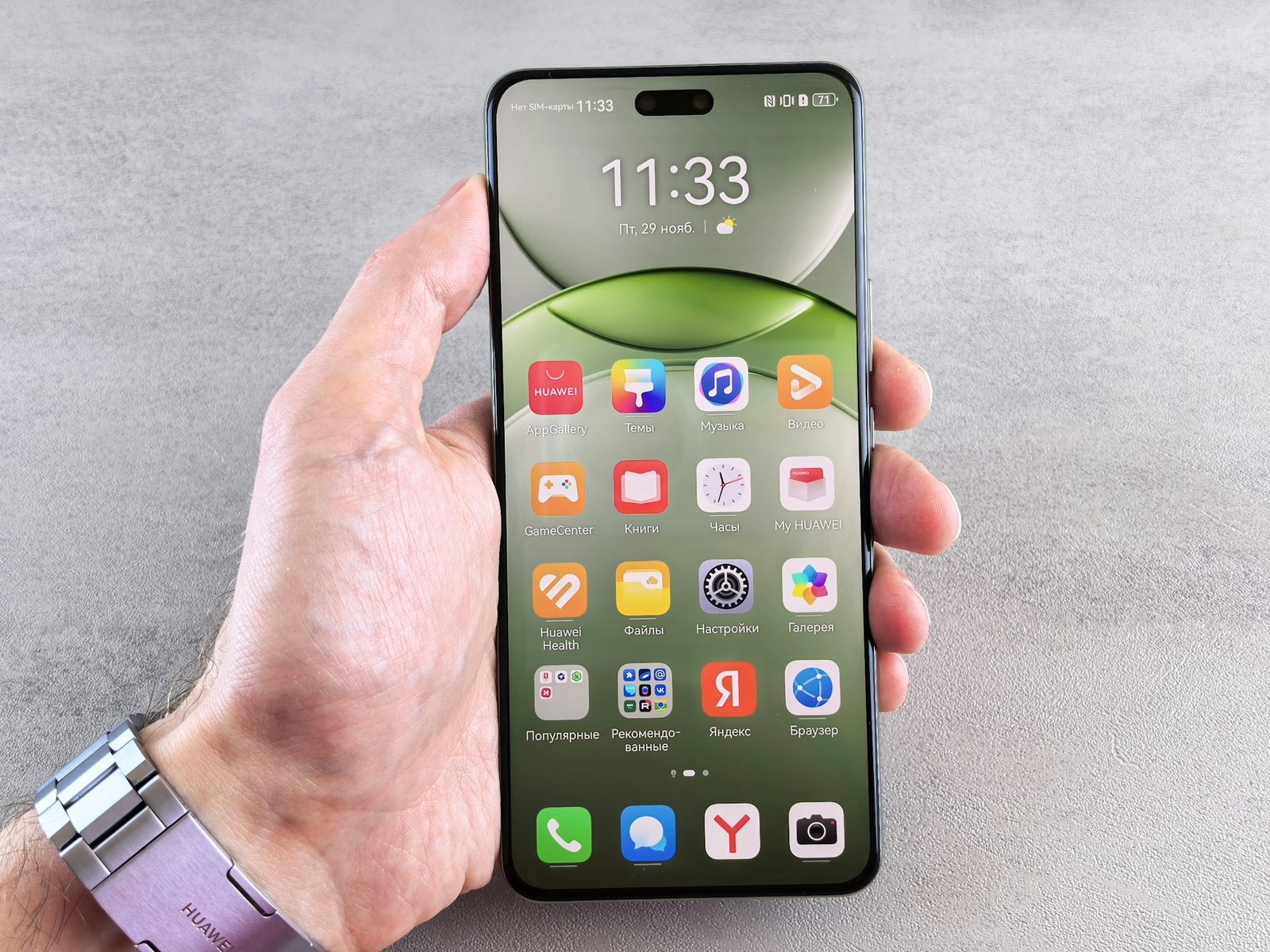
Regelmäßige Updates sind entscheidend für die Sicherheit und Stabilität Ihres Smartphones. Wenn Sie Android Apps automatisch aktualisieren, stellen Sie sicher, dass Sicherheitslücken sofort geschlossen werden und Sie stets die neuesten Funktionen nutzen, ohne täglich den Store prüfen zu müssen. In diesem Guide erfahren Sie, wie Sie die Automatik aktivieren und so konfigurieren, dass Ihr Datenvolumen geschont wird.
1. Automatische Updates im Google Play Store aktivieren
Dies ist die zentrale Einstellung für fast alle Apps auf Ihrem Gerät:
-
Öffnen Sie den Google Play Store.
-
Tippen Sie oben rechts auf Ihr Profilsymbol.
-
Wählen Sie Einstellungen > Netzwerkeinstellungen.
-
Tippen Sie auf Apps automatisch aktualisieren.
-
Wählen Sie „Nur über WLAN“, um mobiles Datenvolumen zu sparen, oder „Über ein beliebiges Netzwerk“, wenn Sie über ausreichend Daten verfügen.
2. Updates für einzelne Apps erzwingen oder ausschließen
Manchmal möchten Sie vielleicht, dass eine bestimmte App (z. B. ein Spiel mit riesigen Updates) nicht automatisch aktualisiert wird, andere hingegen schon:
-
Suchen Sie die gewünschte App im Play Store.
-
Tippen Sie auf der Detailseite der App oben rechts auf die drei Punkte.
-
Aktivieren oder deaktivieren Sie das Häkchen bei „Autom. Update an“.
3. Google Play-Systemupdates prüfen
Neben den normalen Apps gibt es Kernkomponenten des Systems, die Google direkt aktualisiert:
-
Gehen Sie zu Einstellungen > Sicherheit & Datenschutz > System & Updates.
-
Tippen Sie auf Google Play-Systemupdate. Hier können Sie manuell prüfen, ob die Hintergrunddienste auf dem neuesten Stand sind, falls die Automatik verzögert reagiert.
4. Updates bei Hersteller-eigenen Stores (Samsung, Xiaomi etc.)
Viele Hersteller nutzen zusätzlich eigene App-Stores (z. B. Galaxy Store):
-
Öffnen Sie den jeweiligen Store (z. B. Galaxy Store).
-
Gehen Sie in die Einstellungen und aktivieren Sie auch dort die automatischen Aktualisierungen, da System-Apps des Herstellers oft nur darüber Updates erhalten.
Empfohlene Apps zur Unterstützung Ihres Systems
-
Google Play Store Die wichtigste App für Ihre Sicherheit. Nutzen Sie die Funktion „Play Protect“, um Ihre automatisch aktualisierten Apps regelmäßig auf schädlichen Code scannen zu lassen.
-
Bitwarden Nach App-Updates müssen Sie sich gelegentlich neu anmelden, da Sitzungs-Token ablaufen können. Mit Bitwarden füllen Sie Ihre Logins nach einem Update blitzschnell aus, was den Komfort massiv erhöht.
-
Files by Google Automatische Updates verbrauchen Speicherplatz. Files hilft Ihnen dabei, alte Installationsdateien und Cache-Reste zu entfernen, die nach vielen Aktualisierungen zurückbleiben können.
-
AccuBattery Da Updates oft im Hintergrund laufen und Rechenleistung beanspruchen, können Sie mit AccuBattery überwachen, wie viel Energie der Update-Prozess verbraucht und ob eine App nach einem Update plötzlich mehr Strom zieht.
Video-Anleitung: Android App-Updates richtig konfigurieren
Sehen Sie hier, wie Sie die Menüs im Play Store finden und Ihr Datenlimit schützen:
-
YouTube: Android Apps automatisch aktualisieren – So sparst du Zeit und Daten
-
YouTube: Google Play Store Einstellungen für automatische Updates erklärt
Fazit
Wenn Sie Android Apps automatisch aktualisieren, gehört die manuelle Wartung der Vergangenheit an. Die Kombination aus den WLAN-basierten Updates im Play Store und der schnellen Wiederanmeldung durch Bitwarden sorgt für ein reibungsloses und sicheres Erlebnis. So bleibt Ihr Smartphone immer auf dem neuesten Stand der Technik, während Sie sich auf die Nutzung konzentrieren können.







