
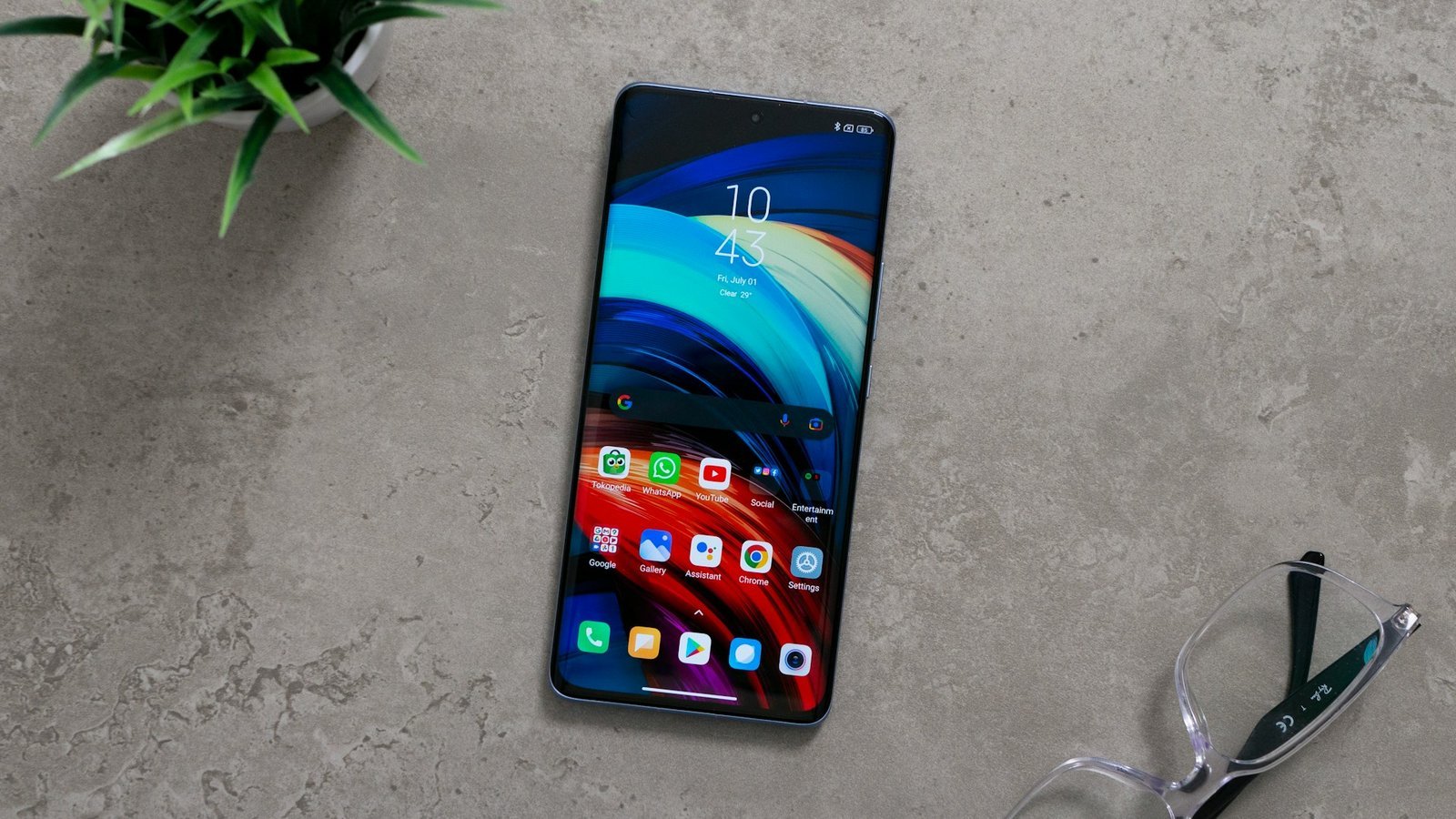
Die Sicherheit Ihrer persönlichen Daten ist nur so stark wie die Absicherung Ihrer Backups. Wenn Sie ein Android Backup verschlüsselt anlegen, stellen Sie sicher, dass weder Google noch unbefugte Dritte Zugriff auf Ihre Fotos, Chats oder Passwörter haben – selbst wenn diese physischen Zugriff auf die Sicherungsdatei erhalten. In diesem Guide erfahren Sie, wie Sie die Ende-zu-Ende-Verschlüsselung in Google One aktivieren, WhatsApp-Backups absichern und lokale Backups mit Passwortschutz erstellen.
1. Google One Backup mit Ende-zu-Ende-Verschlüsselung
Google bietet eine verstärkte Sicherheit für die systemweite Sicherung an, die Ihr Sperrbildschirm-Passwort zur Verschlüsselung nutzt:
-
Öffnen Sie die Google One App (oder gehen Sie zu Einstellungen > Google > Sicherung).
-
Tippen Sie auf „Sicherung“.
-
Suchen Sie nach dem Punkt „Verschlüsselung für Google-Backups“.
-
Aktivieren Sie die Option. Sie werden aufgefordert, Ihre PIN, Ihr Muster oder Ihr Passwort zu bestätigen.
-
Wichtig: Ohne Ihre Displaysperre können die Daten auf einem neuen Gerät nicht wiederhergestellt werden. Google hat keinen Zugriff auf diesen Schlüssel.
2. WhatsApp-Backups Ende-zu-Ende verschlüsseln
Standardmäßig sind Cloud-Backups von WhatsApp bei Google Drive nicht verschlüsselt. So ändern Sie das:
-
Gehen Sie in WhatsApp zu Einstellungen > Chats > Chat-Backup.
-
Tippen Sie auf „Ende-zu-Ende-verschlüsseltes Backup“.
-
Tippen Sie auf Einschalten und erstellen Sie ein Passwort oder nutzen Sie einen 64-stelligen Verschlüsselungsschlüssel.
-
Erst jetzt sind Ihre Chat-Daten auch in der Cloud vor fremden Zugriffen geschützt.
3. Lokale Backups verschlüsselt auf dem PC speichern
Wenn Sie Ihre Daten nicht der Cloud anvertrauen möchten, können Sie verschlüsselte lokale Sicherungen erstellen:
-
Nutzen Sie Tools wie ADB (Android Debug Bridge) am PC. Mit dem Befehl
adb backup -all -f backup.abwerden Sie am Handy gefragt, ob Sie ein Backup-Passwort festlegen möchten. -
Geben Sie ein starkes Passwort ein. Die resultierende
.ab-Datei ist ohne dieses Passwort unbrauchbar.
4. Verschlüsselung von SD-Karten-Backups
Falls Ihr Handy eine SD-Karte unterstützt und Sie dort Daten sichern:
-
Gehen Sie zu Einstellungen > Sicherheit > Erweitert.
-
Wählen Sie „SD-Karte verschlüsseln“.
-
Die Daten auf der Karte können nun nur noch von Ihrem Handy gelesen werden. Das ist wichtig, falls die Karte verloren geht oder gestohlen wird.
Empfohlene Apps für verschlüsselte Backups
-
Google One Die offizielle Zentrale, um ein Android Backup verschlüsselt in der Cloud abzulegen. Sie bietet eine einfache Verwaltung des Sicherheitsstatus.
-
Cryptomator Wenn Sie manuell Dateien in die Cloud laden (Dropbox, OneDrive etc.), verschlüsselt diese App die Dateien lokal auf Ihrem Handy, bevor sie hochgeladen werden. Ein „Tresor“ für Ihre wichtigsten Dokumente.
-
Swift Backup Ein Profitool, das Backups von Apps und Systemdaten lokal oder in der Cloud erstellt und dabei eine starke Verschlüsselung (AES-256) unterstützt.
-
Signal Messenger Wenn Sie Nachrichten sichern wollen: Signal bietet eine lokale, passwortgeschützte Backup-Funktion, die zu den sichersten auf dem Markt gehört.
Video-Anleitung: Maximale Sicherheit für dein Android-Backup
Erfahren Sie, wie Sie die Verschlüsselung korrekt einrichten und testen:
-
YouTube: Android Backup verschlüsselt – Google One & WhatsApp sicher machen
-
YouTube: WhatsApp Ende-zu-Ende Verschlüsselung für Backups aktivieren
Fazit
Ein verschlüsseltes Android Backup ist die einzige Möglichkeit, Ihre Privatsphäre in der Cloud wirklich zu garantieren. Während die Google One Verschlüsselung die Basis bildet, sollten Sie für sensible Dienste wie WhatsApp unbedingt die zusätzliche Ende-zu-Ende-Sicherung aktivieren. Bewahren Sie Ihre Passwörter für diese Backups gut auf – ohne sie sind Ihre Daten bei einem Verlust unwiederbringlich verloren.







