
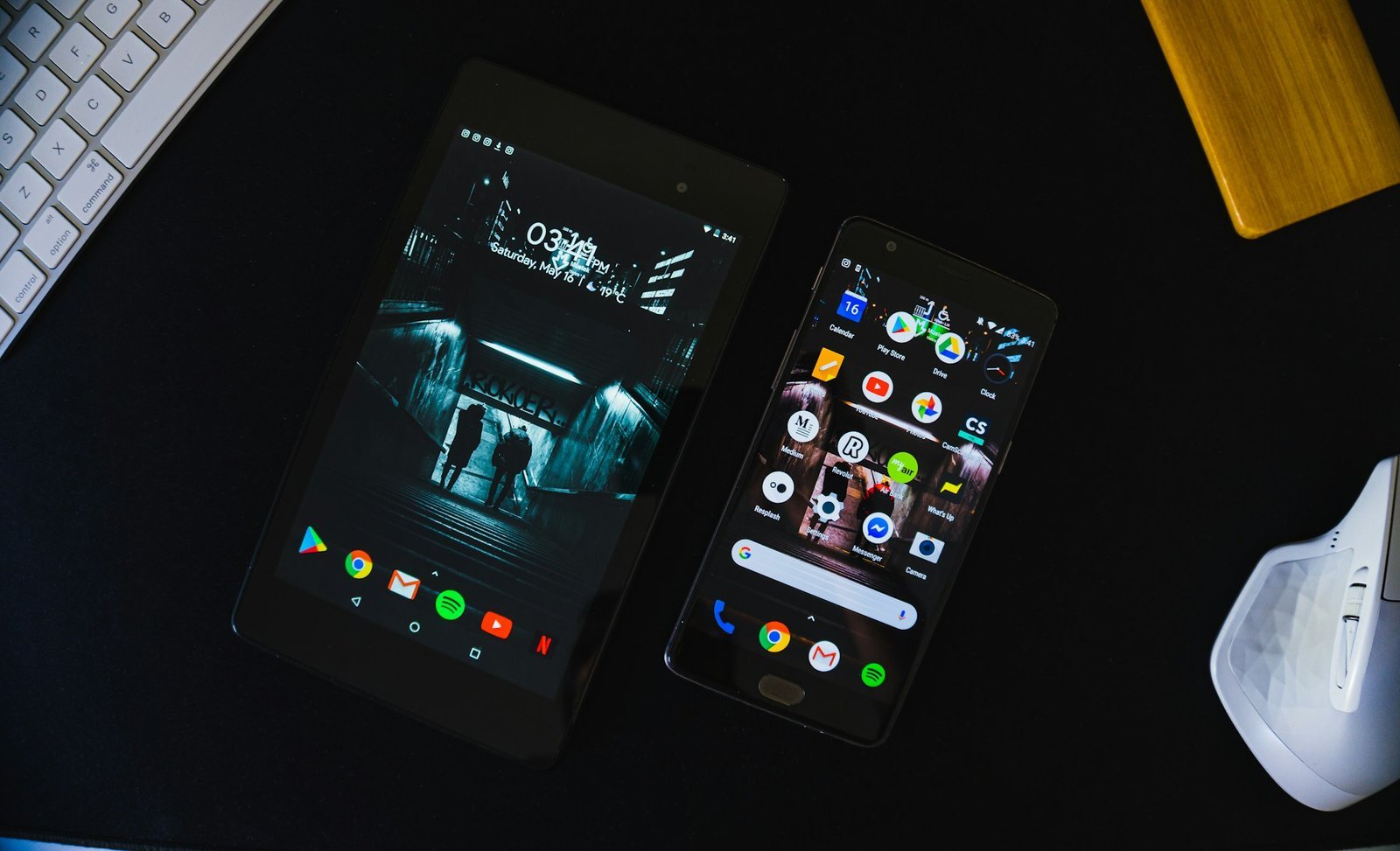
Die E-Mail-App ist auf fast jedem Android-Smartphone eines der meistgenutzten Werkzeuge. Doch ohne die richtige Konfiguration kann sie schnell zum Produktivitätskiller werden. Ständige Benachrichtigungen, unnötige Synchronisierungen im Hintergrund und eine unübersichtliche Inbox belasten nicht nur Ihre Konzentration, sondern auch die Hardware-Ressourcen Ihres Geräts.
In diesem Ratgeber erfahren Sie, wie Sie Ihre E-Mail-Einstellungen so optimieren, dass Sie effizienter arbeiten und gleichzeitig Ihren Akku sowie Ihr Datenvolumen entlasten.
Das Problem mit permanenten Push-Benachrichtigungen
Die Standardeinstellungen vieler E-Mail-Apps sind auf maximale Aktualität ausgelegt. Dies führt jedoch oft zu folgenden Problemen:
-
Unterbrechung des Workflows: Jede unwichtige Werbe-Mail löst einen Vibrationsalarm oder Ton aus.
-
Hoher Energieverbrauch: Das Smartphone hält ständig eine aktive Verbindung zum Mail-Server aufrecht, was den Akku leert.
-
Datenvolumen-Falle: Das automatische Herunterladen großer Anhänge in Mobilfunknetzen kann Ihr Volumen schnell aufbrauchen.
Methode 1: Synchronisationseinstellungen anpassen
Der wichtigste Schritt zur Optimierung ist die Kontrolle darüber, wann und wie oft Ihr Handy neue Mails abruft.
-
Öffnen Sie Ihre E-Mail-App (z. B. Gmail oder Outlook).
-
Navigieren Sie zu den Einstellungen und wählen Sie Ihr spezifisches E-Mail-Konto aus.
-
Suchen Sie nach dem Punkt Synchronisierungsfrequenz.
-
Stellen Sie von „Push“ auf einen Zeitplan um (z. B. alle 15 oder 30 Minuten) oder wählen Sie „Manuell“, wenn Sie Mails nur beim Öffnen der App laden möchten.
-
Deaktivieren Sie die Synchronisation für Ordner, die nicht zeitkritisch sind (z. B. „Werbung“ oder „Spam“).
Methode 2: Intelligentes Benachrichtigungsmanagement
Verwandeln Sie Ihr Postfach von einem Störfaktor in ein strukturiertes Info-Center:
-
Gehen Sie in der App zu den Benachrichtigungseinstellungen.
-
Aktivieren Sie die Option „Nur mit hoher Priorität“. So erhalten Sie nur dann einen Alarm, wenn das System die Nachricht als wichtig einstuft.
-
Nutzen Sie die Benachrichtigungskategorien von Android, um Töne für private Mails zu erlauben, aber für geschäftliche Mails während der Freizeit stummzuschalten.
Methode 3: Datennutzung und Speicherplatz optimieren
Große E-Mail-Anhänge können sowohl den Speicher als auch das Datenvolumen belasten:
-
Aktivieren Sie in den App-Einstellungen die Option „Anhänge nur über WLAN herunterladen“.
-
Begrenzen Sie den Zeitraum der synchronisierten Mails (z. B. nur die Mails der letzten 30 Tage lokal speichern).
-
Nutzen Sie die Funktion „Cache leeren“ in den Android-Systemeinstellungen unter Apps > E-Mail-App > Speicher, um angesammelten Datenballast zu entfernen.
Experten-Tipps für E-Mail-Profis
-
Snooze-Funktion nutzen: Verschieben Sie weniger dringende E-Mails auf einen späteren Zeitpunkt, damit diese aus dem Sichtfeld verschwinden, aber nicht vergessen werden.
-
Wisch-Gesten anpassen: Stellen Sie Ihre App so ein, dass ein Wischen nach links „Archivieren“ und ein Wischen nach rechts „Löschen“ bedeutet – das beschleunigt das Aufräumen enorm.
-
Signatur entschlacken: Verwenden Sie reine Text-Signaturen. Bilder in Signaturen verbrauchen bei jeder Antwort unnötig Daten und Speicherplatz.
Empfohlene E-Mail-Apps für Android
Diese Apps bieten besonders detaillierte Optimierungsmöglichkeiten:
-
Microsoft Outlook: Überzeugt durch den „Posteingang mit Relevanz“, der Wichtiges automatisch trennt. Microsoft Outlook im Play Store
-
BlueMail: Bietet extrem feingliedrige Einstellungen für Push-Zeiten und Ruhemodi. BlueMail im Play Store
-
Spark Mail: Ideal für Teams und Nutzer, die ihren Posteingang mit KI-Hilfe sortieren möchten. Spark Mail im Play Store
Fazit: Weniger Lärm, mehr Ausdauer
Die Optimierung Ihrer E-Mail-App ist eine der effektivsten Maßnahmen für ein ruhigeres digitales Leben und eine längere Akkulaufzeit Ihres Android-Geräts. Indem Sie den automatischen Abruf begrenzen und Benachrichtigungen filtern, gewinnen Sie die Kontrolle über Ihre Zeit zurück.







