
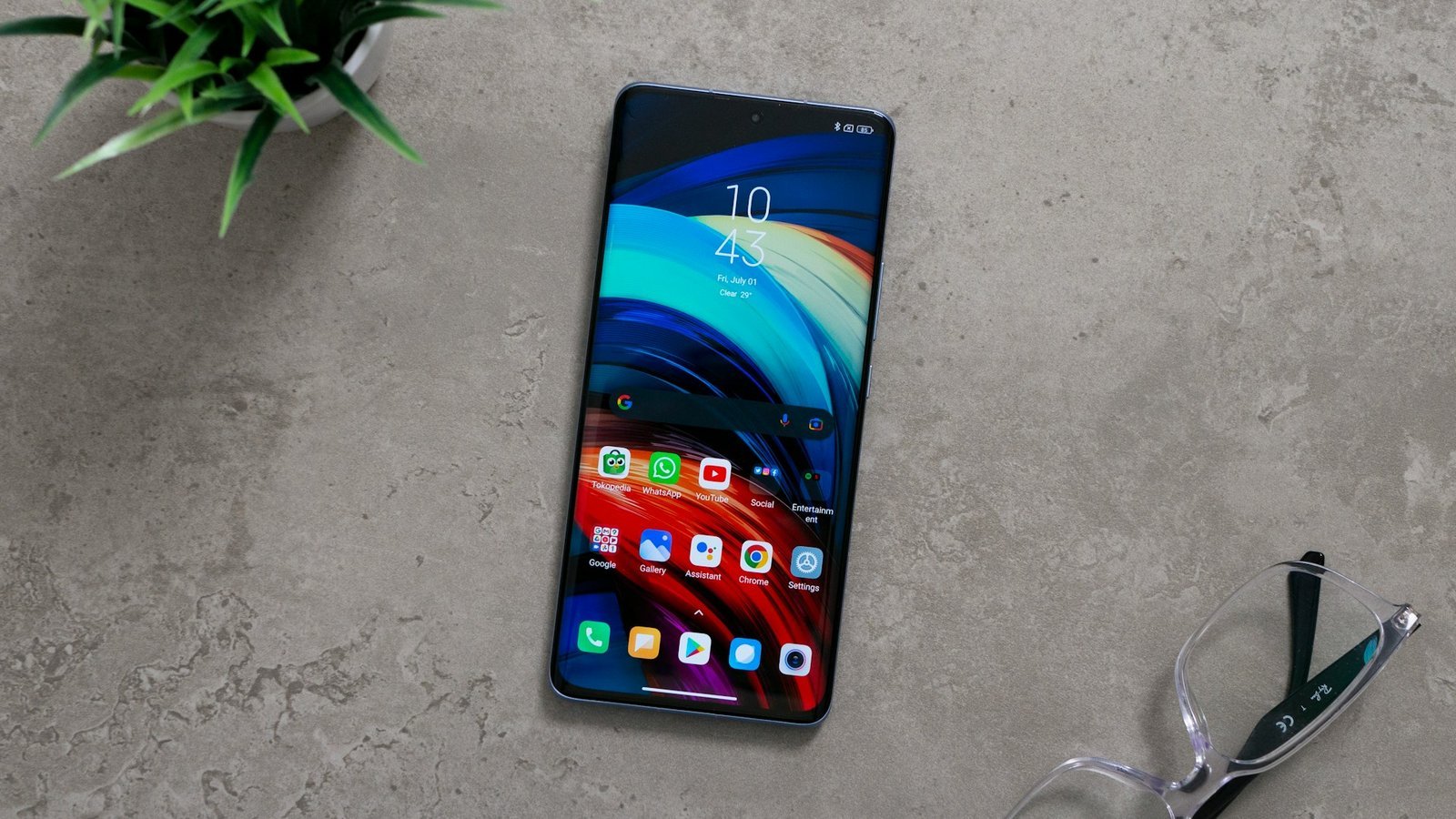
Moderne Android-Smartphones sind wahre Multitalente, doch die Fülle an Menüs, Untermenüs und Einstellungsmöglichkeiten kann schnell erdrückend wirken. Wer sein Handy effizient nutzen möchte, ohne bei jeder kleinen Änderung minutenlang suchen zu müssen, sollte auf “Einfache Menüs” setzen. Dabei geht es nicht nur darum, Funktionen zu verstecken, sondern die Benutzeroberfläche so zu strukturieren, dass die wichtigsten Befehle immer sofort griffbereit sind. In diesem Guide zeigen wir Ihnen, wie Sie die Android-Oberfläche entschlacken, Menüstrukturen vereinfachen und Ihr Smartphone so konfigurieren, dass es intuitiv bedienbar bleibt.
Warum einfache Menüs die Smartphone-Nutzung revolutionieren
Ein überladenes System führt oft zu “Decision Fatigue” – der Ermüdung durch zu viele Wahlmöglichkeiten. Die Vorteile einer vereinfachten Menüführung sind:
-
Schnelligkeit: Kürzere Wege zu den am häufigsten genutzten Funktionen.
-
Fehlerminimierung: Weniger Risiko, versehentlich komplexe Systemeinstellungen zu verstellen.
-
Fokus: Reduzierung von digitalen Ablenkungen durch ein klares Design.
-
Barrierefreiheit: Erleichterung der Bedienung für Senioren oder Menschen mit motorischen Einschränkungen.
Methode 1: Den herstellereigenen “Einfachen Modus” aktivieren
Viele große Hersteller haben erkannt, dass nicht jeder Nutzer ein komplexes Menü wünscht. Samsung, Huawei und Xiaomi bieten integrierte Lösungen an, die das System mit einem Klick umstellen.
-
Öffnen Sie die Einstellungen.
-
Suchen Sie nach Anzeige oder Startbildschirm.
-
Wählen Sie den Punkt Einfacher Modus (oder Einfacher Start).
-
Nach der Aktivierung werden die App-Icons massiv vergrößert, die Schrift wird kontrastreicher und – was am wichtigsten ist – die Einstellungen werden auf eine Handvoll Basisfunktionen reduziert.
Methode 2: Die Schnelleinstellungen (Quick Settings) personalisieren
Das Menü, das Sie durch Wischen vom oberen Bildschirmrand nach unten öffnen, ist der wichtigste Ort für einfache Bedienung. Hier können Sie radikal ausmisten.
-
Wischen Sie die Statusleiste zweimal nach unten, um alle Kacheln zu sehen.
-
Tippen Sie auf das Stift-Symbol (Bearbeiten).
-
Halten Sie Kacheln gedrückt, die Sie nie benutzen (z. B. “Nearby Share” oder “Hotspot”), und ziehen Sie diese in den unteren Bereich, um sie zu entfernen.
-
Platzieren Sie nur die 6 wichtigsten Funktionen (z. B. WLAN, Taschenlampe, Flugmodus, Bluetooth) in der ersten Reihe.
-
Der Effekt: Sie haben nun ein extrem schlankes Menü für die täglichen Handgriffe, ohne jemals die App-Einstellungen öffnen zu müssen.
Methode 3: Die App-Liste (App Drawer) organisieren
Ein endloses Scrollen durch hunderte Apps ist das Gegenteil von einem einfachen Menü.
-
Ordner erstellen: Gruppieren Sie Apps nach Themen (z. B. “Banken”, “Reise”, “Soziales”). Ein aufgeräumter App-Drawer reduziert die visuelle Komplexität.
-
Apps ausblenden: Viele Android-Launcher erlauben es, ungenutzte System-Apps komplett aus dem Menü zu verstecken. So bleiben nur die Anwendungen übrig, die Sie wirklich aktiv nutzen.
-
Alphabetische Sortierung: Stellen Sie sicher, dass Ihre Apps alphabetisch sortiert sind. Das Gehirn findet Informationen in einer bekannten Struktur deutlich schneller als in einer zufälligen Anordnung.
Methode 4: Spezielle Senioren-Launcher für maximale Einfachheit
Wenn die Bordmittel von Android nicht ausreichen, sind alternative Launcher die beste Wahl. Sie legen sich wie eine neue, einfache Haut über das komplette Systemmenü.
-
Laden Sie einen Launcher wie BaldPhone oder BIG Launcher herunter.
-
Legen Sie diesen als Standard-App für den Startbildschirm fest.
-
Das Ergebnis: Das gesamte Smartphone besteht nun aus acht bis zehn großen, beschrifteten Kacheln. Selbst komplexe Menüs wie die Kontakte oder die Galerie werden in einer radikal vereinfachten Listenansicht dargestellt.
Experten-Tipps für ein schlankes System
-
Benachrichtigungs-Management: Ein einfaches Menü nützt wenig, wenn es ständig von Benachrichtigungen überlagert wird. Gehen Sie zu Einstellungen > Benachrichtigungen und deaktivieren Sie den Zugriff für alle Apps, die nicht absolut kritisch sind.
-
Sperrbildschirm-Shortcuts: Konfigurieren Sie die zwei Symbole auf dem Sperrbildschirm (unten links und rechts) so, dass sie Ihre wichtigsten Funktionen (z. B. Kamera und Telefon) sofort öffnen.
-
Widgets als Menü-Ersatz: Nutzen Sie Kurzwahl-Widgets. Anstatt die Telefon-App zu öffnen und einen Kontakt zu suchen, platzieren Sie das Bild einer Person direkt auf dem Startbildschirm. Ein Tippen auf das Foto startet den Anruf – das einfachste Menü der Welt.
Top-Apps für einfache Menüstrukturen (Empfehlungen)
Diese Apps helfen Ihnen dabei, die Komplexität Ihres Android-Geräts drastisch zu reduzieren:
-
BIG Launcher: Die Referenz, wenn es um große Kacheln und einfache Menüführungen geht. Extrem gut anpassbar und sehr stabil.
-
Shortcut Maker: Mit dieser App können Sie Verknüpfungen für fast alles erstellen – sogar für spezifische Untermenüs in den Einstellungen (z. B. direkt zum “Akku”-Menü). So sparen Sie sich das Navigieren durch die Haupteinstellungen.
-
Action Blocks: Eine innovative App von Google, die es erlaubt, komplexe Aktionen hinter einer einzigen, großen Schaltfläche auf dem Homescreen zu verstecken.
Fazit: Individuelle Klarheit statt Standard-Chaos
Das Einrichten einfacher Menüs unter Android ist ein lohnenswerter Prozess, der die tägliche Interaktion mit dem Smartphone entspannt. Ob Sie den integrierten Einfachen Modus nutzen, Ihre Schnelleinstellungen optimieren oder auf einen Senioren-Launcher umsteigen – das Ziel ist immer die Reduktion auf das Wesentliche.
Ein gut konfiguriertes Smartphone sollte sich Ihrem Lebensstil anpassen und nicht umgekehrt. Wenn Sie die hier beschriebenen Schritte umsetzen, gewinnen Sie nicht nur Zeit, sondern auch die Souveränität über Ihr Gerät zurück. Weniger Suchen bedeutet mehr Zeit für die eigentliche Nutzung.







