


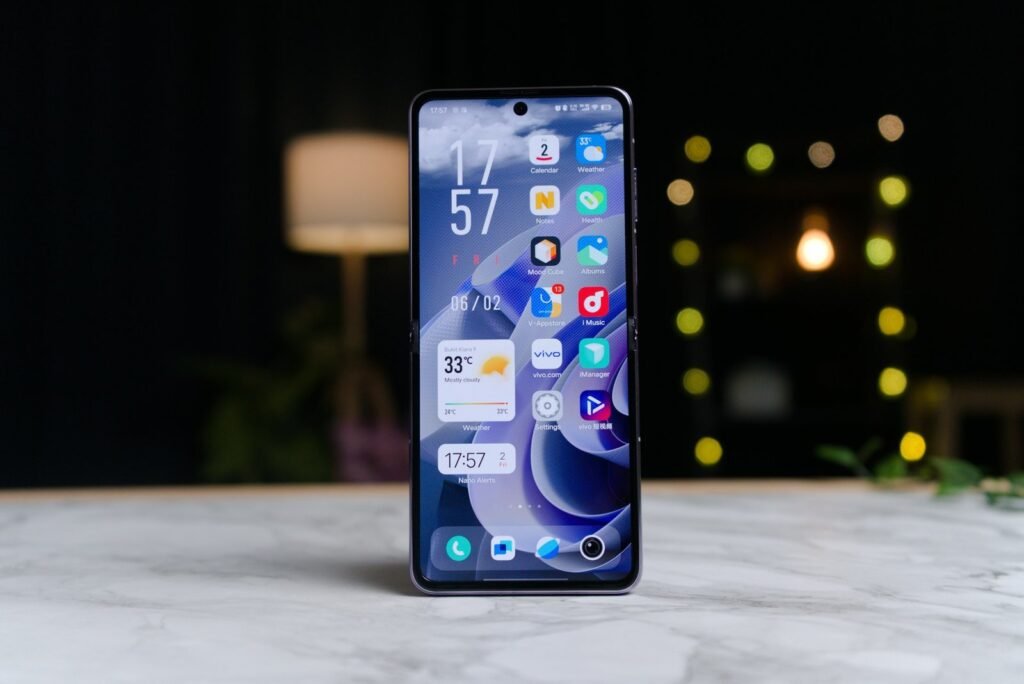
Eine hohe Framerate (FPS – Frames Per Second) entscheidet oft über Sieg oder Niederlage in kompetitiven Spielen wie Call of Duty: Mobile oder PUBG. Wenn Sie Ihre Android FPS erhöhen, reduzieren Sie die Eingabeverzögerung und sorgen für ein butterweiches Bild. In diesem Guide erfahren Sie, wie Sie die Bildwiederholrate Ihres Displays richtig einstellen, GPU-Beschleunigung in den Entwickleroptionen aktivieren und die thermische Drosselung Ihres Smartphones umgehen.
1. Die Bildwiederholrate des Displays anpassen
Ihr Handy kann nur so viele Bilder pro Sekunde anzeigen, wie das Display zulässt:
-
Öffnen Sie die Einstellungen.
-
Gehen Sie zu Display > Bildwiederholrate (oder „Reibungslose Anzeige“).
-
Wählen Sie die höchste verfügbare Option (z. B. 90 Hz, 120 Hz oder 144 Hz).
-
Hinweis: Ein 120-Hz-Display erlaubt bis zu 120 FPS, während ein Standard-Display bei 60 FPS deckelt.
2. GPU-Turbo in den Entwickleroptionen zuschalten
Es gibt versteckte Einstellungen, die die Grafikleistung direkt beeinflussen:
-
Aktivieren Sie die Entwickleroptionen (7-mal auf die Build-Nummer unter Telefoninfo tippen).
-
Suchen Sie nach „4x MSAA erzwingen“: Dies verbessert die Grafikqualität in OpenGL ES 2.0 Spielen (kostet aber Akku).
-
Aktivieren Sie „HW-Overlays deaktivieren“: Dies zwingt das System, für die Bildschirmausgabe immer die GPU zu nutzen, was die CPU entlastet und oft die FPS stabilisiert.
-
Stellen Sie den Grafiktreiber-Präferenz (Graphic Driver Preferences) für Ihr spezifisches Spiel auf „System-Grafiktreiber“.
3. In-Game-Einstellungen für FPS-Optimierung
Oft ist die interne Auflösung des Spiels zu hoch für die Hardware:
-
Auflösung reduzieren: Stellen Sie die Grafikqualität von „High“ auf „Medium“ oder „Low“.
-
FPS-Limit aufheben: Suchen Sie im Spielmenü nach „Max FPS“ oder „Extreme“ und aktivieren Sie diese Option.
-
Schatten und Partikel: Deaktivieren Sie Schatten und komplexe Partikeleffekte, da diese die GPU am stärksten belasten.
4. Das Gerät kühl halten (Gegen Throttling)
Sobald der Prozessor zu heiß wird, senkt er die Taktfrequenz, und die FPS brechen ein:
-
Spielen Sie nicht in der prallen Sonne oder während das Gerät am Schnellladegerät hängt.
-
Nutzen Sie bei Bedarf einen externen Smartphone-Kühler, um die Temperatur konstant unter 40°C zu halten.
Empfohlene Apps zur FPS-Steigerung
-
GFX Tool for PUBG & BGMI Eines der bekanntesten Tools, um die Auflösung und die FPS-Limits in Shootern manuell zu überschreiben. Es erlaubt den Zugriff auf den „60 FPS Modus“, selbst wenn dieser vom Spiel für Ihr Gerät offiziell nicht freigeschaltet ist.
-
Game Booster 4x Faster Diese App optimiert nicht nur den RAM, sondern enthält einen FPS-Monitor, mit dem Sie während des Spielens live sehen können, ob Ihre Einstellungen tatsächlich eine Verbesserung bewirken.
-
Razer Cortex Games Die App von Razer verwaltet Ihre Spielebibliothek und bietet automatische Optimierungen, um die Systemressourcen so zu bündeln, dass die Android FPS erhöht werden.
-
Display Checker Nutzen Sie diese App, um zu verifizieren, ob Ihr Display im Spiel tatsächlich mit der vollen Hertzzahl (Hz) arbeitet, da viele Handys in Spielen automatisch auf 60 Hz zurückschalten, um Strom zu sparen.
Video-Anleitung: FPS-Boost für jedes Android-Handy
Sehen Sie, wie Sie die Bildrate in Echtzeit messen und optimieren:
Fazit
Um die Android FPS zu erhöhen, müssen Hardware und Software perfekt zusammenarbeiten. Die Kombination aus einer hohen Display-Bildwiederholrate, den richtigen Entwickleroptionen und moderaten In-Game-Grafikeinstellungen sorgt für ein stabiles und flüssiges Erlebnis. Tools wie das GFX Tool sind zudem ideal, um künstliche Software-Sperren bei grafisch anspruchsvollen Titeln zu umgehen.