


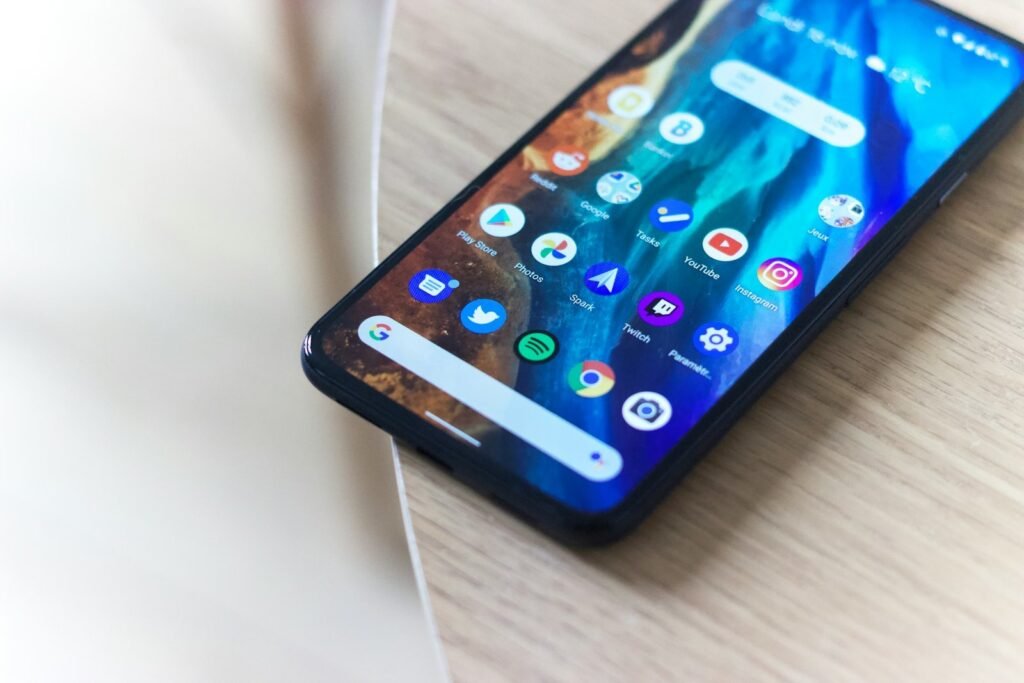
In der Gaming-Landschaft des Jahres 2026 sind die Grenzen zwischen Mobile- und Desktop-Gaming fast vollständig verschwunden. Viele der grafisch anspruchsvollsten Titel erscheinen heute primär für Android, bieten aber auf einem leistungsstarken PC mit Maus, Tastatur oder Controller ein völlig neues Level an Präzision und Immersion. Ob Sie in kompetitiven Shootern einen Vorteil durch höhere Bildraten suchen oder komplexe Strategiespiele lieber auf einem großen Monitor verwalten – die Emulation von Android ist heute so stabil und performant wie nie zuvor.
Dieser Guide zeigt Ihnen, wie Sie das Beste aus Ihrer Hardware herausholen, welche Emulatoren im Jahr 2026 die Benchmark setzen und wie Sie Latenzen minimieren, um ein natives Spielerlebnis zu simulieren.
Die Evolution der Emulation
Noch vor wenigen Jahren galten Emulatoren als ressourcenfressend und instabil. Heute nutzen moderne Lösungen fortschrittliche Virtualisierungstechniken:
-
Hardware-Beschleunigung: Direkter Zugriff auf die GPU (NVIDIA/AMD) sorgt für flüssige 120 FPS in 4K.
-
Instanzen-Management: Das gleichzeitige Ausführen mehrerer Spiele oder Accounts, ohne dass das System in die Knie geht.
-
Native Integration: Google selbst ist mit einer eigenen Lösung in den Markt eingestiegen, was die Kompatibilität massiv erhöht hat.
Strategien für das perfekte Spielerlebnis
Je nach Genre und Hardware sollten Sie eine spezifische Strategie wählen:
-
Die Performance-Strategie: Fokus auf maximale FPS und geringste Eingabelatenz (ideal für Shooter wie Call of Duty oder PUBG).
-
Die Multi-Account-Strategie: Nutzung von Tools zur Steuerung mehrerer Instanzen (ideal für Gacha-Games und Aufbaustrategie).
-
Die Low-End-Strategie: Optimierung für Laptops oder ältere PCs mit begrenzten Ressourcen.
Die Top-Emulatoren 2026 im Vergleich
| Emulator | Fokus | Plattform | Besonderheit |
| Google Play Games (Beta) | Offizielle Stabilität | Windows | Native Google-Integration, Cloud-Sync |
| BlueStacks 5/X | Allrounder & Features | Windows/Mac | Bestes Key-Mapping, Makro-Rekorder |
| LDPlayer 9 | High-Speed Gaming | Windows | Extrem schlank, optimiert für Android 12+ |
| NoxPlayer | Individualisierung | Windows/Mac | Unterstützung für Controller und Skripte |
Technische Anleitung: Schritt-für-Schritt Installation und Optimierung
1. Die Grundlage: Virtualisierung aktivieren
Ohne diesen Schritt wird kein Emulator flüssig laufen.
-
Starten Sie Ihren PC neu und gehen Sie ins BIOS/UEFI.
-
Suchen Sie nach Intel VT-x oder AMD-V (oft unter „CPU Configuration“).
-
Stellen Sie die Option auf „Enabled“, speichern Sie und starten Sie Windows neu.
2. Google Play Games für PC (Der offizielle Weg)
Für maximale Sicherheit und perfekte Synchronisation Ihrer Spielstände:
-
Laden Sie den Installer von der offiziellen Google-Webseite.
-
Melden Sie sich mit Ihrem Google-Konto an.
-
Vorteil: Die Steuerung ist für viele Spiele bereits von Google vordefiniert.
3. BlueStacks oder LDPlayer (Für Power-User)
Wenn Sie mehr Kontrolle benötigen:
-
Installieren Sie den Emulator Ihrer Wahl auf einer SSD (wichtig für Ladezeiten).
-
Öffnen Sie die Einstellungen (Zahnrad-Symbol).
-
CPU/RAM: Weisen Sie mindestens 4 Kerne und 8 GB RAM zu.
-
Grafik: Wählen Sie „Vulkan“ oder „DirectX“ als Engine für beste Performance im Jahr 2026.
Tips
-
DPI-Einstellungen: Erhöhen Sie in den Emulator-Einstellungen die DPI auf 320 oder höher, um schärfere Texturen auf großen Monitoren zu erhalten.
-
Netzwerk-Stabilität: Nutzen Sie am PC nach Möglichkeit ein LAN-Kabel. WLAN-Jitter kann in Online-Matches trotz hoher FPS zu Rucklern führen.
-
Disk Cleanup: Emulatoren neigen dazu, viel Speicherplatz für Cache zu belegen. Nutzen Sie monatlich die integrierten „Disk Cleanup“-Tools des Emulators.
-
Makros mit Bedacht: Die Nutzung von Makros (z.B. für automatisches Farming) ist in vielen Spielen erlaubt, kann aber in kompetitiven Titeln zu Sperren führen.
-
Antivirus-Ausnahmen: Fügen Sie den Installationsordner Ihres Emulators zur Ausschlussliste Ihres Virenscanners hinzu, um Hintergrund-Scans während des Spielens zu vermeiden.
FAQ: Häufig gestellte Fragen zu Android am PC
1. Kann ich meinen Controller (PS5/Xbox) nutzen?
Ja, fast alle modernen Emulatoren (außer teilweise Google Play Games) unterstützen Plug-and-Play für Controller. Sie können die Tasten sogar individuell belegen.
2. Werden meine Spielstände synchronisiert?
Solange Sie sich im Spiel mit Google Play Games, Facebook oder dem Account des Spieleherstellers anmelden, wird Ihr Fortschritt nahtlos zwischen Handy und PC abgeglichen.
3. Ist das Spielen am PC „Cheat“?
In vielen Spielen werden PC-Nutzer in separate Lobbys gesteckt (z.B. bei Shootern), um Fairplay zu gewährleisten. In Singleplayer- oder Koop-Games spielt es keine Rolle.
4. Läuft Android auch auf dem Mac mit M1/M2/M3 Chip?
Ja, BlueStacks bietet spezialisierte Versionen für Apple Silicon an, die die ARM-Architektur nativ nutzen und dadurch extrem energieeffizient laufen.
5. Kostet die Nutzung von Emulatoren Geld?
Die Basisversionen von BlueStacks, LDPlayer und Google Play Games sind kostenlos. Finanziert werden sie meist durch Werbung im Launcher oder Premium-Abos für Werbefreiheit.
Gaming ohne Grenzen
Die Nutzung von Android-Emulatoren am PC ist im Jahr 2026 der Goldstandard für ambitionierte Mobile-Gamer geworden. Sie profitieren nicht nur von der überlegenen Hardware-Leistung Ihres Rechners, sondern auch von ergonomischen Vorteilen, die lange Gaming-Sessions komfortabler machen. Durch die Aktivierung der Hardware-Virtualisierung und die Wahl des richtigen Emulators verwandeln Sie Ihren Desktop in eine ultimative Android-Konsole, die keine Wünsche offen lässt.