


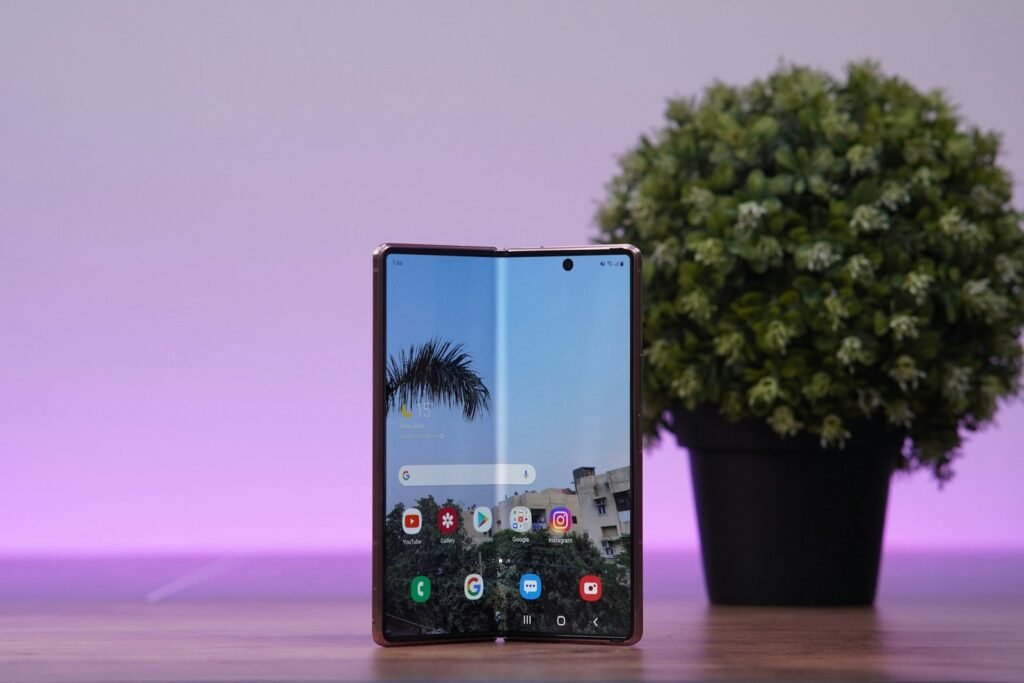
In einer digitalen Welt ist es entscheidend, Kindern einen sicheren und kontrollierten Zugang zu Technik zu ermöglichen. Wenn Sie ein Android-Handy kinderfreundlich machen, schützen Sie Ihren Nachwuchs vor ungeeigneten Inhalten, begrenzen die Bildschirmzeit und verhindern versehentliche Käufe im Play Store. Android bietet hierfür mit der „Google Family Link“-Integration und dem „Kindermodus“ mächtige Werkzeuge. In diesem Guide erfahren Sie, wie Sie ein Kinderkonto einrichten, Inhaltsfilter aktivieren und das Gerät so konfigurieren, dass es altersgerecht genutzt werden kann.
1. Google Family Link einrichten (Zentrale Steuerung)
Dies ist die wichtigste App, um die volle Kontrolle über das Gerät Ihres Kindes zu behalten:
-
Laden Sie Google Family Link auf Ihr eigenes Handy und auf das Gerät des Kindes herunter.
-
Erstellen Sie ein Google-Konto für Ihr Kind (oder verknüpfen Sie ein bestehendes).
-
Funktionen: Sie können nun von Ihrem Handy aus festlegen, welche Apps das Kind herunterladen darf, wie lange das Handy täglich genutzt werden darf und wann die „Schlafenszeit“ beginnt (das Handy sperrt sich dann automatisch).
2. Jugendschutz im Google Play Store aktivieren
Verhindern Sie, dass Ihr Kind Apps oder Spiele für Erwachsene sieht oder kauft:
-
Öffnen Sie den Play Store auf dem Kinderhandy.
-
Tippen Sie auf das Profilbild > Einstellungen > Familie > Jugendschutz.
-
Aktivieren Sie den Jugendschutz und legen Sie eine PIN fest.
-
Hier können Sie Altersbeschränkungen für Apps, Spiele und Filme festlegen (z. B. nur bis USK 6 oder 12).
-
Kaufgenehmigung: Aktivieren Sie unter „Konto > Familie“, dass jede Kaufanfrage erst per Benachrichtigung auf Ihrem Handy bestätigt werden muss.
3. Den “Kindermodus” oder “Samsung Kids” nutzen
Viele Hersteller haben einen speziellen, abgeschirmten Bereich für kleine Kinder integriert:
-
Samsung Kids: Wischen Sie die Statusleiste nach unten und suchen Sie „Samsung Kids“. Hier findet das Kind eine bunte Oberfläche mit kindgerechten Apps. Das Verlassen dieses Bereichs ist nur per PIN möglich.
-
Google Kids Space: Auf vielen Tablets verfügbar. Es bietet eine kuratierte Auswahl an Büchern, Apps und Videos, die von Lehrern und Experten empfohlen wurden.
4. Apps fixieren (Screen Pinning)
Wenn Ihr Kind nur eine bestimmte App (z. B. ein Lernspiel) nutzen soll, ohne dass es in Ihre privaten Nachrichten gelangen kann:
-
Gehen Sie zu Einstellungen > Sicherheit > Erweitert > App fixieren und schalten Sie es ein.
-
Öffnen Sie die gewünschte App, gehen Sie in die Übersicht der letzten Apps und tippen Sie auf das App-Icon oben > Fixieren.
-
Das Kind kann die App nun nicht mehr verlassen, bis Sie die Tastenkombination zum Entsperren drücken.
Empfohlene Apps für ein kinderfreundliches Android
-
Google Family Link Das Herzstück, um ein Android-Handy kinderfreundlich zu machen. Es erlaubt Fernsteuerung und Standortabfrage in Echtzeit.
-
YouTube Kids Eine separate Version von YouTube, die nur kindgerechte Videos anzeigt und über starke Filter verfügt.
-
Anton – Lern-App Eine der besten kostenlosen Lern-Apps für die Schule (Klasse 1–10), die völlig werbefrei ist und perfekt in ein kinderfreundliches Setup passt.
-
Google Family Link für Kinder Die Begleit-App, die auf dem Gerät des Kindes installiert wird, um die Regeln des Elternteils technisch umzusetzen.
Video-Anleitung: Android Kindersicherung Schritt für Schritt
Sehen Sie, wie Sie die Filter und Zeitlimits korrekt konfigurieren:
Fazit
Ein Android-Handy kinderfreundlich zu machen, erfordert anfangs etwa 15 bis 30 Minuten Zeit für die Einrichtung von Family Link und den Play Store Filtern. Diese Zeit ist jedoch gut investiert, da sie Ihnen die Gewissheit gibt, dass Ihr Kind in einem geschützten Raum navigiert. Nutzen Sie zudem die App-Fixierung, wenn Sie Ihr eigenes Handy kurz aus der Hand geben, um Ihre privaten Daten zu schützen.