


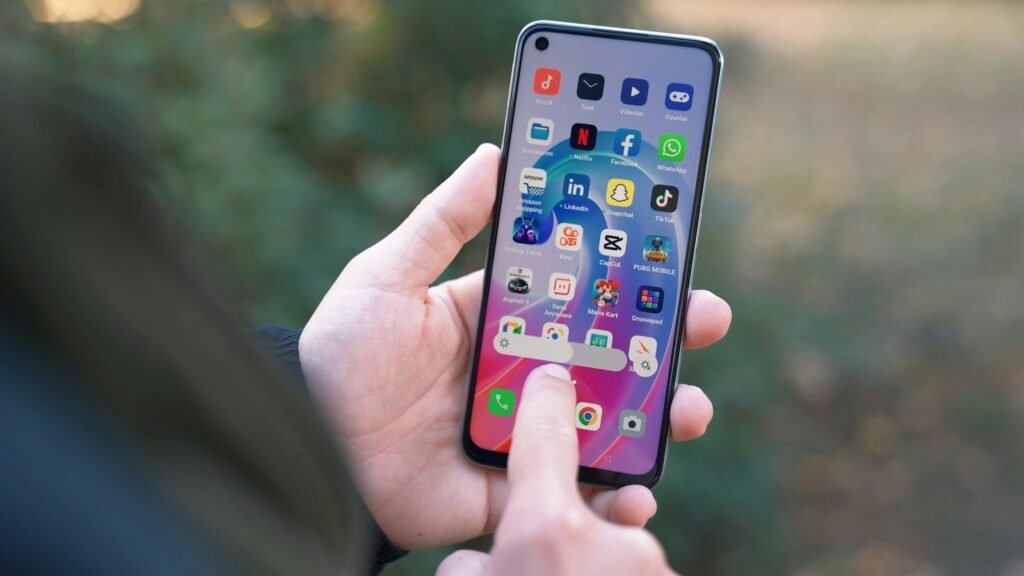
Für viele Nutzer sind die Standard-Farbeinstellungen von Android-Smartphones nicht optimal. Ob aufgrund einer Sehbeeinträchtigung, schwieriger Lichtverhältnisse bei direkter Sonneneinstrahlung oder einfach persönlicher Vorlieben – ein zu geringer Kontrast zwischen Text und Hintergrund erschwert das Lesen und ermüdet die Augen. Android bietet jedoch leistungsstarke Bordmittel, um die Darstellung deutlich schärfer und kontrastreicher zu gestalten.
In diesem Ratgeber erfahren Sie, wie Sie die Sichtbarkeit von Inhalten optimieren und die Bedienung Ihres Geräts komfortabler machen.
Das Problem: Mangelnde Barrierefreiheit und flaue Farben
Ein zu niedriger Kontrast führt im digitalen Alltag zu verschiedenen Hürden:
-
Erschwerte Lesbarkeit: Grauer Text auf weißem Grund oder pastellfarbene Menüelemente sind oft schwer voneinander zu unterscheiden.
-
Probleme im Sonnenlicht: Wenn der Kontrast nicht ausreicht, wird das Display im Freien fast unlesbar, selbst bei maximaler Helligkeit.
-
Ermüdung der Augen: Das Gehirn muss sich mehr anstrengen, um schwache Konturen zu erfassen, was bei langer Nutzung zu Kopfschmerzen führen kann.
Methode 1: Text mit hohem Kontrast aktivieren
Dies ist die effektivste Methode, um die Lesbarkeit von Systemtexten sofort zu verbessern. Hierbei wird der Text oft mit einer schwarzen oder weißen Kontur versehen, um ihn vom Hintergrund abzuheben.
-
Öffnen Sie die Einstellungen Ihres Smartphones.
-
Navigieren Sie zum Punkt Bedienungshilfen (oder Eingabehilfe).
-
Suchen Sie nach der Option Text mit hohem Kontrast.
-
Aktivieren Sie den Schalter. Sie werden sofort bemerken, dass Schriften in Menüs und auf dem Startbildschirm deutlich schärfer umrandet sind.
Methode 2: Farbumkehr und Dunkelmodus nutzen
Oft hilft es, das Farbschema komplett zu ändern, um den Kontrast zwischen Hintergrund und Vordergrund zu maximieren.
-
Dunkelmodus (Dark Mode): Gehen Sie zu Einstellungen > Display und aktivieren Sie das dunkle Design. Dies ist besonders bei OLED-Displays hilfreich, da Schwarz hier echtes Schwarz ist.
-
Farbumkehr: Wenn Sie eine extreme Darstellung benötigen, finden Sie unter Bedienungshilfen die Option Farbumkehr. Dies verwandelt einen weißen Hintergrund in tiefes Schwarz und schwarzen Text in helles Weiß.
-
Extradunkel: Einige Android-Versionen bieten die Funktion „Extradunkel“, die das Display über die normale Mindesthelligkeit hinaus abdunkelt, was den Kontrast bei Nacht subjektiv verbessern kann.
Methode 3: Farbanpassung und Korrekturfilter
Android ermöglicht es auch, die gesamte Farbausgabe des Displays zu manipulieren, um Kontrastlücken zu schließen:
-
Gehen Sie zu Einstellungen > Bedienungshilfen > Farbkorrektur.
-
Hier können Sie verschiedene Filter aktivieren (z. B. für Rot-Grün-Schwäche), die die Kontraste für spezifische Wahrnehmungstypen verstärken.
-
Zusätzlich können Sie in den Display-Einstellungen oft zwischen Modi wie „Lebhaft“, „Natürlich“ oder „Gesättigt“ wählen. Der Modus „Lebhaft“ erhöht meist den wahrgenommenen Kontrast.
Experten-Tipps für die perfekte Darstellung
-
Fettgedruckter Text: Kombinieren Sie den hohen Kontrast mit der Option „Fettgedruckter Text“ (ebenfalls unter Bedienungshilfen), um die Buchstaben massiver wirken zu lassen.
-
Anzeigegröße anpassen: Manchmal wirkt der Kontrast besser, wenn die Symbole und Texte insgesamt etwas größer skaliert sind.
-
Display-Folie prüfen: Eine matte Schutzfolie kann Reflexionen mindern und so den effektiven Kontrast im Freien erhöhen, während glänzende Folien oft die Farben brillanter erscheinen lassen.
Empfohlene Apps zur Display-Optimierung
Falls die Systemeinstellungen nicht ausreichen, helfen diese Anwendungen weiter:
-
Blue Light Filter & Night Mode: Hilft nicht nur beim Schlafen, sondern erlaubt auch feinere Kontrastanpassungen für die Nacht. Blue Light Filter im Play Store
-
Screen Filter: Ermöglicht eine präzise Steuerung der Helligkeit und Farbüberlagerung für besseren Lesekomfort. Screen Filter im Play Store
-
Nova Launcher: Erlaubt es, die Farben und Kontraste von App-Namen und Symbolen auf dem Startbildschirm individuell extrem scharf einzustellen. Nova Launcher im Play Store
Fazit: Individuelle Sichtbarkeit für jeden Nutzer
Die Erhöhung der Kontraste unter Android ist ein einfacher, aber wirkungsvoller Schritt zu einer barrierefreien Smartphone-Nutzung. Ob durch die systemweite Textumrandung, den Dark Mode oder gezielte Farbfilter – Android lässt sich so anpassen, dass die Augen entlastet werden und Inhalte in jeder Situation klar erkennbar bleiben.