
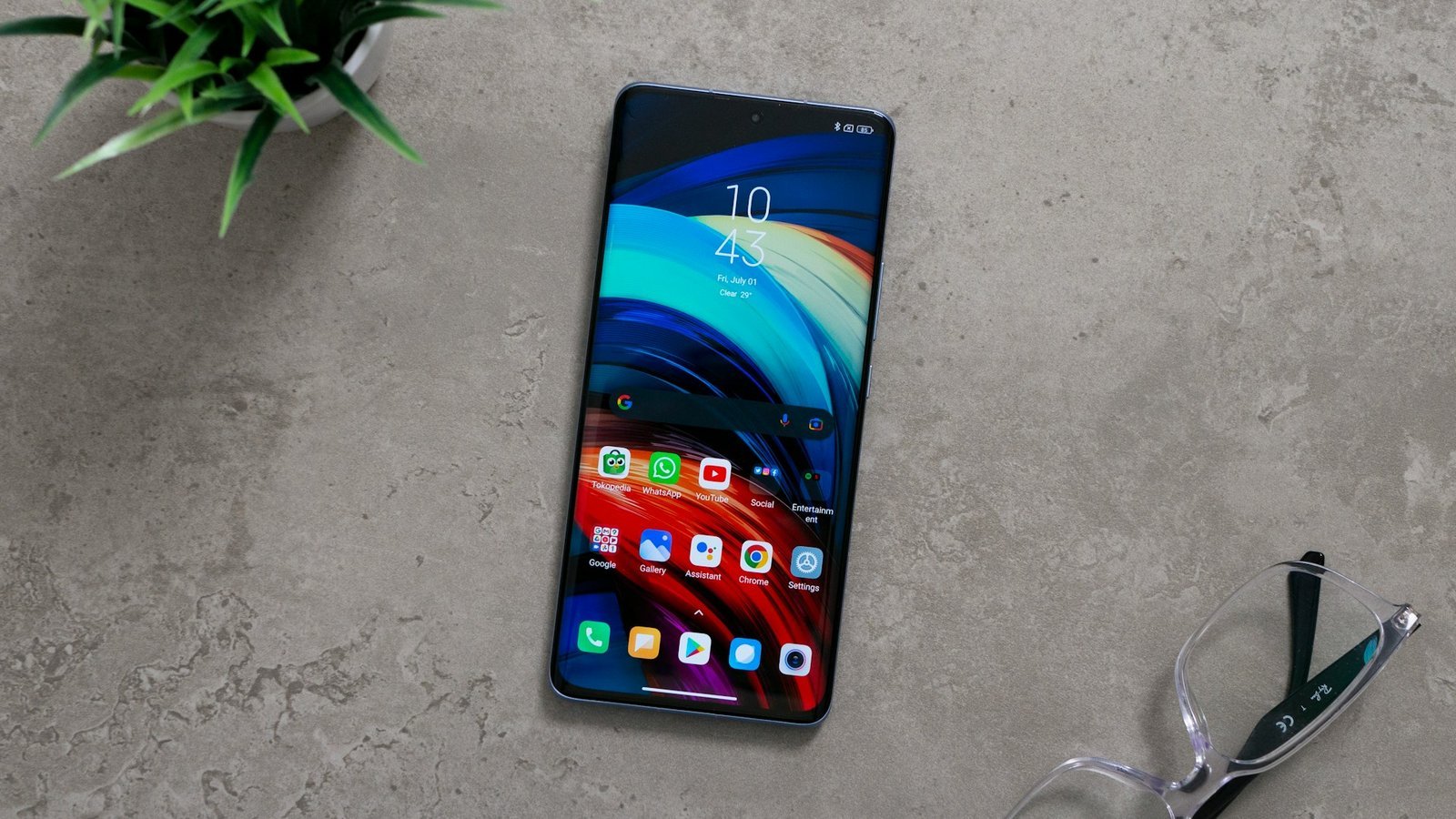
Die zentrale Steuerung Ihrer Medieninhalte ist eines der praktischsten Features von Android. Wenn Sie die Android Mediensteuerung benutzen, können Sie Songs pausieren, überspringen oder das Ausgabegerät wechseln, ohne die jeweilige App öffnen zu müssen. Seit Android 11 ist diese Steuerung fest in die Schnelleinstellungen integriert. In diesem Guide erfahren Sie, wie Sie das Player-Design anpassen, mehrere Apps gleichzeitig verwalten und die Tonausgabe blitzschnell umleiten.
1. Mediensteuerung im Schnellmenü finden
Sobald Sie Musik oder ein Video starten, erscheint der Player in Ihrem Benachrichtigungsbereich:
-
Wischen Sie vom oberen Bildschirmrand nach unten.
-
Der kompakte Player zeigt Ihnen das Cover, den Titel und die Steuerungstasten.
-
Wischen Sie erneut nach unten, um die erweiterte Ansicht mit der Fortschrittsleiste und zusätzlichen Optionen (wie Shuffle oder Repeat) zu sehen.
2. Das Ausgabegerät wechseln (Media Output)
Möchten Sie den Ton von den Handy-Lautsprechern auf Ihre Bluetooth-Box schicken?
-
Tippen Sie oben rechts im Medien-Player auf das kleine Symbol (meist ein Kreis mit einem Pfeil oder das Bluetooth-Icon).
-
Wählen Sie aus der Liste das gewünschte Gerät aus (z. B. „Bose Headphones“ oder „Wohnzimmer TV“). Dies funktioniert, ohne dass Sie die Bluetooth-Einstellungen öffnen müssen.
3. Mehrere Player verwalten
Wenn Sie beispielsweise Spotify und YouTube gleichzeitig nutzen:
-
Android stapelt die Mediensteuerungen. Sie können im Player einfach nach links oder rechts wischen, um zwischen den verschiedenen Apps hin- und herzuwechseln.
-
Jede App behält ihren eigenen Fortschritt und ihre spezifischen Steuerungstasten.
4. Mediensteuerung auf dem Sperrbildschirm
Damit Sie Ihr Handy nicht jedes Mal entsperren müssen:
-
Gehen Sie zu Einstellungen > Sperrbildschirm.
-
Stellen Sie sicher, dass „Widgets“ oder „Musik“ aktiviert ist.
-
Nun können Sie direkt vom Sperrbildschirm aus Titel überspringen oder pausieren.
Empfohlene Apps für eine bessere Mediensteuerung
-
Spotify Die App nutzt die Android Mediensteuerung vorbildlich aus. Besonders praktisch: Mit „Spotify Connect“ können Sie über den Android-Player auch die Musik auf Ihrem PC oder Ihrer Spielekonsole steuern.
-
VLC for Android Ideal für lokale Dateien. VLC bietet eine sehr detaillierte Steuerung im Benachrichtigungsbereich, inklusive Vor- und Rückspul-Buttons in festen Sekunden-Intervallen.
-
Media Bar Diese App verwandelt Ihre Statusleiste in einen Fortschrittsbalken für Ihre Musik. So sehen Sie immer, wie lange der Song noch läuft, selbst wenn Sie in einer anderen App arbeiten.
-
Poweramp Bietet eine der optisch ansprechendsten und am stärksten anpassbaren Mediensteuerungen für Android, inklusive eigener Widgets für den Homescreen.
Video-Anleitung: Android Medienplayer perfekt bedienen
Lernen Sie Tipps für die einhändige Bedienung und das Umschalten von Quellen:
-
YouTube: Android Mediensteuerung benutzen – Alle Funktionen im Überblick
-
YouTube: Ton zwischen Geräten wechseln – So funktioniert der Media Output
Fazit
Indem Sie die Android Mediensteuerung benutzen, machen Sie Ihr Smartphone zur Schaltzentrale für Ihr gesamtes Audio-Setup. Die nahtlose Integration in das Schnellmenü und den Sperrbildschirm sorgt dafür, dass Ihre Musik immer nur einen Wisch entfernt ist. Nutzen Sie die Media-Output-Funktion, um flexibel zwischen verschiedenen Lautsprechern zu wechseln, ohne den Rhythmus zu unterbrechen.







