
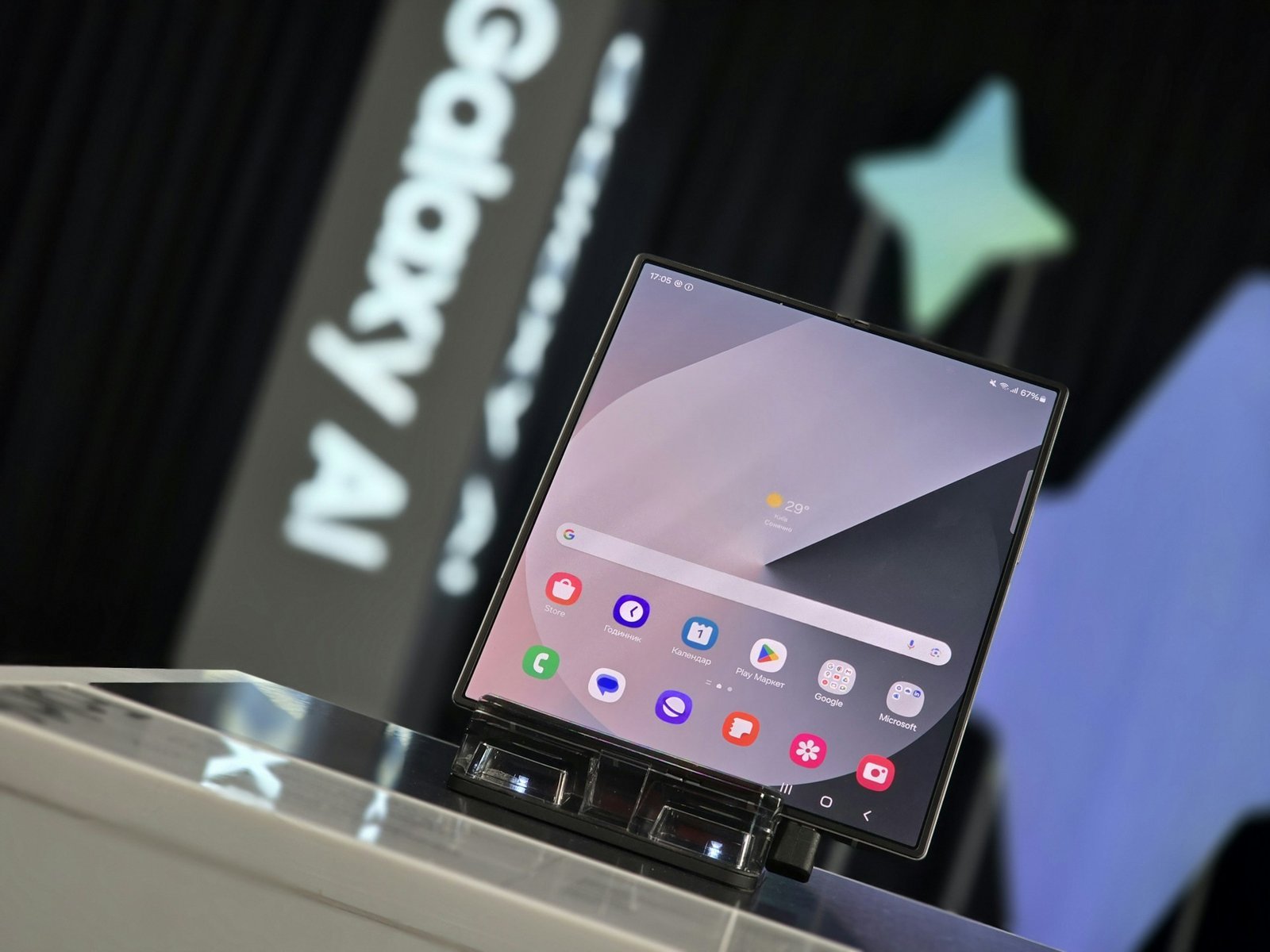
Im Jahr 2026 hat Android 16 (Baklava) die Benachrichtigungsleiste in eine interaktive Kommandozentrale verwandelt. Quick Actions erlauben es dir, Aufgaben direkt in der Benachrichtigung zu erledigen, ohne die App jemals öffnen zu müssen. Das spart Zeit und hält dich im Workflow deiner aktuellen Tätigkeit.
Hier erfährst du, wie du diese smarten Kurzbefehle optimal in deinen Alltag integrierst.
1. Direktantworten (Smart Reply)
Dies ist die am häufigsten genutzte Quick Action für Messenger wie WhatsApp, Telegram oder Signal.
-
Direktes Tippen: Wenn eine Nachricht erscheint, ziehe sie leicht nach unten (falls sie nicht schon aufgeklappt ist) und tippe auf „Antworten“. Du kannst sofort Text eingeben, während du in einer anderen App bleibst.
-
KI-Vorschläge: Android 16 analysiert den Kontext der Nachricht und bietet dir kleine Schaltflächen mit kurzen Antworten an (z. B. „Klar!“, „Bin unterwegs“ oder passende Emojis). Ein Tipp genügt, um die Antwort zu senden.
2. Mediensteuerung und Gerätewechsel
Das Medien-Widget in den Benachrichtigungen ist unter Android 16 mächtiger denn je.
-
Direkte Aktionen: Neben Play/Pause und Skip kannst du jetzt oft direkt in der Benachrichtigung Songs „liken“ oder zu einer Playlist hinzufügen.
-
Output-Switcher: Tippe auf die Schaltfläche oben rechts in der Medien-Benachrichtigung (meist der Name deines Handys oder Bluetooth-Geräts), um den Sound blitzschnell von den Kopfhörern auf einen Smart Speaker oder den Fernseher zu schieben.
3. Authentifizierung und Sicherheit
Die Zeiten, in denen du für jeden Bestätigungscode die App wechseln musstest, sind vorbei.
-
Codes kopieren: Wenn du eine SMS oder Mail mit einem 2FA-Code (Zwei-Faktor-Authentifizierung) erhältst, bietet Android in der Benachrichtigung die Schaltfläche „Code kopieren“ an. Danach kannst du ihn einfach im Browser einfügen.
-
Ein-Klick-Bestätigung: Viele Apps (wie Google-Logins oder Banking-Apps) zeigen direkt Schaltflächen wie „Ja, ich bin es“ oder „Ablehnen“ an.
4. System-Aktionen direkt ausführen
Viele Benachrichtigungen bieten kontextbezogene Befehle, die früher mehrere Klicks erforderten:
-
Screenshots: Sofort nach der Aufnahme kannst du in der Benachrichtigung auf „Bearbeiten“, „Teilen“ oder „Löschen“ tippen.
-
E-Mails: In der Gmail-Benachrichtigung findest du Quick Actions wie „Archivieren“ oder „Löschen“, wodurch dein Posteingang sauber bleibt, ohne die App zu öffnen.
-
Paketverfolgung: Tracking-Apps zeigen unter Android 16 oft den Button „Karte öffnen“ direkt in der Statusmeldung.
5. Benachrichtigungen priorisieren und stummschalten
Damit die Quick Actions nicht im Chaos untergehen, solltest du sie verwalten:
-
Langer Druck: Halte eine Benachrichtigung gedrückt. Du kannst sie sofort auf „Lautlos“ stellen oder als „Priorität“ markieren. Priorisierte Kontakte erscheinen bei Nachrichten ganz oben und nutzen die „Bubble“-Funktion (schwebende Kreise).
-
Schlummern: Tippe auf das kleine Wecker-Symbol (falls aktiviert unter Einstellungen > Benachrichtigungen > Benachrichtigungen schlummern lassen), um die Meldung für 30 Minuten oder 1 Stunde verschwinden zu lassen.
6. Neu in Android 16: Rich-Content-Vorschau
Du kannst jetzt Bilder, Videos und sogar interaktive Karten direkt in der Benachrichtigung sehen, indem du sie mit zwei Fingern aufziehst. Quick Actions wie „Bild speichern“ oder „Navigation starten“ erscheinen dann kontextabhängig.
Durch die konsequente Nutzung von Quick Actions reduzierst du das „App-Hopping“ massiv und erledigst kleine Aufgaben in Sekundenbruchteilen direkt über die Statusleiste.







