
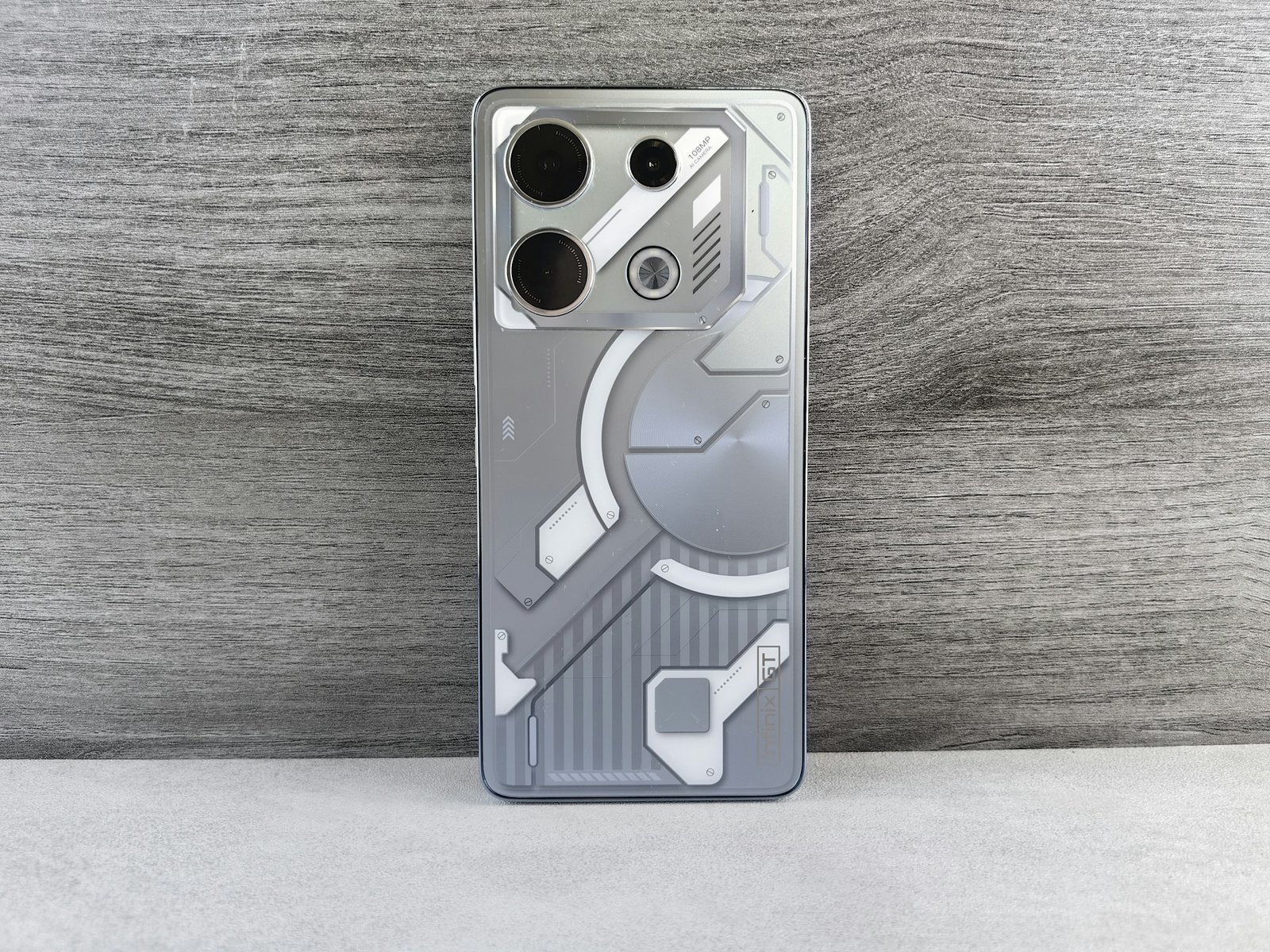
Das Android-Ökosystem des Jahres 2026 ist ein Wunderwerk der KI-Integration und Anpassbarkeit. Doch während die meisten Nutzer nur an der Oberfläche kratzen, verbirgt sich unter der Benutzeroberfläche eine Ebene für Power-User, die die Effizienz Ihres digitalen Alltags verdoppeln kann. Fernab von Standard-Menüs existieren versteckte Schalter und experimentelle Funktionen, die Ihr Smartphone von einem Kommunikationsgerät in ein hochgradig optimiertes Werkzeug verwandeln.
Dieser Guide lüftet den Vorhang zu den verborgenen Tiefen von Android 16. Sie lernen, wie Sie die System-Architektur zu Ihren Gunsten beeinflussen, versteckte Menüs freischalten und Automatisierungen nutzen, die Ihr Gerät proaktiv auf Ihre Bedürfnisse reagieren lassen.
Die Architektur der unsichtbaren Funktionen
Hinter der intuitiven Oberfläche von Android arbeiten mehrere spezialisierte Ebenen:
-
Die Entwickler-Ebene: Ein verstecktes Menü, das direkten Einfluss auf das Rendering und die Prozessverwaltung nimmt.
-
KI-Kernkomponenten: Proaktive Funktionen, die Nutzergewohnheiten lernen, aber oft tief in den Untermenüs vergraben sind.
-
System-UI-Tuner: Werkzeuge zur Feinjustierung der visuellen Rückmeldung und der Statusleisten-Elemente.
Strategien für das ultimative Power-Setup
Je nachdem, welchen Aspekt Ihres Handys Sie optimieren möchten, bieten sich drei Herangehensweisen an:
-
Die Performance-Strategie: Optimierung der Hardware-Ressourcen für maximale Geschwindigkeit und Gaming-Leistung.
-
Die Produktivitäts-Strategie: Freischaltung von Multitasking-Features, die über das Standard-Maß hinausgehen.
-
Die Privacy-Strategie: Nutzung versteckter Sicherheitsfunktionen zur Verschleierung Ihrer digitalen Spuren.
Technische Anleitung: Schritt-für-Schritt versteckte Features freischalten
1. Die Entwickleroptionen: Das Tor zur Macht
Dies ist die Basis für fast alle Profi-Hacks:
-
Navigieren Sie zu Einstellungen > Über das Telefon.
-
Suchen Sie die Build-Nummer und tippen Sie siebenmal schnell hintereinander darauf.
-
Bestätigen Sie mit Ihrer PIN. Nun erscheint unter Einstellungen > System der neue Punkt „Entwickleroptionen“.
2. Erzwingen von Multi-Window für jede App
Manche Apps (wie Instagram oder bestimmte Spiele) sperren nativ den Split-Screen-Modus. So brechen Sie diese Sperre:
-
Öffnen Sie die Entwickleroptionen.
-
Suchen Sie den Schalter „Aktivitäten erlauben, die Größe zu ändern“ (Force activities to be resizable).
-
Aktivieren Sie diesen und starten Sie Ihr Handy neu. Jetzt können Sie jede beliebige App im geteilten Bildschirm nutzen.
3. Das versteckte Benachrichtigungs-Logbuch
Haben Sie versehentlich eine wichtige Benachrichtigung weggewischt? Android speichert diese:
-
Gehen Sie zu Einstellungen > Benachrichtigungen > Benachrichtigungsverlauf.
-
Aktivieren Sie die Funktion. Ab sofort können Sie hier jeden verpassten Alarm, jede Nachricht und jeden Systemhinweis der letzten 24 Stunden chronologisch nachlesen.
4. Die „App-Standby-Buckets“ einsehen
Möchten Sie wissen, welche Apps die KI im Hintergrund einschränkt?
-
In den Entwickleroptionen finden Sie den Punkt „Standby-Apps“.
-
Hier sehen Sie die Kategorisierung (Active, Working_Set, Frequent, Rare). Apps in „Rare“ verbrauchen fast keinen Akku mehr, reagieren aber langsamer auf Hintergrund-Updates.
Tips
-
Schnelleres Internet durch DNS: Ändern Sie unter Einstellungen > Verbindungen > Privates DNS den Wert auf
dns.googleoder1dot1dot1dot1.cloudflare-dns.com. Dies beschleunigt oft den Seitenaufbau und erhöht die Privatsphäre. -
Unbekannte Sensoren blockieren: In den Entwickleroptionen gibt es den Punkt „Kacheln für Schnelleinstellungen für Entwickler“. Aktivieren Sie dort „Sensors Off“. Nun erscheint ein Schalter in Ihrer Statusleiste, der Mikrofon, Kamera und Beschleunigungssensoren mit einem Tippen systemweit deaktiviert – ein ultimativer Privatsphäre-Hedge.
-
GPU-Rendering erzwingen: Suchen Sie in den Entwickleroptionen nach „HW-Overlays deaktivieren“. Dies zwingt das System, die Grafikkarte (GPU) stärker für die Bildschirmausgabe zu nutzen, was die CPU entlastet und Ruckler in komplexen Oberflächen reduziert.
-
USB-Standard-Konfiguration: Stellen Sie in den Entwickleroptionen die Standard-USB-Konfiguration auf „Dateiübertragung“ um. So müssen Sie nicht jedes Mal den Modus wählen, wenn Sie das Handy an den PC anschließen.
-
Audio-Codec-Optimierung: Wenn Sie hochwertige Bluetooth-Kopfhörer nutzen, können Sie in den Entwickleroptionen manuell den LDAC- oder aptX Adaptive-Codec erzwingen, um die bestmögliche Soundqualität herauszuholen.
FAQ: Häufig gestellte Fragen zu Profi-Funktionen
1. Kann ich mein Handy durch die Entwickleroptionen beschädigen? Physisch beschädigen nicht. Aber Sie können Einstellungen vornehmen, die zu Darstellungsfehlern oder App-Abstürzen führen. Falls dies passiert, schalten Sie einfach den Hauptregler der Entwickleroptionen auf „Aus“, um alle Werte auf Standard zurückzusetzen.
2. Warum versteckt Google diese Menüs? Die Optionen sind für App-Programmierer gedacht, um Debugging-Informationen zu erhalten. Für normale Nutzer könnten sie die Bedienung unnötig verkomplizieren.
3. Verbraucht das Benachrichtigungs-Logbuch viel Akku? Nein, es handelt sich um eine einfache Textdatenbank, die systemintern sowieso temporär mitgeführt wird. Die Aktivierung der Historie ist kaum messbar.
4. Funktionieren diese Tricks auf jedem Android-Handy? Die meisten Funktionen gehören zum Android-Kern. Hersteller wie Samsung (One UI) oder Xiaomi (HyperOS) verstecken manche Punkte jedoch in eigenen Untermenüs oder benennen sie leicht anders.
5. Was ist das „Demo-Modus“-Feature? In den Entwickleroptionen können Sie den Demo-Modus aktivieren. Dieser zeigt eine „saubere“ Statusleiste (voller Akku, volle Balken, 9:00 Uhr) an – ideal, wenn Sie professionelle Screenshots erstellen möchten.
Digitale Freiheit durch Wissen
Das Beherrschen der versteckten Android-Funktionen im Jahr 2026 bedeutet, die volle Souveränität über Ihre Hardware zurückzugewinnen. Indem Sie die Grenzen der Standard-Oberfläche überschreiten, optimieren Sie nicht nur die Geschwindigkeit Ihres Geräts, sondern passen es an Ihre individuellen Denkmuster und Arbeitsabläufe an. Ein Android-Smartphone ist kein starres Produkt, sondern eine formbare Plattform für diejenigen, die wissen, wo die richtigen Schalter zu finden sind.







