
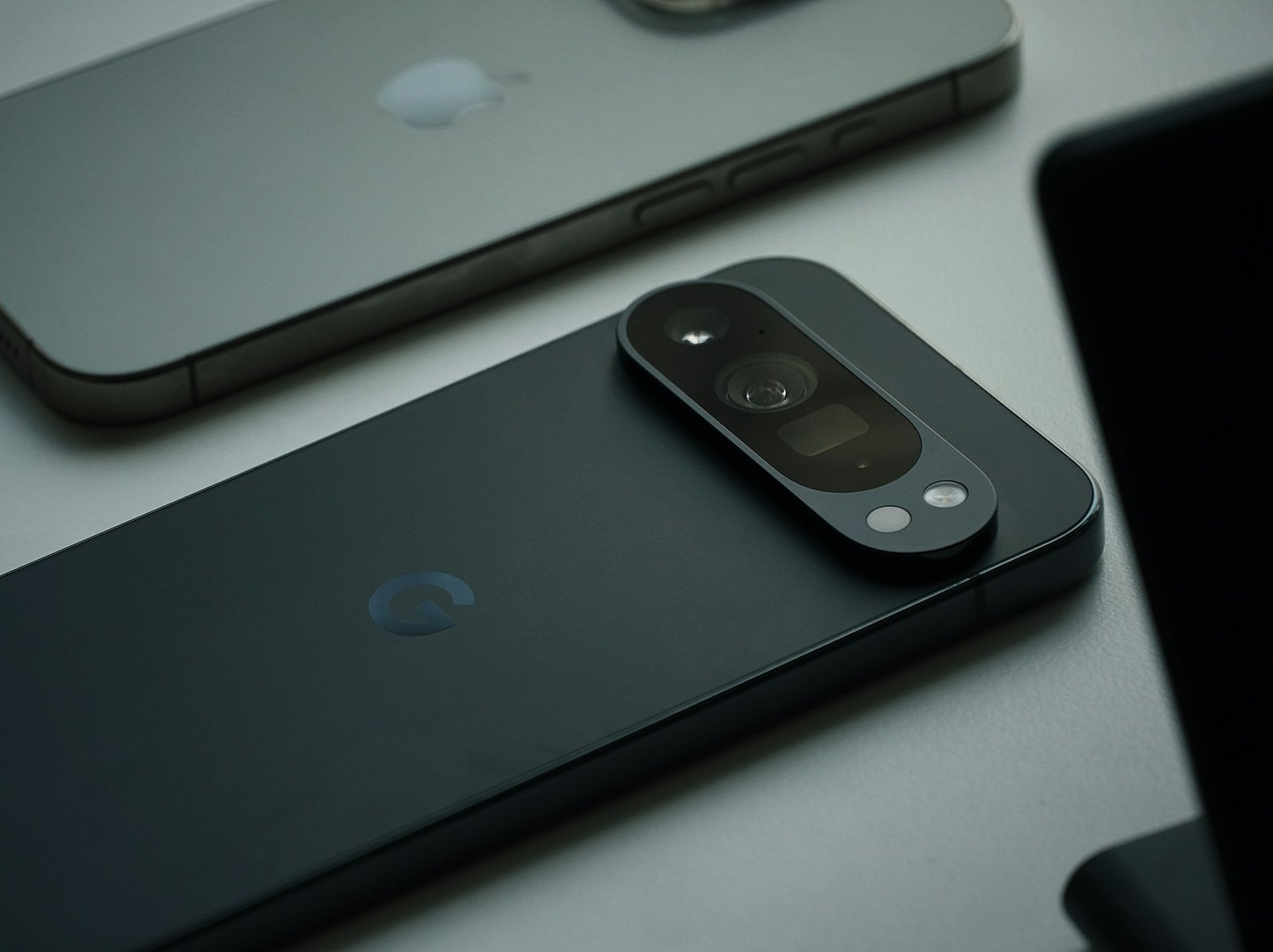
Die meisten Nutzer verwenden nur einen Bruchteil der Funktionen, die Android bietet. Wenn Sie Android wie ein Profi nutzen, geht es darum, Arbeitsabläufe zu beschleunigen, das System an Ihre Bedürfnisse anzupassen und versteckte Werkzeuge für mehr Kontrolle einzusetzen. In diesem Guide erfahren Sie, wie Sie die Entwickleroptionen meistern, ADB nutzen und Routineaufgaben automatisieren.
1. Die Entwickleroptionen freischalten
Dies ist der erste Schritt für jeden Power-User. Gehen Sie zu Einstellungen > Über das Telefon und tippen Sie 7-mal auf die Build-Nummer. Nun haben Sie Zugriff auf ein neues Menü:
-
Animationen beschleunigen: Stellen Sie alle Animationsskalen auf 0.5x. Das System fühlt sich sofort doppelt so schnell an.
-
USB-Debugging: Ermöglicht die Kommunikation mit Ihrem PC über die ADB (Android Debug Bridge), um tiefgreifende Änderungen vorzunehmen.
-
WLAN-Scan-Drosselung deaktivieren: Verbessert die Netzwerkperformance, kann aber etwas mehr Akku verbrauchen.
2. Automatisierung mit Makros
Ein Profi lässt sein Handy für sich arbeiten. Mit Automatisierungs-Tools können Sie Regeln erstellen:
-
Beispiel: „Wenn ich mich mit dem Firmen-WLAN verbinde, schalte das Handy auf lautlos und öffne die Zeiterfassungs-App.“
-
Beispiel: „Wenn der Akkustand unter 20 % fällt, deaktiviere Bluetooth und reduziere die Helligkeit.“
3. Fortgeschrittene Gestensteuerung
Verzichten Sie auf die klassischen On-Screen-Tasten und nutzen Sie die volle Bildschirmfläche:
-
Aktivieren Sie die Gestensteuerung in den Einstellungen.
-
Nutzen Sie Drittanbieter-Apps wie „Fluid Navigation Gestures“, um Kantenwisch-Aktionen mit individuellen Funktionen zu belegen (z. B. langes Wischen von rechts öffnet den Taschenrechner).
4. ADB (Android Debug Bridge) für PC-Profis
Mit ADB können Sie Befehle vom Computer an Ihr Handy senden, ohne Root-Rechte zu benötigen:
-
Bloatware entfernen: Deinstallieren Sie System-Apps, die sich normal nicht löschen lassen.
-
Erweiterte Berechtigungen: Geben Sie Apps wie „Tasker“ oder „BetterBatteryStats“ Zugriff auf Systemdaten für noch präzise Analysen.
Empfohlene Apps für Power-User
-
Tasker Das ultimative Werkzeug zur Automatisierung. Es ist komplex, erlaubt es aber, fast jeden Aspekt von Android basierend auf Zeit, Ort oder Sensordaten zu steuern.
-
Bitwarden Ein Profi nutzt niemals dasselbe Passwort zweimal. Bitwarden verwaltet Ihre komplexen Passwörter und 2FA-Tokens, sodass Sicherheit und Geschwindigkeit Hand in Hand gehen.
-
Nova Launcher Ersetzen Sie den Standard-Homescreen durch Nova, um Gesten auf Icons (z. B. Wischen auf dem Kamera-Icon öffnet die Galerie) und ein individuelles Raster-Layout zu nutzen.
-
Solid Explorer Ein mächtiger Dateimanager, der den Zugriff auf Cloud-Speicher, FTP-Server und verschlüsselte Archive in einer eleganten Oberfläche vereint.
Video-Anleitung: Android Power-User Tipps & Tricks
Sehen Sie hier die besten Einstellungen für die Entwickleroptionen und Profi-Apps im Detail:
Fazit
Wer Android wie ein Profi nutzt, macht sein Smartphone zu einem hochgradig personalisierten Werkzeug. Durch die Freischaltung der Entwickleroptionen, den Einsatz von Automatisierungstools wie Tasker und die kompromisslose Sicherheit durch Bitwarden heben Sie Ihre Nutzererfahrung auf ein neues Level.







