


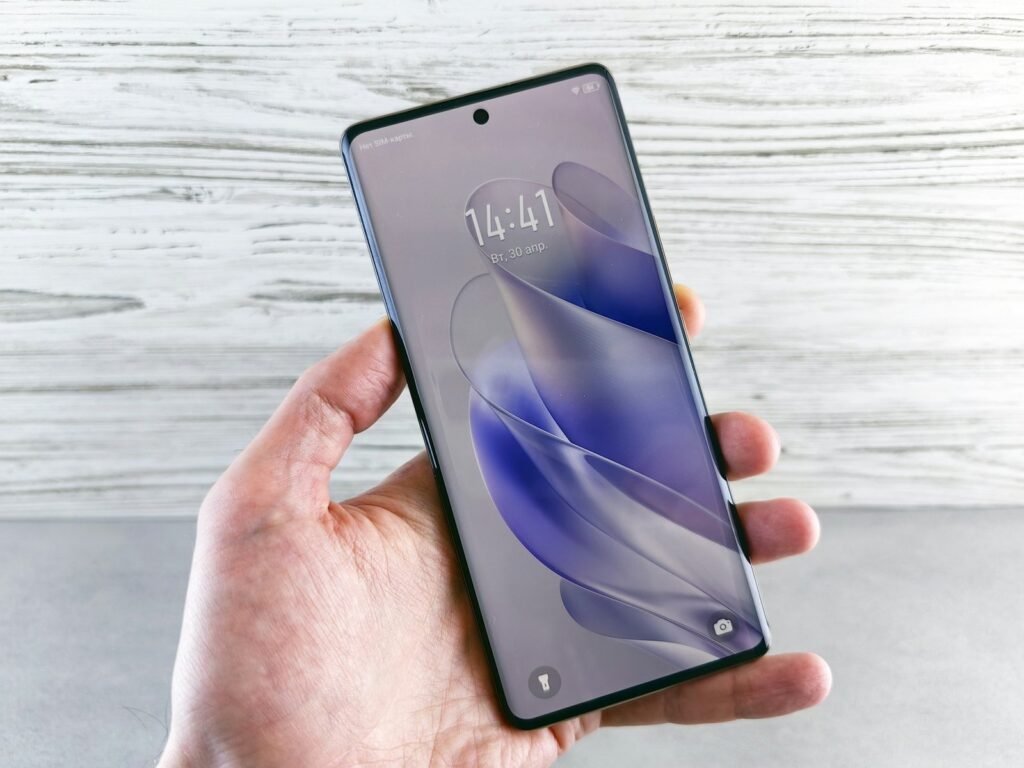
Die Typografie ist eines der prägendsten Elemente der Benutzeroberfläche. Im Jahr 2026 bietet Android dank der Weiterentwicklung von Material You und Android 16 umfangreiche Möglichkeiten, die Systemschriftarten an den eigenen Geschmack anzupassen. Ob Sie die Lesbarkeit für Ihre Augen verbessern möchten oder Ihrem Smartphone einen komplett individuellen Look verpassen wollen – die Personalisierung der Schriftart ist der effektivste Weg.
In diesem Guide erfahren Sie, wie Sie Schriftarten nativ ändern, welche herstellerspezifischen Unterschiede bestehen und wie Profis mit Drittanbieter-Tools das Maximum aus ihrem Design herausholen.
Warum die Schriftart mehr als nur Deko ist
Die Wahl der richtigen Schriftart beeinflusst nicht nur die Ästhetik, sondern auch die Ergonomie.
-
Lesbarkeit: Serifenlose Schriftarten (wie Google Sans) ermüden das Auge bei langem Lesen auf OLED-Displays weniger.
-
Barrierefreiheit: Eine größere oder fettere Schrift hilft Nutzern mit Sehschwäche, Informationen schneller zu erfassen.
-
Emotion: Eine verspielte Schriftart verleiht dem Gerät Persönlichkeit, während klare Linien Professionalität ausstrahlen.
Prozedur: Schriftart und -größe nativ ändern
Der einfachste Weg führt über die Systemeinstellungen. Da Android von verschiedenen Herstellern angepasst wird, variiert der Pfad leicht.
1. Auf Google Pixel und purem Android (Android 16)
-
Halten Sie eine freie Stelle auf dem Startbildschirm gedrückt.
-
Wählen Sie Hintergrund & Stil.
-
Tippen Sie auf Weitere Schriftarten (oder nutzen Sie die adaptive Themensteuerung, die Schriftarten passend zum Hintergrund wählt).
-
Unter Einstellungen > Display > Schriftgröße und Anzeige können Sie zudem die Dicke und Größe stufenlos regeln.
2. Auf Samsung Galaxy Geräten (One UI)
Samsung bietet traditionell die größte Freiheit bei der Schriftwahl:
-
Gehen Sie zu Einstellungen > Anzeige.
-
Tippen Sie auf Schriftgröße und -stil.
-
Wählen Sie Schriftstil. Hier können Sie zwischen vorinstallierten Schriften wählen oder auf Schriftarten herunterladen klicken, um hunderte Stile aus dem Galaxy Store zu laden.
3. Auf Xiaomi, OPPO und OnePlus
Diese Hersteller nutzen oft eigene “Theme-Stores”. Suchen Sie in der App Themes nach dem Reiter “Schriften” (oder dem “T”-Symbol), um das gesamte Systemdesign inklusive der Schriftart mit einem Klick zu ändern.
Tiefgehende Analyse: Adaptive Typografie in Android 16
Mit der neuesten Android-Generation hat Google die Variable Fonts Technologie perfektioniert.
-
Dynamische Anpassung: Die Schriftart ändert im Jahr 2026 ihre Stärke (Weight) je nach Umgebungslicht oder Hintergrundfarbe automatisch, um den Kontrast zu maximieren.
-
Systemweite Konsistenz: Im Gegensatz zu früher ändern moderne Anpassungen nicht nur die Uhr auf dem Sperrbildschirm, sondern ziehen sich konsistent durch alle Menüs und sogar durch Apps, die das System-Design unterstützen.
Tips für ein perfektes Schrift-Design
-
Weniger ist mehr: Vermeiden Sie extrem schnörkelige “Handwriting”-Schriften für das gesamte System. Diese sehen auf dem Sperrbildschirm gut aus, machen das Lesen von langen E-Mails aber zur Qual.
-
Kontrast beachten: Wenn Sie eine sehr dünne Schriftart (Light) wählen, erhöhen Sie in den Einstellungen die Schriftgröße, um die Lesbarkeit beizubehalten.
-
Drittanbieter-Launcher: Wenn Ihr Hersteller keine Schriftänderung zulässt, nutzen Sie den Nova Launcher oder Niagara Launcher. Diese erlauben es, zumindest die Schriftarten auf dem Startbildschirm und im App-Drawer individuell anzupassen.
-
zFont 3 nutzen: Für Experten ist die App zFont 3 das Tool der Wahl. Sie ermöglicht es, fast jede
.ttfoder.otfSchriftdatei auf vielen Android-Geräten zu installieren, auch wenn der Hersteller dies offiziell einschränkt.
FAQ – Häufig gestellte Fragen
1. Kosten die neuen Schriftarten im Store Geld?
Viele hochwertige Schriftarten in den Stores von Samsung oder Xiaomi sind kostenpflichtig. Es gibt jedoch immer eine große Auswahl an kostenlosen “Google Fonts” oder herstellereigenen Klassikern.
2. Kann ich meine eigene Schriftdatei (.ttf) installieren?
Nativ erlauben das nur wenige Hersteller. Mit speziellen Apps wie zFont oder über den PC via ADB ist es jedoch möglich, eigene Dateien in das System einzuspielen.
3. Beeinflusst eine neue Schriftart die Performance?
Nein. Schriftarten sind winzige Vektordateien. Das Ändern der Schriftart verbraucht weder mehr Akku noch verlangsamt es das Smartphone.
4. Warum ändern sich die Schriften in Apps wie Instagram nicht?
Viele Apps (wie Facebook, Instagram oder X) nutzen hartkodierte eigene Schriftarten für ihr Branding. Diese lassen sich durch die Android-Systemeinstellungen meist nicht überschreiben.
5. Wie setze ich alles auf den Werkszustand zurück?
In den Einstellungen für den Schriftstil gibt es immer die Option “Standard”. Ein Klick darauf stellt die ursprüngliche Systemschrift (meist Roboto oder Google Sans) wieder her.
Fazit
Die Anpassung der Schriftart ist im Jahr 2026 die Kür der Android-Personalisierung. Während Samsung-Nutzer auf einen riesigen Fundus im Store zugreifen, profitieren Pixel-Besitzer von der intelligenten, adaptiven Typografie von Android 16. Ob für eine bessere Lesbarkeit oder einen individuellen Style – mit den richtigen Einstellungen in der Display-Sektion oder dem Einsatz von Launchern machen Sie Ihr Smartphone zu einem echten Unikat.