
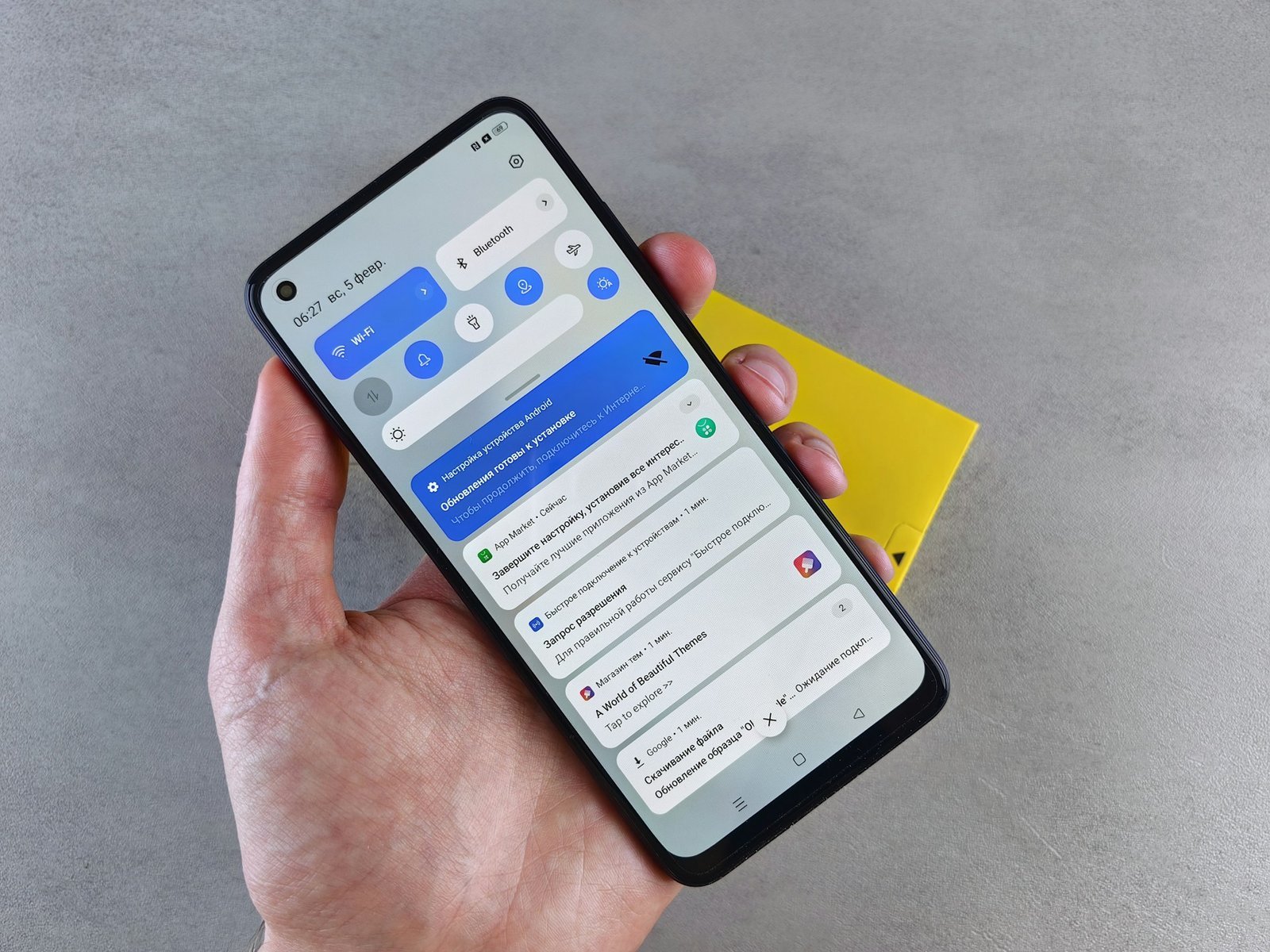
Hersteller rollen Updates oft in Wellen aus, was bedeutet, dass Ihr Gerät die neueste Version erst Tage oder Wochen nach dem offiziellen Release erhält. Wenn Sie ein Android Softwareupdate erzwingen, können Sie diesen Prozess beschleunigen und Sicherheitslücken schneller schließen. In diesem Guide erfahren Sie, wie Sie die manuelle Suche starten, den Google-Framework-Trick (vorsichtig) anwenden und Updates über den PC einspielen.
1. Die manuelle Suche in den Einstellungen
Häufig prüft das System nur in festen Intervallen nach Updates. Eine manuelle Abfrage kann den Download sofort starten:
-
Gehen Sie zu Einstellungen > System > Systemupdate (bei Samsung: Software-Update).
-
Tippen Sie auf Nach Updates suchen (oder „Herunterladen und installieren“).
-
Wiederholen Sie diesen Vorgang ggf. zwei- bis dreimal, da die Serveranfrage manchmal erst beim zweiten Versuch erfolgreich ist.
2. Google Play-Systemupdates prüfen
Neben dem großen Betriebssystem-Update gibt es kritische Sicherheitskomponenten, die separat aktualisiert werden:
-
Navigieren Sie zu Einstellungen > Sicherheit & Datenschutz > System & Updates.
-
Tippen Sie auf Google Play-Systemupdate.
-
Installieren Sie verfügbare Patches und starten Sie das Gerät neu. Dies verbessert die Stabilität oft massiv, auch ohne neues Android-Release.
3. Standortwechsel per VPN (für ungeduldige Nutzer)
Updates werden oft zuerst in bestimmten Regionen (z. B. Indien oder den USA) freigeschaltet.
-
Installieren Sie eine seriöse VPN-App.
-
Verbinden Sie sich mit einem Server in dem Land, in dem das Update bereits verfügbar ist.
-
Starten Sie die manuelle Suche in den Einstellungen erneut.
4. Update über PC-Software des Herstellers
Wenn das Handy selbst nichts findet, bieten die Desktop-Programme der Hersteller oft die aktuellste Firmware an:
-
Samsung: Nutzen Sie Samsung Smart Switch am PC.
-
Google Pixel: Nutzen Sie das Android Flash Tool im Chrome-Browser.
-
Sony: Nutzen Sie die Xperia Companion.
-
Schließen Sie das Handy per USB an und wählen Sie „Software-Reparatur“ oder „Update suchen“.
Empfohlene Apps für System-Updates und Sicherheit
-
Bitwarden Ein System-Update erfordert oft einen Neustart und gelegentlich eine erneute Anmeldung in sensiblen Apps. Mit Bitwarden haben Sie Ihre Zugangsdaten sofort griffbereit, um nach dem Update nahtlos weiterzuarbeiten. Da Software-Updates auch die Systemsicherheit erhöhen, ist die Kombination mit einem starken Passwort-Manager wie Bitwarden der beste Schutz für Ihre Identität.
-
Samsung Smart Switch Am PC ist dieses Tool oft die letzte Rettung, um ein Update zu erzwingen, das „Over-the-Air“ (OTA) einfach nicht erscheinen will.
-
Oxygen Updater (für OnePlus-Nutzer): Eine Community-App, die offizielle Update-Dateien direkt von den Servern lädt, sobald sie verfügbar sind, und so die regionalen Wellen umgeht.
-
Checkfirm Ein praktisches Tool, um zu prüfen, ob auf den offiziellen Test-Servern der Hersteller bereits eine neue Firmware-Version für Ihr spezifisches Modell gesichtet wurde.
Video-Anleitung: Android-Updates manuell finden und installieren
Erfahren Sie, wie Sie versteckte Menüs nutzen und Update-Sperren umgehen:
Fazit
Wer ein Android Softwareupdate erzwingen möchte, kommt meist schon mit der manuellen Suche oder einem VPN-Wechsel ans Ziel. Für hartnäckige Fälle bieten die PC-Tools der Hersteller die sicherste Möglichkeit. Mit Bitwarden im Hintergrund stellen Sie zudem sicher, dass Sie nach jedem Sicherheits-Update sofort wieder vollen Zugriff auf alle Ihre geschützten Konten haben.







