
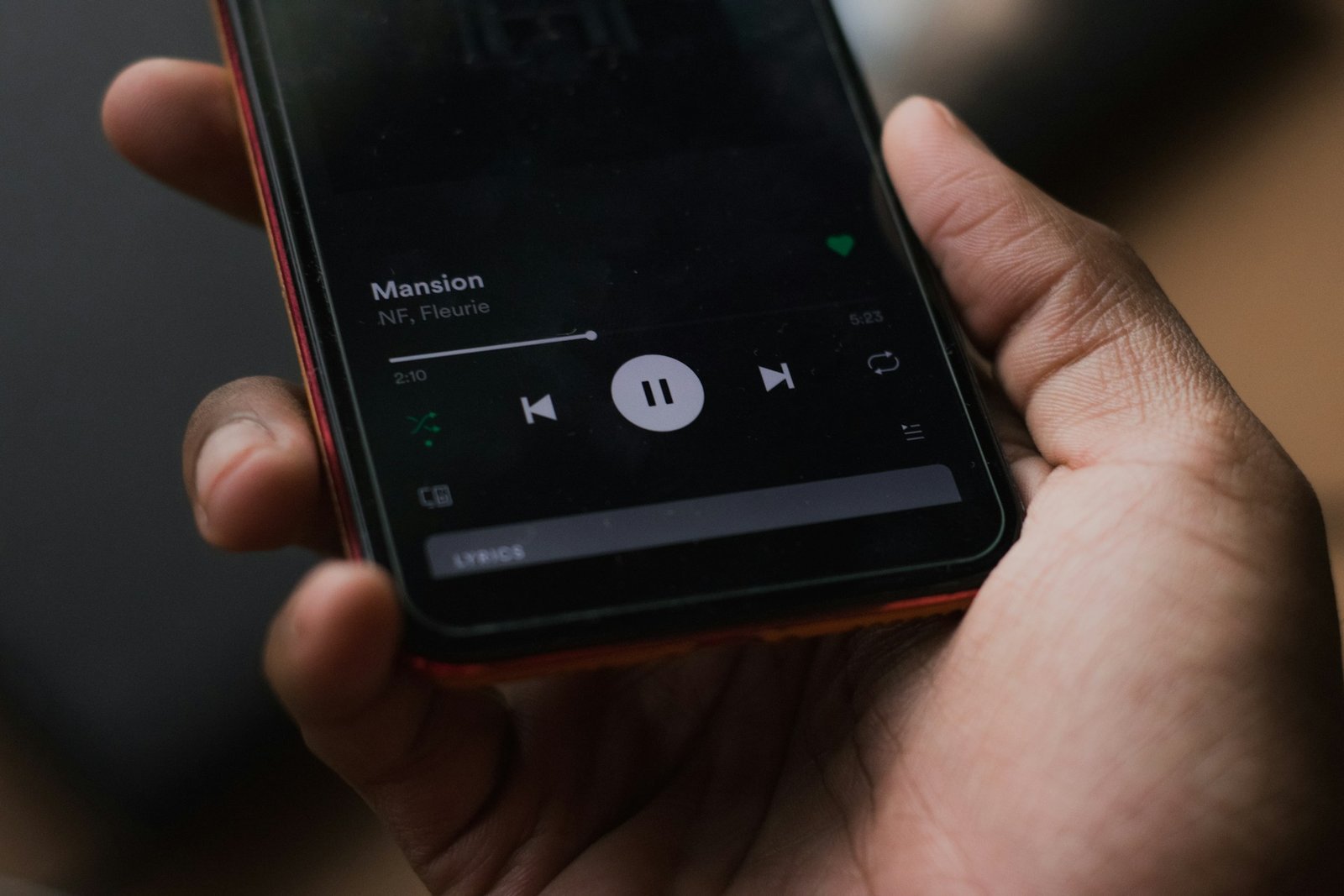
Ob Sie über die eingebauten Lautsprecher hören oder High-End-Kopfhörer nutzen – die Standardeinstellungen von Android sind oft auf einen neutralen, massentauglichen Klang ausgelegt. Wenn Sie die Android Soundqualität verbessern, nutzen Sie versteckte Software-Algorithmen und optimieren die Datenübertragung für ein verlustfreies Hörerlebnis. In diesem Guide erfahren Sie, wie Sie Equalizer richtig einstellen, hochauflösende Codecs aktivieren und durch spezialisierte Apps die Hardware-Limits Ihres Geräts umgehen.
1. Systemeigene Audio-Features aktivieren
Viele Android-Smartphones (besonders von Samsung, Xiaomi oder Sony) haben mächtige Sound-Engines an Bord:
-
Gehen Sie zu Einstellungen > Töne & Vibration > Tonqualität und Effekte.
-
Aktivieren Sie Dolby Atmos: Dies sorgt für einen räumlicheren Klang und eine bessere Trennung der Instrumente.
-
Nutzen Sie Adapt Sound (oder ähnliche Funktionen): Hierbei macht das Handy einen kurzen Hörtest mit Ihnen und passt die Frequenzen individuell an Ihr Alter und Ihr Gehör an.
2. Den Equalizer (EQ) manuell feinjustieren
Ein flacher EQ lässt Musik oft „langweilig“ wirken. Passen Sie ihn an Ihr Genre an:
-
Für mehr Power: Heben Sie die niedrigen Frequenzen (60Hz – 150Hz) für kräftigen Bass und die hohen Frequenzen (8kHz – 16kHz) für klare Details leicht an (die sogenannte „Badewannen-Kurve“).
-
Vermeiden Sie Extreme: Zu hohe Reglerstellungen führen oft zu Verzerrungen (Clipping). Senken Sie lieber unerwünschte Frequenzen ab, statt die gewünschten zu stark zu verstärken.
3. Bluetooth-Streaming optimieren (HD-Codecs)
Die Qualität bei kabellosen Kopfhörern hängt massiv vom verwendeten Codec ab:
-
Aktivieren Sie die Entwickleroptionen (7x auf die „Build-Nummer“ unter Telefoninfo tippen).
-
Suchen Sie nach Bluetooth-Audio-Codec.
-
Wählen Sie LDAC oder aptX HD, falls Ihre Kopfhörer dies unterstützen. Diese Formate übertragen deutlich mehr Details als der Standard-SBC-Codec.
4. Audio-Quellen in hoher Qualität nutzen
Die beste Hardware hilft nicht, wenn die Quelldatei schlecht ist:
-
Stellen Sie in Apps wie Spotify oder YouTube Music die Streaming-Qualität auf „Sehr hoch“.
-
Achten Sie darauf, dass der „Normalisierung“-Modus (der alle Lieder gleich laut macht) ausgeschaltet ist, um die volle Dynamik der Musik zu erhalten.
Empfohlene Apps für ein professionelles Sound-Upgrade
-
Wavelet Dies ist das wichtigste Tool, um die Android Soundqualität zu verbessern. Es bietet spezifische Korrekturprofile für fast jedes Kopfhörermodell auf dem Markt und einen systemweiten 9-Band-Equalizer.
-
Poweramp Equalizer Ein extrem mächtiger Equalizer, der sich in fast alle Player einklinkt. Er bietet professionelle Funktionen wie einen Limiter gegen Verzerrungen und eine präzise Bass-Verstärkung.
-
Viper4Android (für Root) Für absolute Profis mit Root-Zugriff. Diese App greift tief in das System ein und bietet Effekte, die weit über das hinausgehen, was normale Apps leisten können (z. B. Konvolution und Raumsimulation).
-
Tidal Wenn Sie audiophilen Klang suchen, bietet dieser Streaming-Dienst HiFi- und Master-Qualität (FLAC), die herkömmliche MP3-Streams klanglich weit hinter sich lässt.
Video-Anleitung: Android Audio-Einstellungen perfekt konfigurieren
Lernen Sie, wie Sie versteckte Menüs für besseren Sound finden:
-
YouTube: Android Soundqualität verbessern – 5 Hacks für jedes Smartphone
-
YouTube: Der ultimative Wavelet Guide – Kopfhörer-Sound optimieren
Fazit
Indem Sie die Android Soundqualität verbessern, holen Sie das meiste aus Ihrer Hardware heraus. Oft genügen schon das Aktivieren von Dolby Atmos und die Wahl des richtigen Bluetooth-Codecs, um einen hörbaren Unterschied zu erzielen. Für das perfekte Klangerlebnis sind Apps wie Wavelet unersetzlich, da sie die physikalischen Defizite vieler Kopfhörer gezielt ausgleichen.







