
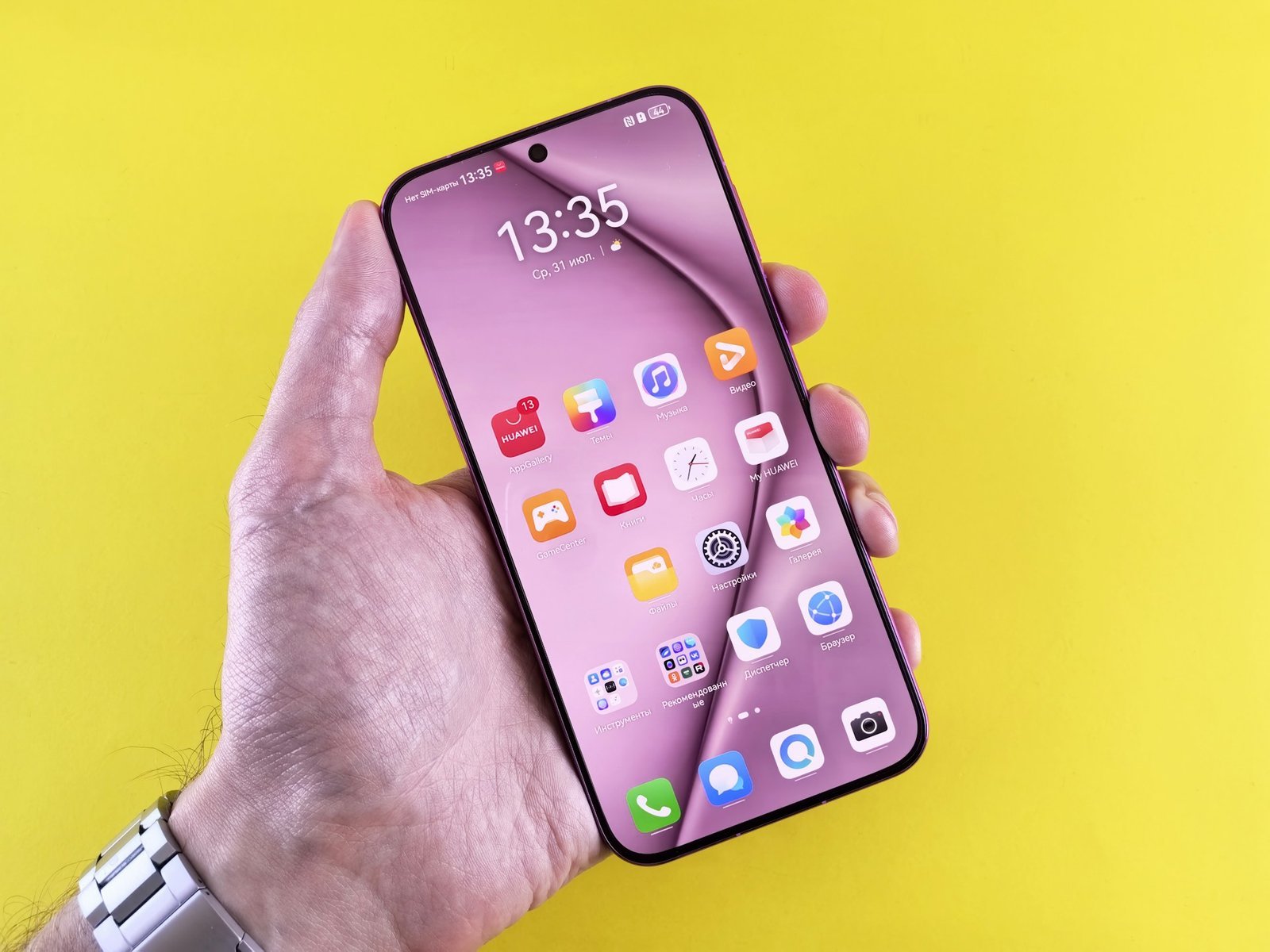
Die Bedienung eines Android-Smartphones hat sich über die Jahre stark gewandelt. Während wir früher physische Knöpfe drückten, wischen wir heute über rahmenlose Displays. Doch egal ob Sie ein brandneues Google Pixel, ein Samsung Galaxy oder ein älteres Modell nutzen – die Logik der Steuerung basiert im Kern auf vier zentralen Säulen. Diese Funktionen sind der Schlüssel, um sich blindlings im System zurechtzufinden, Multitasking zu betreiben und die volle Kontrolle über Ihre Hardware zu behalten.
In diesem Guide erfahren Sie alles über die klassische 3-Tasten-Navigation, die moderne Gestensteuerung und die oft unterschätzte Power-Taste.
Die Evolution der Navigation: Von Tasten zu Gesten
Im Jahr 2026 nutzen die meisten Android-Geräte standardmäßig die Gestensteuerung. Wer jedoch die Präzision klassischer Symbole bevorzugt, kann in den Einstellungen (Einstellungen > System > Gesten > Systemnavigation) jederzeit zur 3-Tasten-Navigation zurückkehren. Beide Methoden bedienen dieselben vier Grundfunktionen, die wir nun im Detail analysieren.
Warum die Beherrschung dieser Funktionen entscheidend ist
-
Effizienz: Wer die Shortcuts kennt, wechselt doppelt so schnell zwischen Apps.
-
Notfallhilfe: Die richtige Tastenkombination rettet Sie bei einem eingefrorenen Bildschirm.
-
Barrierefreiheit: Android bietet für jede dieser Funktionen alternative Eingabemethoden an.
Die 4 wichtigsten Säulen der Android-Steuerung
Hier sind die vier Funktionen, die jeder Android-Nutzer beherrschen muss, um das Maximum aus seinem Gerät herauszuholen.
1. Die Home-Funktion (Der digitale Anker)
Die Home-Funktion bringt Sie aus jeder beliebigen App sofort zurück auf Ihren Startbildschirm.
-
3-Tasten-Nav: Der Kreis oder das Quadrat in der Mitte.
-
Gesten: Ein kurzes Wischen vom unteren Bildschirmrand nach oben.
-
Pro-Tip: Halten Sie die Home-Taste (oder den Balken) gedrückt, um den Google Assistant bzw. die KI-Suche zu starten.
2. Die Zurück-Funktion (Navigation mit Bedacht)
Die Zurück-Funktion führt Sie einen Schritt in Ihrer Historie zurück – sei es zur vorherigen Webseite im Browser oder zum vorangegangenen Menüpunkt.
-
3-Tasten-Nav: Das Dreieck oder der Pfeil (meist links).
-
Gesten: Ein Wischen vom linken oder rechten Bildschirmrand zur Mitte hin.
-
Besonderheit: Im Gegensatz zu iOS funktioniert die Zurück-Geste bei Android systemweit und konsistent in jeder App.
3. Die “Letzte Apps”-Funktion (Multitasking-Zentrale)
Diese Taste öffnet die Übersicht aller aktuell im Hintergrund laufenden Anwendungen.
-
3-Tasten-Nav: Das Symbol mit den drei Strichen oder zwei Quadraten.
-
Gesten: Wischen Sie vom unteren Rand nach oben und halten Sie den Finger kurz in der Mitte des Bildschirms gedrückt.
-
Nutzen: Hier können Sie Apps schließen, den Split-Screen-Modus aktivieren oder schnell zwischen den letzten zwei Apps hin- und herwechseln (durch Doppeltippen auf die Taste).
4. Die Power-Taste (Mehr als nur Ein/Aus)
Die physische Taste an der Seite des Geräts ist das Schweizer Taschenmesser der Steuerung.
-
Kurzer Druck: Sperren/Entsperren des Bildschirms.
-
Langer Druck: Öffnet das Power-Menü (Ausschalten, Neustart) oder aktiviert die KI-Assistenz.
-
Doppelklick: Startet bei fast allen Android-Handys sofort die Kamera, auch wenn das Handy gesperrt ist.
-
Kombination: Power + Leiser-Taste gleichzeitig drücken erstellt einen Screenshot.
Technische Prozedur: Navigation individuell anpassen
Nicht jeder Daumen ist gleich lang. So passen Sie die Steuerung an Ihre Bedürfnisse an:
-
Empfindlichkeit der Zurück-Geste: Gehen Sie zu Einstellungen > System > Gesten. Hier können Sie einstellen, wie stark Sie vom Rand wischen müssen, damit die Zurück-Funktion auslöst. Dies verhindert versehentliche Eingaben in Apps mit Seitenmenüs.
-
Tasten vertauschen: Bei vielen Herstellern (besonders Samsung) können Sie die Position der “Zurück”- und “Letzte Apps”-Taste tauschen, um sie besser mit der rechten oder linken Hand zu erreichen.
-
Gesten-Hinweis ausblenden: Wenn Sie die Gestensteuerung beherrschen, können Sie den kleinen Balken am unteren Rand in den Einstellungen ausblenden, um mehr Platz für Bildschirminhalte zu haben.
Tips für die perfekte Steuerung im Alltag
-
Schneller App-Wechsel: Wischen Sie bei der Gestensteuerung ganz unten am Rand einfach nach links oder rechts. So “blättern” Sie direkt durch Ihre offenen Apps, ohne die Multitasking-Übersicht öffnen zu müssen.
-
Force Restart: Wenn Ihr Handy nicht mehr reagiert, halten Sie die Power-Taste und die Lauter-Taste (bei manchen Modellen Leiser) für etwa 10–15 Sekunden gleichzeitig gedrückt. Das erzwingt einen Neustart.
-
Einhandmodus: Wischen Sie auf dem Home-Balken kurz nach unten, um das gesamte Display nach unten zu ziehen. So erreichen Sie die oberen Tasten bequem mit einer Hand.
-
Double-Tap to Wake: Aktivieren Sie unter Display-Einstellungen die Funktion “Zum Aktivieren doppelt tippen”. So müssen Sie die Power-Taste seltener drücken und schonen die Mechanik.
FAQ: Häufige Fragen zur Android-Bedienung
Was mache ich, wenn meine On-Screen-Tasten verschwunden sind? Das passiert oft in Spielen oder Video-Apps (Immersive Mode). Wischen Sie einfach einmal kurz vom Rand ins Bild hinein, um die Steuerung wieder einzublenden.
Kann ich die Power-Taste so einstellen, dass sie sofort ausschaltet statt die KI zu rufen? Ja. In den Einstellungen unter Gesten > Ein-/Aus-Taste gedrückt halten können Sie zwischen “Digitaler Assistent” und “Ein-/Aus-Menü” wählen.
Warum funktioniert meine Zurück-Geste in manchen Apps nicht richtig? Bei Apps mit seitlichen Menüs (z.B. Gmail) kann es zu Konflikten kommen. Tippen Sie kurz auf den Rand und wischen Sie dann schräg nach oben, oder nutzen Sie das Menü-Icon (Hamburger-Menü) der App.
Gibt es eine Taste für “Alle Apps schließen”? Ja, in der “Letzte Apps”-Übersicht finden Sie (oft ganz links oder rechts) den Button “Alle schließen” oder “Alles löschen”.
Wie mache ich einen Screenshot ohne Tasten? Viele Android-Systeme unterstützen das Wischen mit drei Fingern über den Bildschirm oder eine Geste mit der Handkante (Samsung), um ein Bildschirmfoto aufzunehmen.
Die Beherrschung dieser vier zentralen Steuerungselemente macht den Unterschied zwischen einem Gelegenheitsnutzer und einem Power-User. Egal wie komplex die Software im Jahr 2026 auch werden mag – diese logische Struktur bleibt das Fundament Ihrer mobilen Freiheit.







