
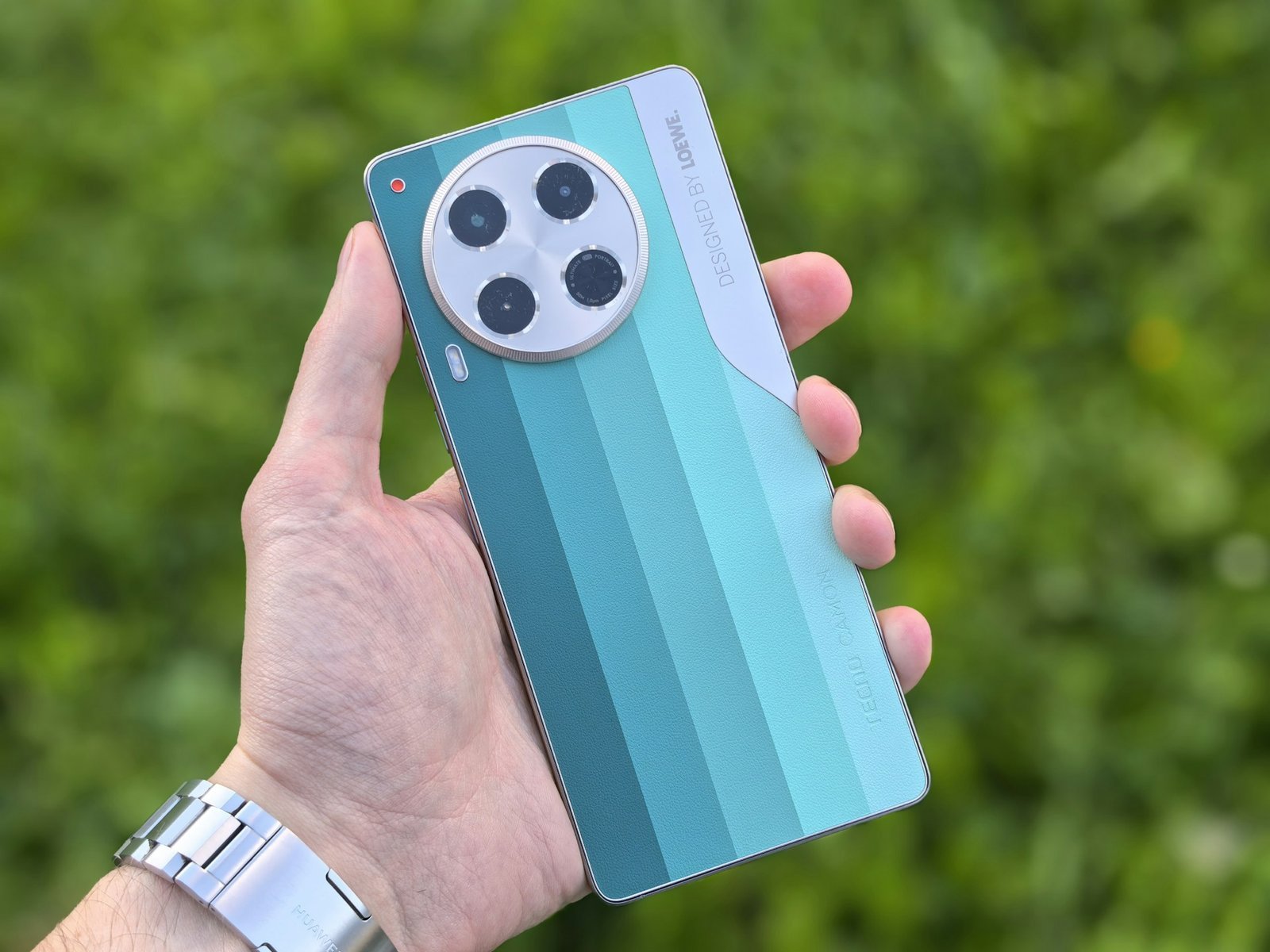
In der heutigen digitalen Welt nutzen viele von uns nicht mehr nur ein Gerät. Das Smartphone ist der ständige Begleiter für unterwegs, während das Tablet als kreative Leinwand, mobiles Büro oder Entertainment-Zentrale auf dem Sofa dient. Die größte Herausforderung dabei: Wie stellt man sicher, dass das begonnene Dokument, die markierten Fotos oder die geöffnete Webseite nahtlos auf dem jeweils anderen Gerät verfügbar sind?
Im Jahr 2026 ist das Android-Ökosystem so eng verzahnt, dass eine manuelle Übertragung von Dateien fast schon der Vergangenheit angehört. Dank der Weiterentwicklung von Google Cross-Device Services und herstellerspezifischen Lösungen wie Samsungs „Multi Control“ verschmelzen Handy und Tablet zu einer Einheit. In diesem Guide erfahren Sie, wie Sie Ihre Geräte synchronisieren, Apps geräteübergreifend nutzen und Ihre Daten immer auf dem neuesten Stand halten.
Das vernetzte Ökosystem: Warum Synchronisation der Schlüssel ist
Eine perfekte Synchronisation bedeutet, dass Ihre Geräte nicht nebeneinander, sondern miteinander arbeiten. Dies bietet handfeste Vorteile im Alltag:
-
Kontinuität: Sie lesen einen Artikel im Bus auf dem Handy und setzen das Lesen zu Hause auf dem Tablet exakt an der gleichen Stelle fort.
-
Datensicherheit: Fotos, die Sie mit dem Handy aufnehmen, sind sofort als Backup auf dem Tablet und in der Cloud verfügbar.
-
Komfort: Nachrichten (SMS, WhatsApp) lassen sich direkt am Tablet beantworten, während das Handy in der Tasche bleibt.
-
Effizienz: Die Zwischenablage wird geteilt – kopieren Sie einen Text am Handy und fügen Sie ihn am Tablet ein.
Strategien für die nahtlose Verbindung
Es gibt drei Hauptebenen, auf denen die Synchronisation stattfindet:
-
Google-Konto (Systemebene): Der universelle Weg für Kontakte, Kalender, Mails und Passwörter.
-
Cloud-Dienste (Dateiebene): Google Drive, Fotos und OneDrive sorgen dafür, dass Dokumente und Bilder überall identisch sind.
-
Geräte-Interaktion (Echtzeit): Funktionen wie “Quick Share” oder “Apps auf anderen Geräten fortsetzen” für den direkten Datenaustausch.
Technische Anleitung: Schritt-für-Schritt zur perfekten Kopplung
Damit die Synchronisation reibungslos funktioniert, müssen beide Geräte mit demselben Google-Konto angemeldet sein.
Schritt 1: Die Cloud-Synchronisation aktivieren
-
Öffnen Sie auf beiden Geräten die Einstellungen.
-
Gehen Sie zu Google > Einstellungen für Google-Apps > Google Kontakte synchronisieren.
-
Stellen Sie sicher, dass unter Google Fotos das Backup für die gewünschten Ordner auf beiden Geräten aktiv ist.
Schritt 2: Google Cross-Device Services einrichten (Neu in 2026)
-
Navigieren Sie zu Einstellungen > Google > Geräte und Teilen > Geräteübergreifende Dienste.
-
Aktivieren Sie die Option “Anrufe teilen” und “Internet-Sharing”.
-
Dadurch kann Ihr Tablet automatisch den Hotspot Ihres Handys nutzen, ohne dass Sie ein Passwort eingeben müssen.
Schritt 3: Apps geräteübergreifend fortsetzen
-
Gehen Sie zu Einstellungen > Erweiterte Funktionen (bei Samsung) oder Google > Geräte und Teilen.
-
Aktivieren Sie “Apps auf anderen Geräten fortsetzen”.
-
Wenn Sie nun z. B. Samsung Notes oder den Chrome-Browser nutzen, erscheint auf dem anderen Gerät ein kleines Icon in der Taskleiste, das Ihnen den sofortigen Einstieg an derselben Stelle ermöglicht.
Tips
-
Geteilte Zwischenablage: Nutzen Sie Apps wie Microsoft SwiftKey oder herstellereigene Tastaturen. Damit können Sie einen Link auf dem Handy kopieren und direkt im Browser des Tablets einfügen.
-
Quick Share nutzen: Für den schnellen Versand großer Dateien zwischen Handy und Tablet ist Quick Share (früher Nearby Share) die beste Wahl. Es nutzt Bluetooth für die Kopplung und WLAN für den ultraschnellen Transfer.
-
WLAN-Optimierung: Synchronisationsvorgänge verbrauchen Akku und Datenvolumen. Stellen Sie in den Google Fotos-Einstellungen ein, dass Backups nur im WLAN durchgeführt werden.
-
Webseiten-Synchronisation: Melden Sie sich in Chrome auf beiden Geräten an und aktivieren Sie die Synchronisation des Verlaufs. So finden Sie unter “Verlauf” > “Tabs von anderen Geräten” sofort Ihre offenen Seiten.
-
Zwei-Faktor-Authentifizierung: Da die Synchronisation tiefgreifenden Zugriff auf Ihre Daten erlaubt, sichern Sie Ihr Google-Konto unbedingt mit 2FA ab.
FAQ: Häufig gestellte Fragen zur Synchronisation
1. Werden meine Apps automatisch auf dem Tablet installiert, wenn ich sie auf dem Handy lade? Ja, das können Sie im Google Play Store einstellen. Tippen Sie auf Ihr Profilbild > Apps und Gerät verwalten > Apps auf Geräten installieren. Dort können Sie Ihr Tablet als Ziel für neue Handy-Downloads markieren.
2. Verbraucht die ständige Synchronisation viel Akku? Moderne Protokolle im Jahr 2026 sind sehr effizient. Die Auswirkungen auf die Akkulaufzeit sind minimal, da Daten meist im “Push-Verfahren” nur dann gesendet werden, wenn sich etwas ändert.
3. Funktioniert die Synchronisation auch zwischen verschiedenen Herstellern (z.B. Pixel Handy und Samsung Tablet)? Dank der Google-Dienste funktionieren die Kernfunktionen (Kontakte, Fotos, Drive, Chrome) perfekt. Spezielle Features wie die geteilte Zwischenablage oder das Fortsetzen von herstellereigenen Apps (wie Samsung Notes) erfordern jedoch meist Geräte desselben Herstellers.
4. Was mache ich, wenn die Synchronisation hakt? Prüfen Sie unter Einstellungen > Passwörter & Konten > Google, ob bei einem Dienst ein Synchronisationsfehler angezeigt wird. Oft hilft es, den Schalter einmal aus- und wieder einzuschalten oder das Gerät neu zu starten.
5. Kann ich die Synchronisation für bestimmte private Alben deaktivieren? Ja. In Google Fotos können Sie den “Gesperrten Ordner” nutzen. Inhalte darin werden nicht synchronisiert und sind nur auf dem Gerät sichtbar, auf dem sie erstellt wurden.
Zusammenfassung
Die Verbindung von Android-Handy und Tablet ist im Jahr 2026 mehr als nur das Spiegeln von Daten – es ist ein fließender Übergang Ihrer digitalen Identität von einem Bildschirm zum anderen. Durch die kluge Nutzung von Google-Konten, Cross-Device Services und Cloud-Speichern schaffen Sie sich eine Arbeitsumgebung, die Ihnen maximale Freiheit lässt. Einmal korrekt eingerichtet, erledigt das System die Arbeit im Hintergrund, während Sie sich auf das Wesentliche konzentrieren können.







