


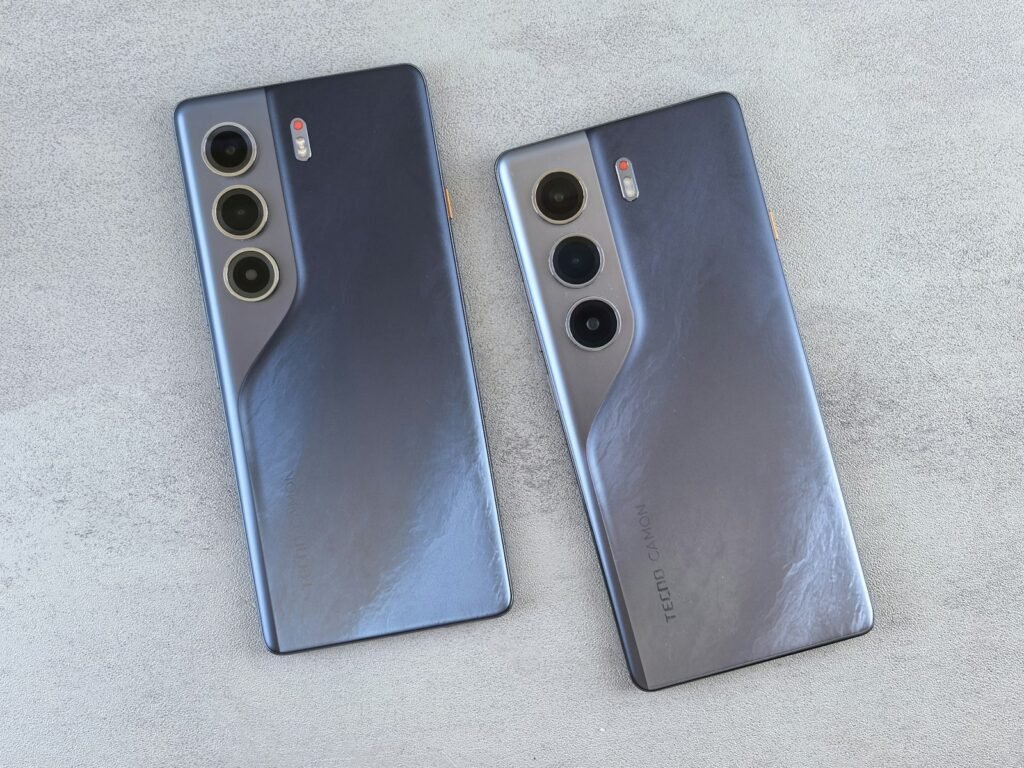
Systemfehler äußern sich oft durch Fehlermeldungen wie „Prozess system reagiert nicht“, plötzliche Neustarts oder Apps, die sofort nach dem Start schließen. Wenn Sie Android Systemfehler beheben, müssen Sie strukturiert vorgehen, um Software-Konflikte von Hardware-Defekten zu trennen. In diesem Guide erfahren Sie, wie Sie vom einfachen Neustart bis hin zum Löschen der Cache-Partition alle Register ziehen, um Ihr Gerät zu stabilisieren.
1. Erzwungener Neustart und Abgesicherter Modus
Bevor Sie tiefgreifende Änderungen vornehmen, sollten Sie Software-Konflikte durch Drittanbieter-Apps ausschließen:
-
Soft Reset: Halten Sie die Power-Taste und die Leiser-Taste für 15 Sekunden gedrückt, um einen Neustart zu erzwingen, der den RAM komplett entleert.
-
Abgesicherter Modus: Drücken Sie lange auf „Ausschalten“ im Display-Menü, bis die Option für den abgesicherten Modus erscheint. Tritt der Fehler hier nicht auf, ist eine Ihrer installierten Apps für den Systemfehler verantwortlich.
2. Google Play Dienste aktualisieren und Cache löschen
Viele Systemfehler entstehen durch veraltete oder fehlerhafte Hintergrunddienste:
-
Gehen Sie zu Einstellungen > Apps > Alle Apps.
-
Suchen Sie nach Google Play-Dienste.
-
Wählen Sie Speicher und Cache und tippen Sie auf „Cache leeren“.
-
Gehen Sie in den Bereich „Speicher verwalten“ und wählen Sie „Alle Daten löschen“. Dies setzt die Kern-Schnittstellen zurück, ohne Ihre persönlichen Fotos zu löschen.
3. Wipe Cache Partition (im Recovery-Modus)
Dies ist eine der effektivsten Methoden nach System-Updates, um „Datenmüll“ zu entfernen, der zu Fehlern führt:
-
Schalten Sie das Handy komplett aus.
-
Halten Sie die Power- und Lauter-Taste gleichzeitig gedrückt, bis das Recovery-Menü erscheint.
-
Navigieren Sie mit den Lautstärketasten zu „Wipe Cache Partition“ und bestätigen Sie mit Power.
-
Wählen Sie anschließend „Reboot system now“. (Hinweis: Bei neueren Android-Versionen ist dieser Punkt oft in „Repair Apps“ integriert).
4. System-Updates manuell anstoßen
Manchmal ist ein fehlerhaftes Update die Ursache, und der Hersteller hat bereits einen Patch veröffentlicht:
-
Prüfen Sie unter Einstellungen > System > Systemupdate, ob eine Aktualisierung aussteht.
-
Kontrollieren Sie zusätzlich unter Einstellungen > Sicherheit, ob ein „Google Play-Systemupdate“ verfügbar ist.
Empfohlene Apps zur Fehlerbehebung und Sicherung
-
Files by Google Systemfehler entstehen oft durch kritisch niedrigen Speicherplatz. Files hilft Ihnen, Platz zu schaffen, damit das Betriebssystem wieder stabil arbeiten kann.
-
Bitwarden Falls der Systemfehler so schwerwiegend ist, dass nur ein Werksreset (Factory Reset) hilft, ist Bitwarden Ihr Rettungsanker. Da alle Ihre Passwörter sicher im Tresor liegen, ist die Neueinrichtung des Handys nach der Fehlerbehebung stressfrei möglich.
-
AccuBattery Instabile Systeme können durch eine schwankende Spannungsversorgung eines defekten Akkus verursacht werden. Analysieren Sie mit dieser App, ob Ihre Hardware noch genügend Leistung liefert.
-
DroidKit (für PC): Ein mächtiges Werkzeug für den Computer, das darauf spezialisiert ist, Android-Systemfehler per Mausklick zu reparieren, Bootloops zu fixen und beschädigte Systemdateien zu ersetzen.
Video-Anleitung: Android Recovery-Modus und Fehlerdiagnose
Lernen Sie, wie Sie die Tastenkombinationen für Ihr Modell richtig nutzen:
Fazit
Um Android Systemfehler zu beheben, ist Geduld gefragt. Beginnen Sie beim Abgesicherten Modus und arbeiten Sie sich bis zum Wipe des Caches vor. Mit der Sicherheit von Bitwarden im Hintergrund verlieren Sie selbst bei einem notwendigen Reset niemals den Zugriff auf Ihre digitalen Konten.